Excel快速实现一维表的单条件匹配唯一值的查找

 时间:2024-10-11 19:32:03

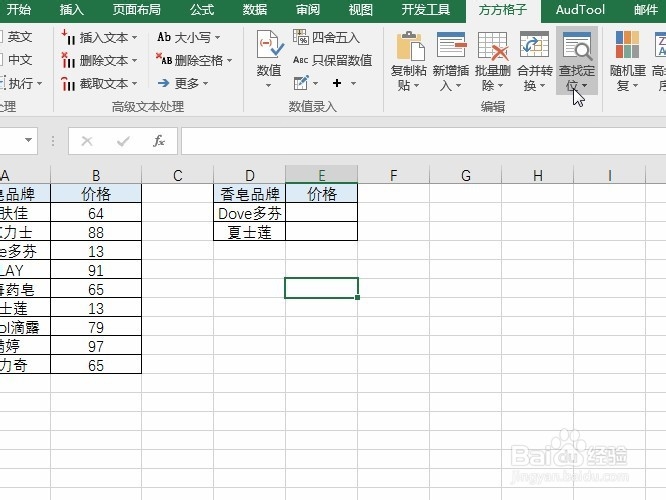
1、首先点击方方格子按钮

Excel快速实现一维表的单条件匹配唯一值的查找

2、然后选择查找定位功能

Excel快速实现一维表的单条件匹配唯一值的查找

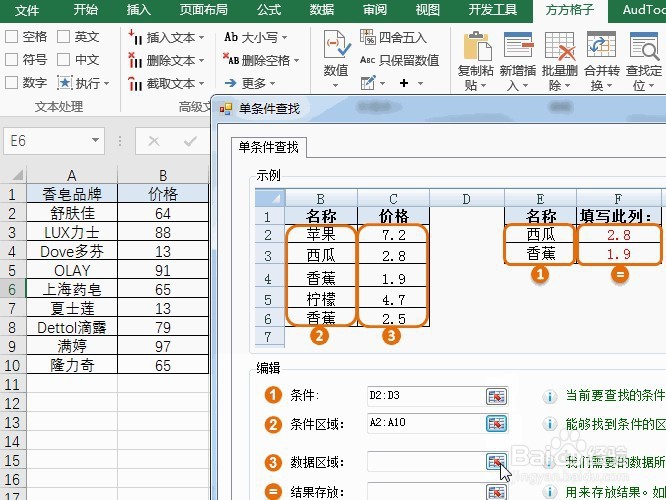
3、选择单条件查找操作

Excel快速实现一维表的单条件匹配唯一值的查找

4、好了我们只需要按照如图的举例进行拉选就行了

Excel快速实现一维表的单条件匹配唯一值的查找

5、首先拉选条件区域D列内容

Excel快速实现一维表的单条件匹配唯一值的查找

6、然后选择条件区域拉选按钮

Excel快速实现一维表的单条件匹配唯一值的查找

7、然后拉选A列内容

Excel快速实现一维表的单条件匹配唯一值的查找

8、接着选择数据区域拉选按钮

Excel快速实现一维表的单条件匹配唯一值的查找

9、拉选B列价格内容

Excel快速实现一维表的单条件匹配唯一值的查找

10、选择结果存放按钮

Excel快速实现一维表的单条件匹配唯一值的查找

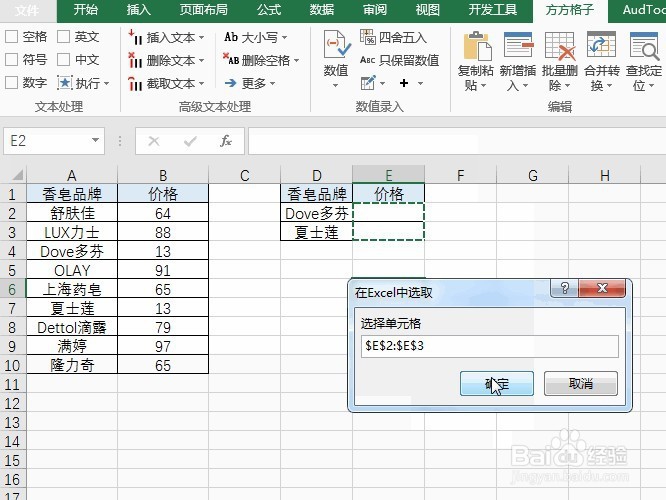
11、选择E列输出区域

Excel快速实现一维表的单条件匹配唯一值的查找

12、单击确定完成操作

Excel快速实现一维表的单条件匹配唯一值的查找

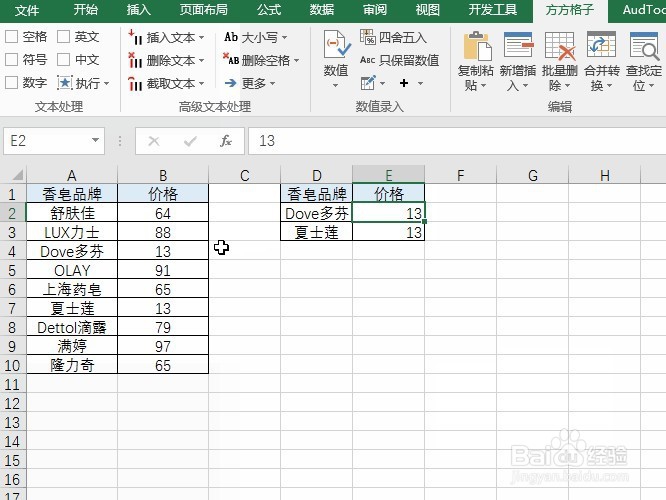
13、好了找出来了

Excel快速实现一维表的单条件匹配唯一值的查找
  • 如何带行号列标复制EXCEL表格到WORD文档中?
  • 在Excel中如何统一对齐名字
  • Excel怎么快速定位至指定工作表?
  • Excel工作表中如何查找重复项?
  • 如何快速拆分不规则数据?
  • 热门搜索
    沉思的近义词 银行流水怎么做 喝彩的近义词 皮带打孔器怎么用 娃娃头发型图片 男青年发型 切完辣椒后手很辣怎么办快速缓解 肛门湿疹怎么治 怎么做辣椒酱 beef怎么读