Win10如何更新显卡驱动

 时间:2026-02-14 22:30:11

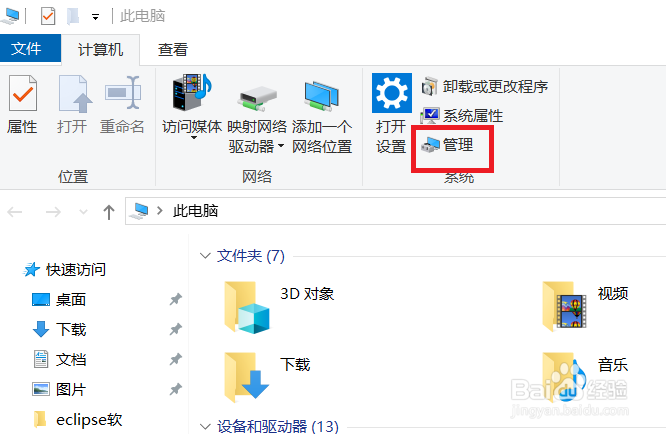
1、打开电脑,点击打开此电脑。

Win10如何更新显卡驱动

2、打开后,进入此电脑中,点击管理选项。

Win10如何更新显卡驱动

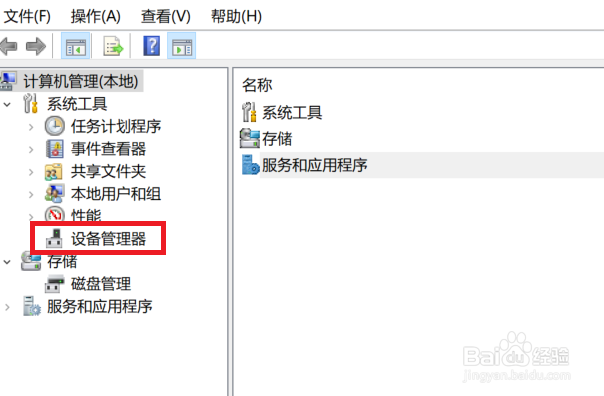
3、点击后,进入管理选项中,点击设备管理器选项。

Win10如何更新显卡驱动

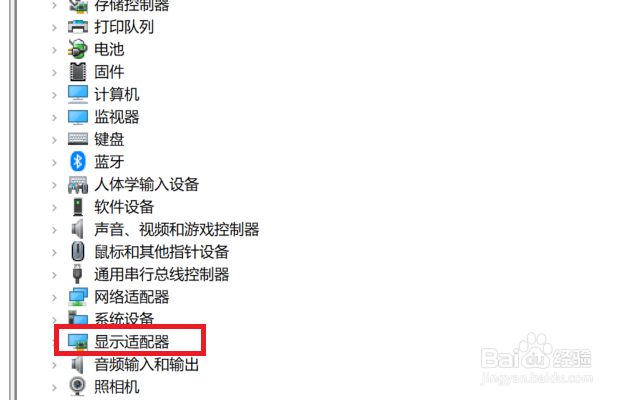
4、点击后,进入设备管理器选项中,点击显示适配器选项。

Win10如何更新显卡驱动

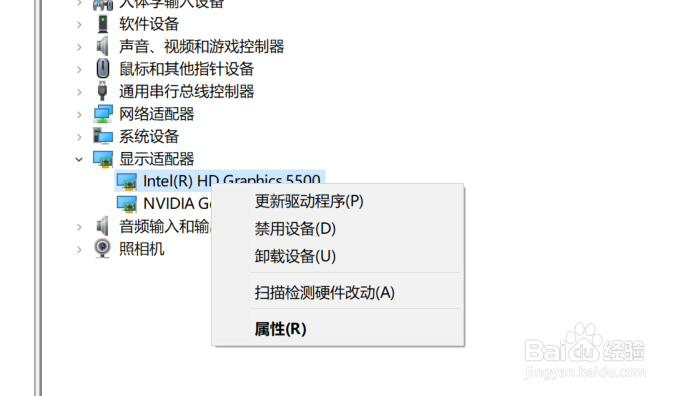
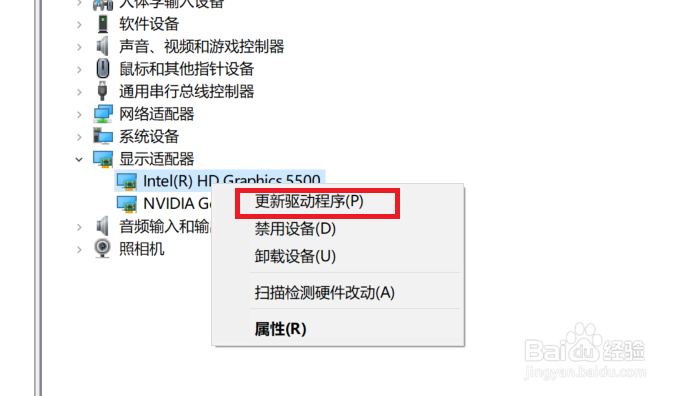
5、点击后,进入显示适配器选项中,鼠标右键点击其中的网卡,调出右键菜单。

Win10如何更新显卡驱动

6、点击后,在右键菜单中,点击更新驱动程序选项。

Win10如何更新显卡驱动

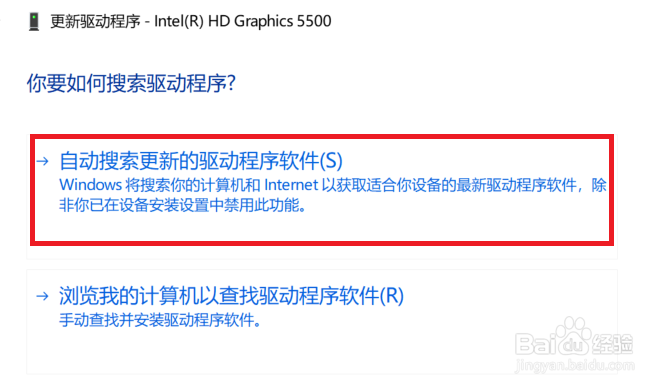
7、点击后,进入更新驱动程序中,点击自动搜索更新驱动程序选项,等待搜索完成,就会自动更新显卡驱动了。
Win10如何更新显卡驱动

1、1.点击打开此电脑。

2.点击管理选项。

3.点击设备管理器选项。

4.点击显示适配器选项。

5.鼠标右键点击其中的网卡,调出右键菜单。

6.点击更新驱动程序选项。

7.点击自动搜索更新驱动程序选项,等待搜索完成,就会自动更新显卡驱动了。

  • 联想拯救者怎么进入bios界面
  • 如何关闭win10的虚拟内存?
  • wmi provider host占CPU资源过高怎么样办
  • win10怎么设置虚拟内存
  • 笔记本温度墙怎么处理
  • 热门搜索
    蜀黍怎么读 过户费怎么算 怎么选择奶粉 白带带血是怎么回事 酒驾怎么处理 横滨轮胎怎么样 耳鸣怎么办小妙招 脚后跟疼怎么回事 灵芝怎么吃效果最好 血虚怎么调理