1、首先,我们将需要修改的照片素材放入ps中。
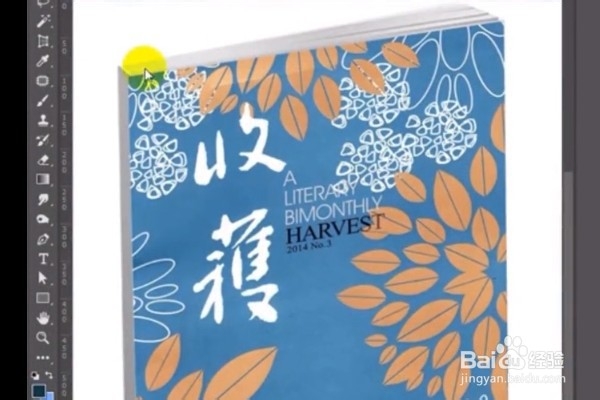
2、然后选择我们需要调整位置的物体、如位置倾斜的书本。
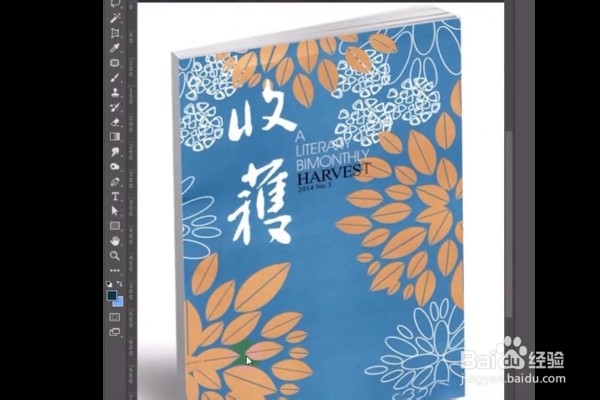
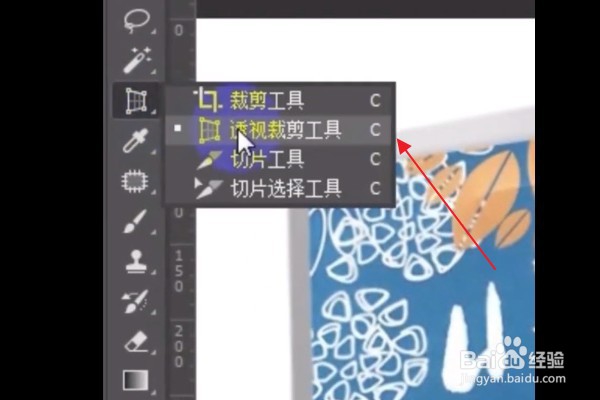
3、接着在界面左方选择【裁剪工具】、【透视裁剪工具】。
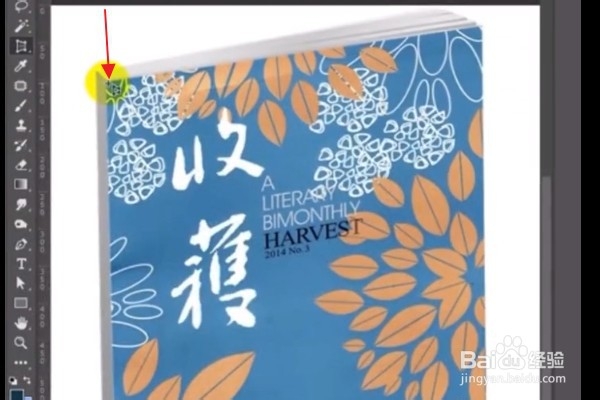
4、然后在书本的左上方角单击一下。
5、依照逆时针的方法依次在书本四个角单击一次。
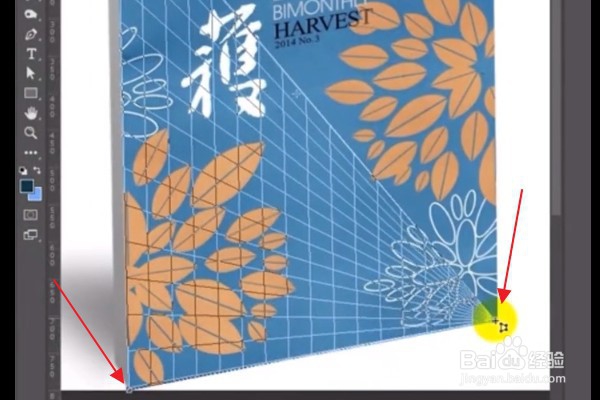
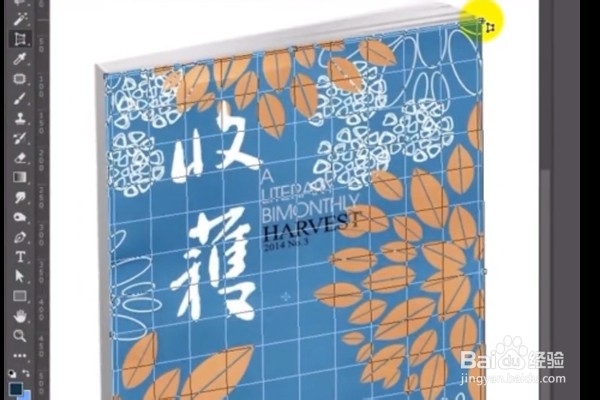
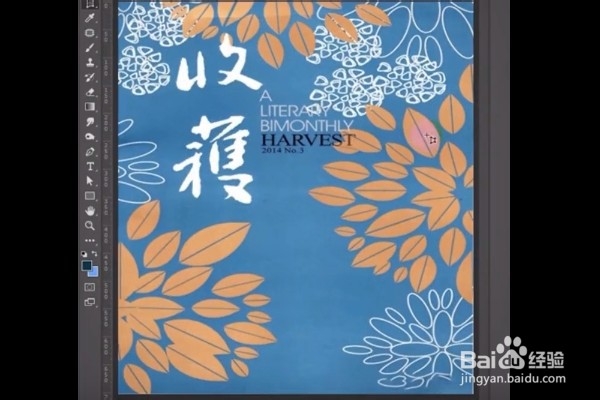
6、这样就将图片中物体位置摆正啦!
时间:2026-05-12 21:13:55
1、首先,我们将需要修改的照片素材放入ps中。
2、然后选择我们需要调整位置的物体、如位置倾斜的书本。
3、接着在界面左方选择【裁剪工具】、【透视裁剪工具】。
4、然后在书本的左上方角单击一下。
5、依照逆时针的方法依次在书本四个角单击一次。
6、这样就将图片中物体位置摆正啦!
