如何用ps删除图片的中间部分

 时间:2024-10-12 02:40:30

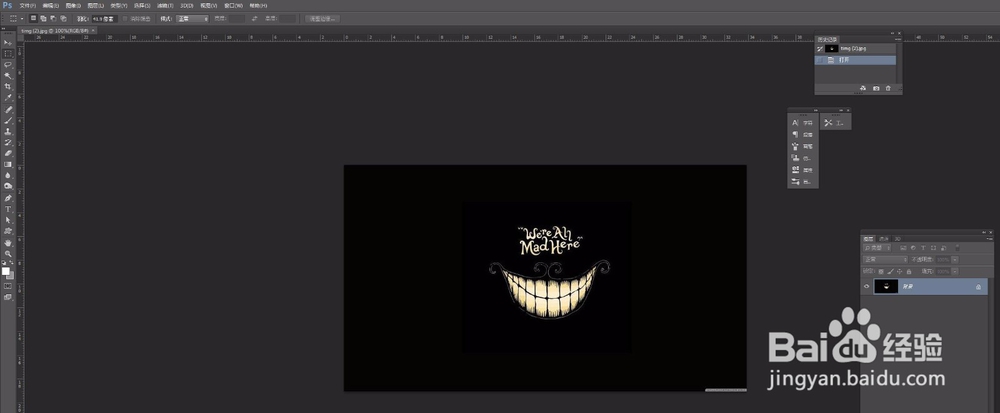
1、打开PS软件后在打开一张图片

如何用ps删除图片的中间部分如何用ps删除图片的中间部分

2、在图层右边有一个带锁的图标,双击鼠标左键打开新建图层,点击确定,把图片解锁

如何用ps删除图片的中间部分如何用ps删除图片的中间部分

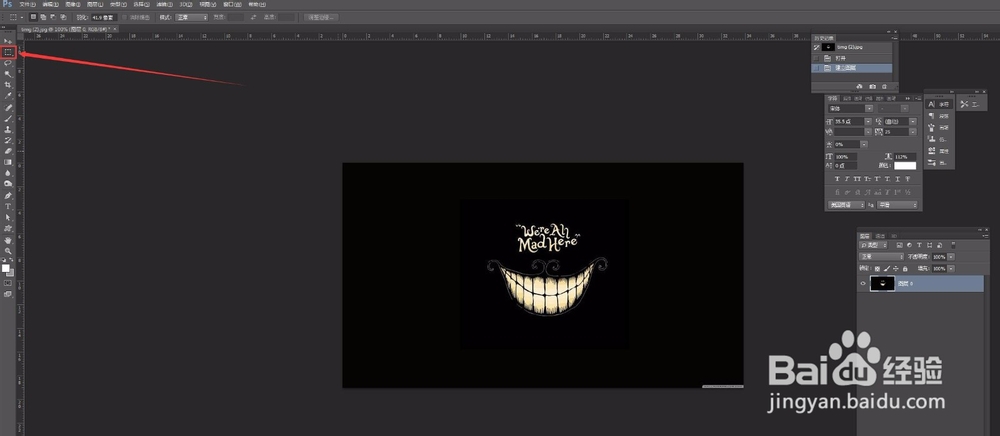
3、选择左边工作栏中的【矩形选框工具】。

如何用ps删除图片的中间部分

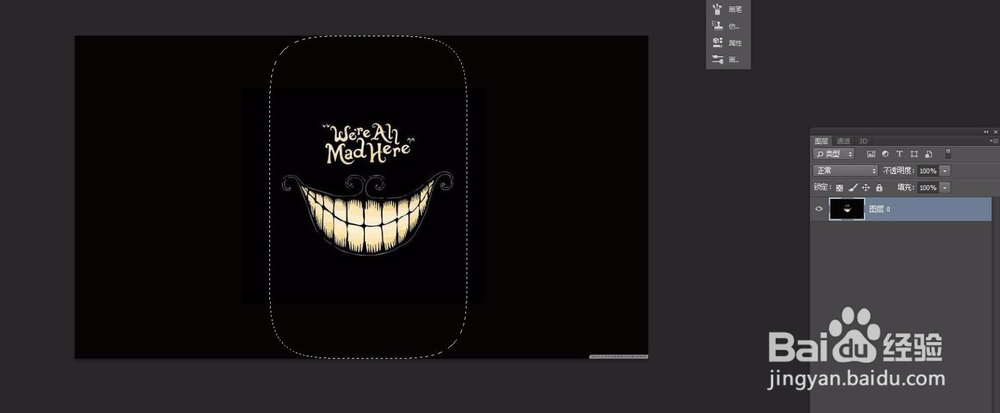
4、使用【矩形选框工具】长按鼠标左键,在图片中间拖动出一个长的带虚线的矩形。
如何用ps删除图片的中间部分

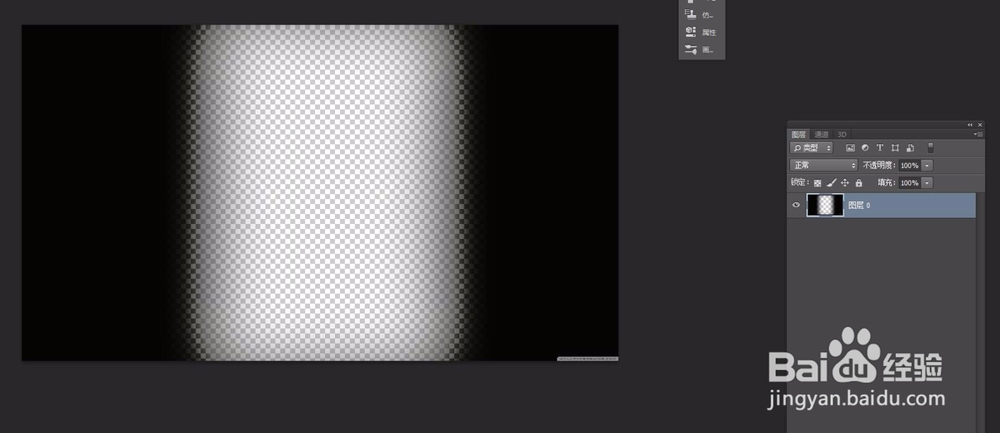
5、按键盘删除按键,就可以把选中的地方删除掉。

如何用ps删除图片的中间部分

6、再按键盘【Ctrl+D】取消虚线。

如何用ps删除图片的中间部分

7、方法总结:1、打开PS软件;2、打开一张图片;3、图屡阽咆忌片解锁4、使用工具:矩形选框工具;5、使用矩形选框工具在图片中间绘制矩形;6、按键盘删除键,删除选中地方;7、再按键盘【Ctrl+D】取消虚线。

如何用ps删除图片的中间部分
  • photoshop运用油漆桶工具填充颜色
  • 如何利于ps快速选择主体快速抠图
  • ps图像USM锐化怎么设置
  • PS如何制作特效?
  • Photoshop中如何使用工具栏的圆角矩形工具?
  • 热门搜索
    核桃分心木泡水喝的功效与作用 怎么清理毛孔 禹州旅游 净化斯坦索姆怎么刷龙 1月适合去哪里旅游 旅游翻译 北京住宿哪里便宜 国内旅游景点推荐 网店货源怎么找 惠普m1005怎么扫描