1、找到我们需要操作的幻灯片,双击打开。

2、在顶部菜单栏中找到“插入”选项,点击“剪贴画”按钮。
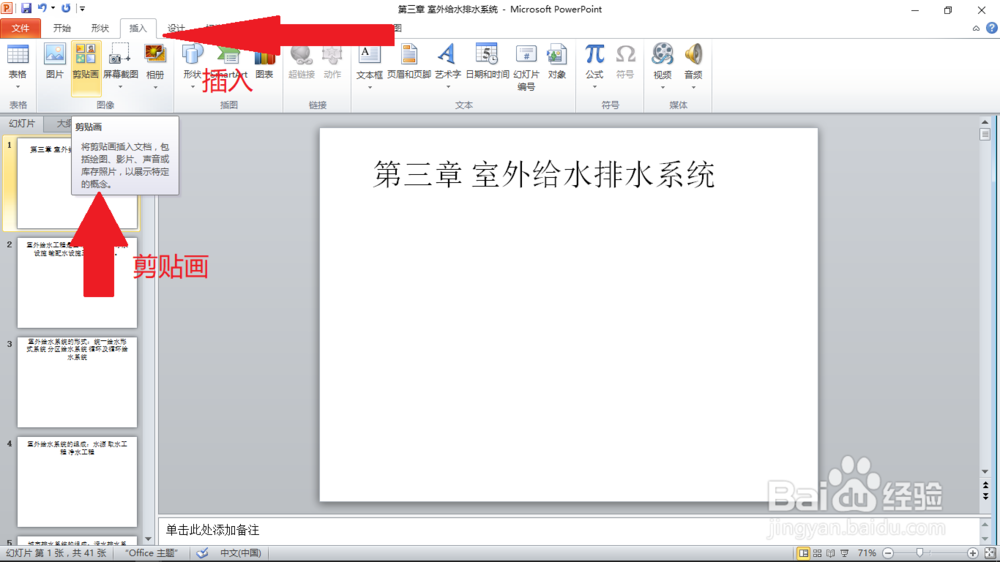
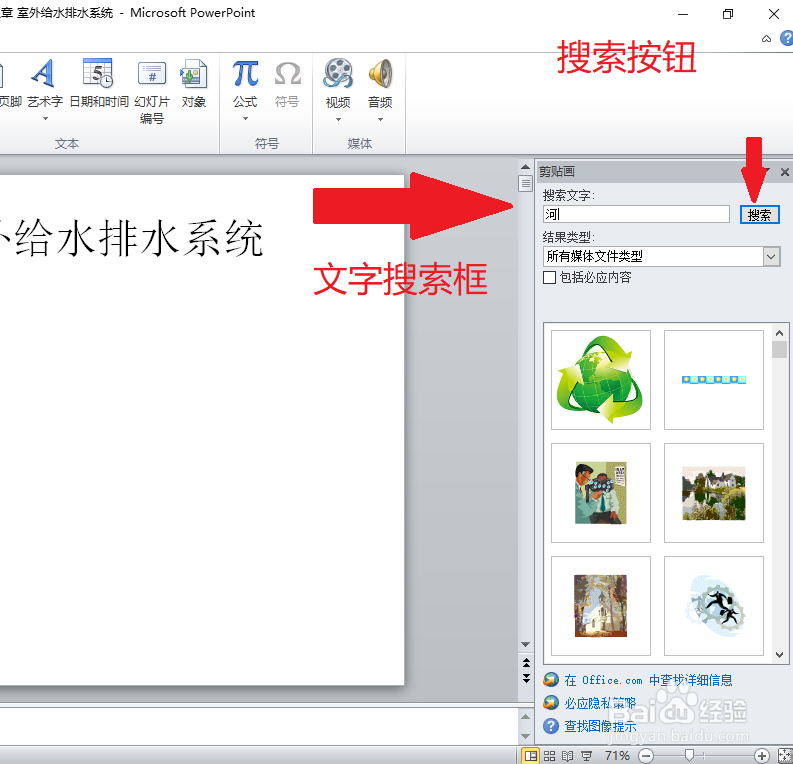
3、在幻灯片的右侧出现剪贴画搜索框后,在框内输入我们所需要的剪贴画的类型,然后点击”搜索“。
4、搜索结果会在下方的框内显示出来,选择我们需要的剪贴画,左键单击即可将该剪贴画放置到幻灯片中。
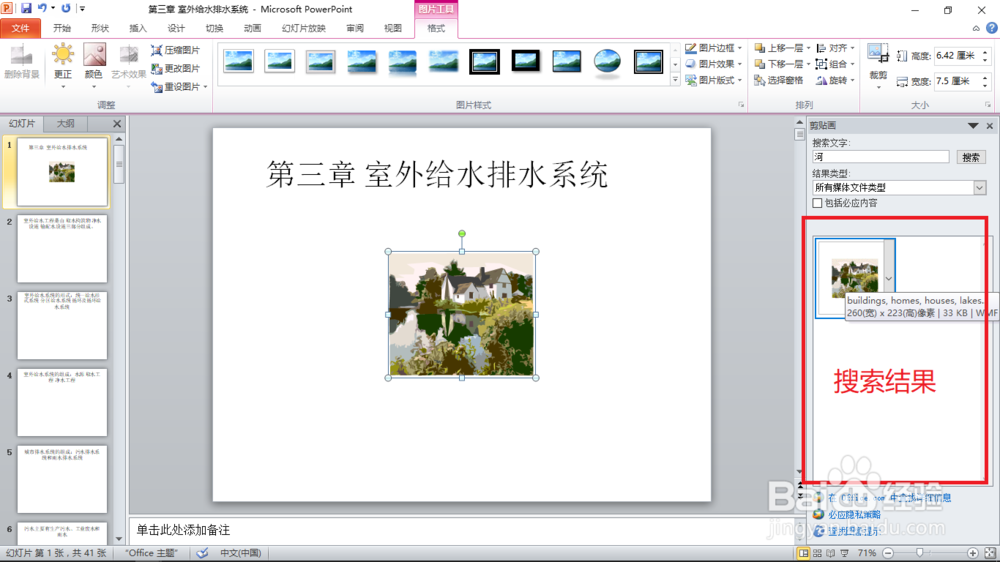
5、拖动剪贴画的边缘,调整其大小和位置,使用菜单栏中的“格式”选项更改剪贴画的效果,这样我们的剪贴画就成功插入了。

时间:2026-04-23 11:20:53
1、找到我们需要操作的幻灯片,双击打开。
2、在顶部菜单栏中找到“插入”选项,点击“剪贴画”按钮。
3、在幻灯片的右侧出现剪贴画搜索框后,在框内输入我们所需要的剪贴画的类型,然后点击”搜索“。
4、搜索结果会在下方的框内显示出来,选择我们需要的剪贴画,左键单击即可将该剪贴画放置到幻灯片中。
5、拖动剪贴画的边缘,调整其大小和位置,使用菜单栏中的“格式”选项更改剪贴画的效果,这样我们的剪贴画就成功插入了。
