WPS文字中边框和底纹的应用

 时间:2024-10-12 11:57:38

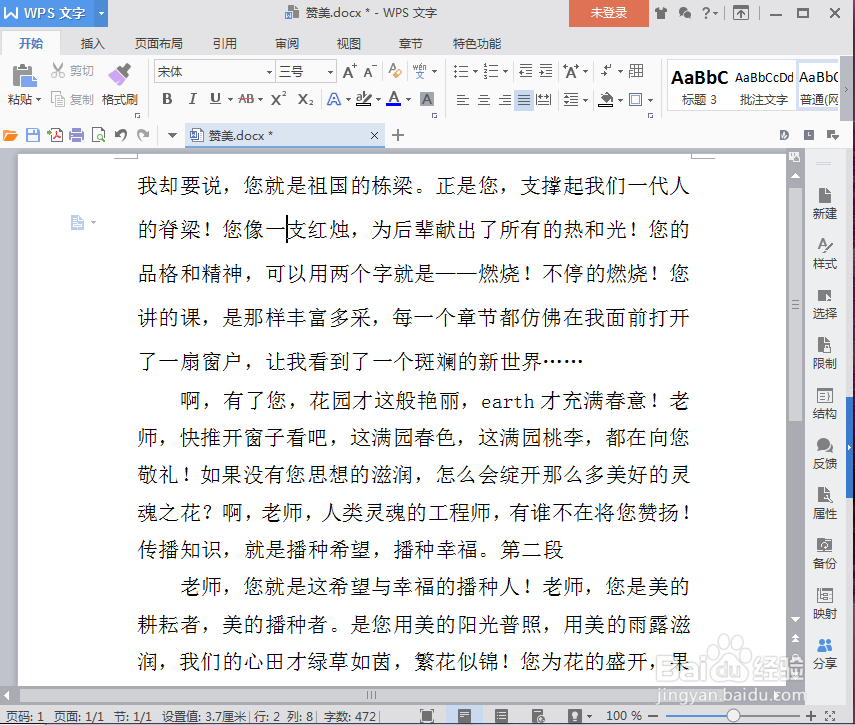
1、首先打开一个文觇致惯鸹档(以“赞美.docx”为例),我们找到菜单栏中开始,第三块中有个小正方形,点击小正方形旁的小三角形,最后一个是边框和底纹。

WPS文字中边框和底纹的应用WPS文字中边框和底纹的应用WPS文字中边框和底纹的应用

2、弹出边框和底纹的对话框,在边框里设置选择方框,线性改为虚线,颜色改为红色,宽度改为1.5磅,应用于:段落,点击确定。我们会看到第一段中被虚线框选。

WPS文字中边框和底纹的应用WPS文字中边框和底纹的应用WPS文字中边框和底纹的应用

3、我们选中一句话,设置方框,线型改为虚线,颜色改为蓝色,宽度0.75磅,应用于:文字,点击确定,选中的文字方框就完成了。

WPS文字中边框和底纹的应用WPS文字中边框和底纹的应用WPS文字中边框和底纹的应用

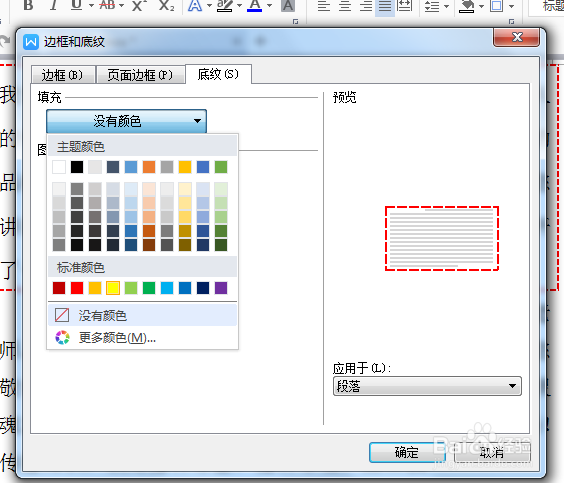
4、边框和底纹对话框,第三块是底纹,在填充我们选择颜色为黄色,应用于:段落,点击确定,段落的底纹就完成了。
WPS文字中边框和底纹的应用WPS文字中边框和底纹的应用

5、我们选中文字,填充颜色改为红色,应用于:文字,点击确定,选中文字的底纹就添加成功了。

WPS文字中边框和底纹的应用WPS文字中边框和底纹的应用
  • wps里面怎么设置1.5磅边框
  • WPS文档怎么设置装订线的宽度
  • Win10版Word365如何设置图表的环绕方式?
  • WPS如何设置文本框填充渐变样式为向上?
  • WPS2022文字文稿如何插入波形
  • 热门搜索
    翳怎么读 圻怎么读 苑怎么读音 樱桃肉的家常做法 梓怎么读 炒米的做法 蒜蓉西兰花的做法 妤字怎么读 牛蛙的做法 椰蓉馅的做法