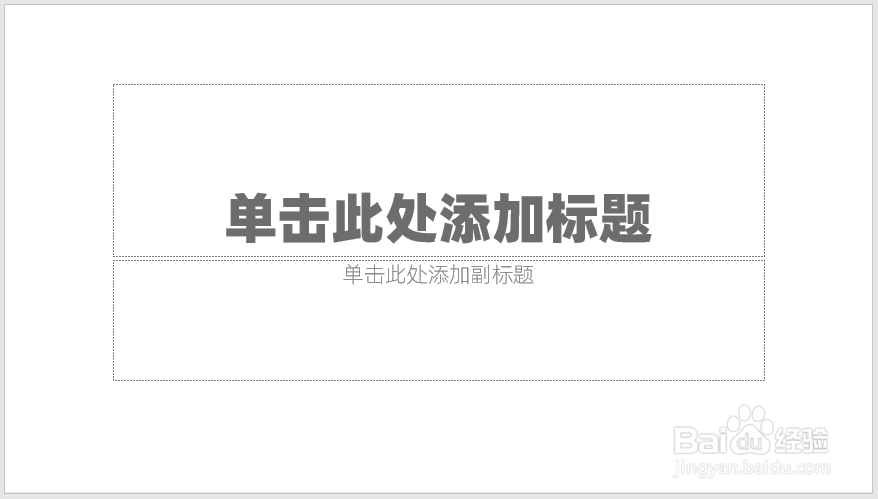
1、打开PPT,建立空白演示文稿。
2、在页面中插入一个正方形。

3、把正方形取消填充色,设置虚线轮廓。

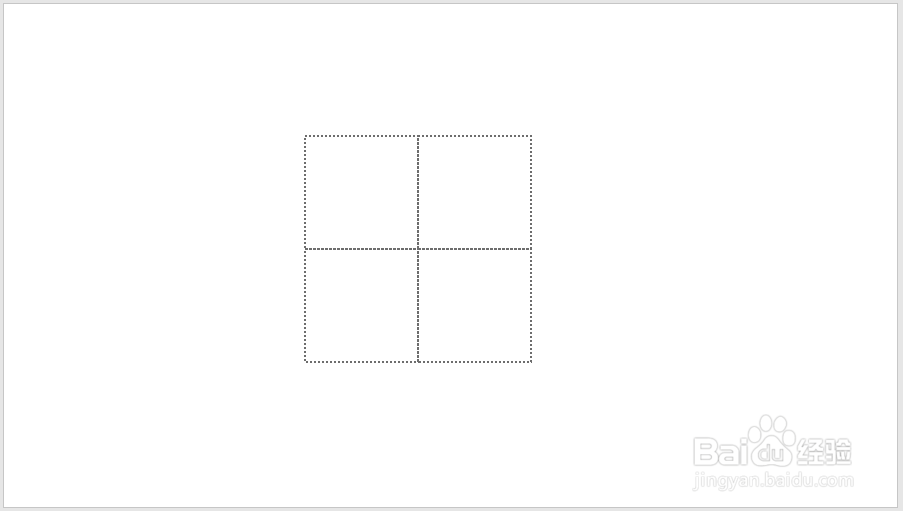
4、把正方形复制三份,组合成一个更大的正方形。
5、插入一个圆形,取消轮廓,设置与正方形轮廓相同的颜色。

6、缩小圆形尺寸,复制多份,放在组合正方形的各个节点上。

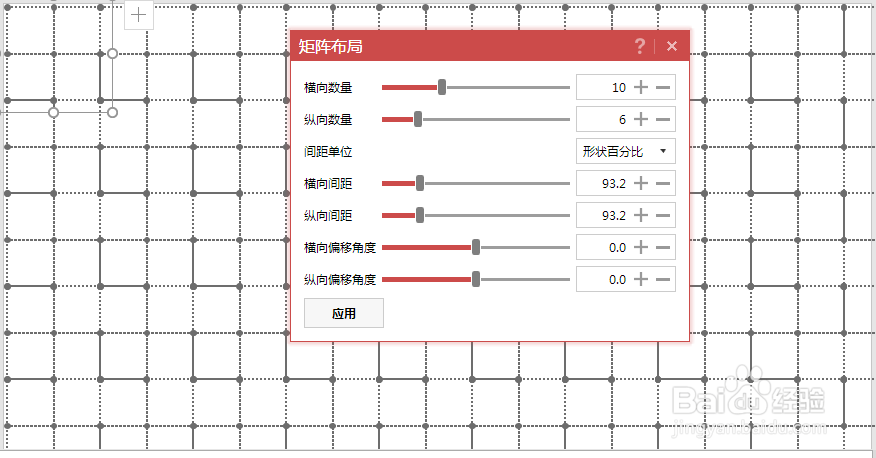
7、把所有形状组合起来,点击iSlide菜单下的矩阵布局。

8、在打开的设置窗口中,设置数量和间距,确保各个形状之间无间隔,并铺满整个页面。
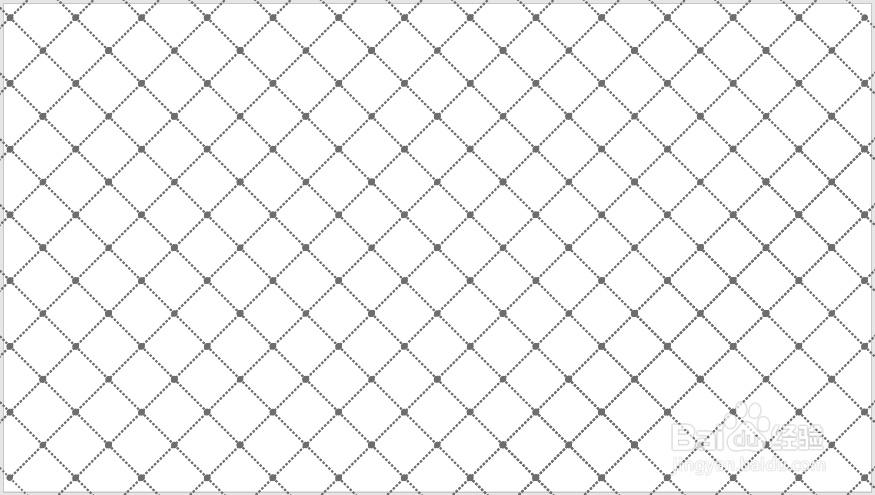
9、把得到的所有形状组合起来,旋转45度,就得到了最终的虚线网格节点背景。
时间:2026-04-30 23:13:06
1、打开PPT,建立空白演示文稿。
2、在页面中插入一个正方形。
3、把正方形取消填充色,设置虚线轮廓。
4、把正方形复制三份,组合成一个更大的正方形。
5、插入一个圆形,取消轮廓,设置与正方形轮廓相同的颜色。
6、缩小圆形尺寸,复制多份,放在组合正方形的各个节点上。
7、把所有形状组合起来,点击iSlide菜单下的矩阵布局。
8、在打开的设置窗口中,设置数量和间距,确保各个形状之间无间隔,并铺满整个页面。
9、把得到的所有形状组合起来,旋转45度,就得到了最终的虚线网格节点背景。
