怎么用ps把图片上的部分内容移动复制到另一张图

 时间:2026-02-13 05:14:53

1、第一,打开ps,按照图片上面显示的点击文件,点击打开,然后根据图片的位置进行学长添加

怎么用ps把图片上的部分内容移动复制到另一张图

2、第二,如果是将图片上的内容移动到另一张图片上的就再打开图片,如果是移动到空白画布上的就点击文件新建

怎么用ps把图片上的部分内容移动复制到另一张图

3、第三,这样就会出现至少两个画布在ps上了,我们点击选中复制移动内容所在的那个画布

怎么用ps把图片上的部分内容移动复制到另一张图

4、第四,根据复制移动部分的形状,我们可以选择矩形选框工具或者是椭圆选框工具
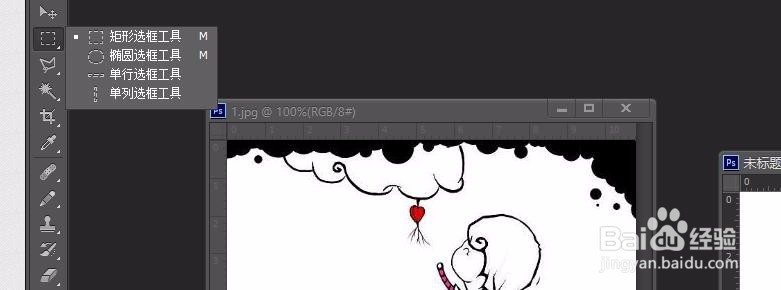
怎么用ps把图片上的部分内容移动复制到另一张图

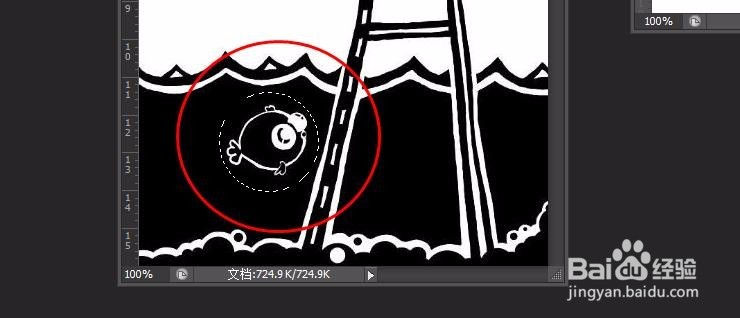
5、第五,拖动鼠标左键,在图片上选中相对应的部分,就像图片上显示的那样

怎么用ps把图片上的部分内容移动复制到另一张图

6、第六,在工具栏点击移动工具,直接按住选中的部分拖动到另一张画布上就可以了

怎么用ps把图片上的部分内容移动复制到另一张图

  • Photoshop CS6快速选择工具
  • ps返回上一步和下一步快捷键
  • Adobe Photoshop 2021怎样设置图片可选颜色
  • ps如何导出jpg格式?
  • Photoshop怎么设置UI缩放为自动
  • 热门搜索
    平桥豆腐羹的做法 饭团做法 fun怎么读 八宝饭的做法大全 粉丝娃娃菜的家常做法 蜜汁山药的做法 豆沙面包的做法 豆芽的做法 甜酒的做法 彬怎么读