虚拟内存不足造成的蓝屏咋办

 时间:2026-02-12 01:17:40

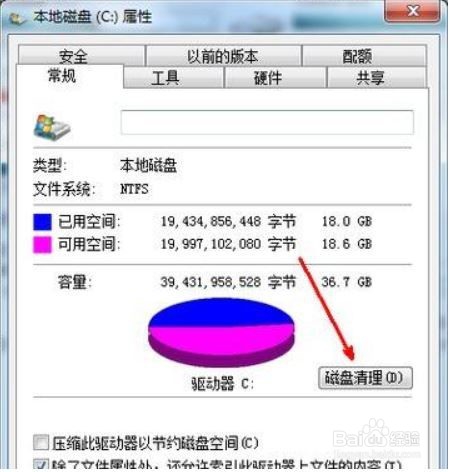
1、首先删掉一些不用的文件、系统产生的临时文件等,释放硬盘空间。
虚拟内存不足造成的蓝屏咋办

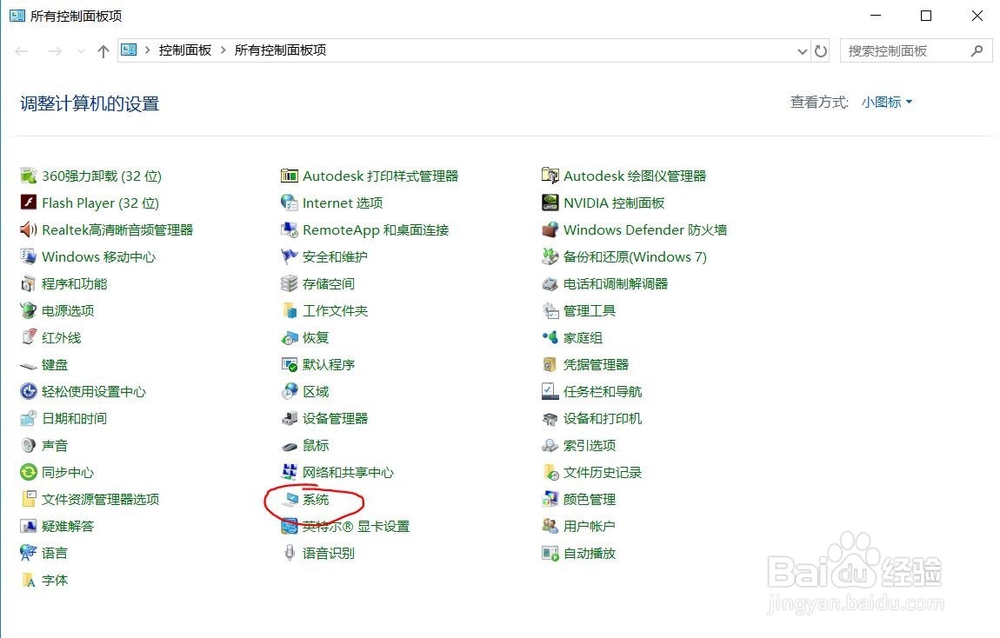
2、打开【设置】,进入【控制面板】,找到【系统】。

虚拟内存不足造成的蓝屏咋办

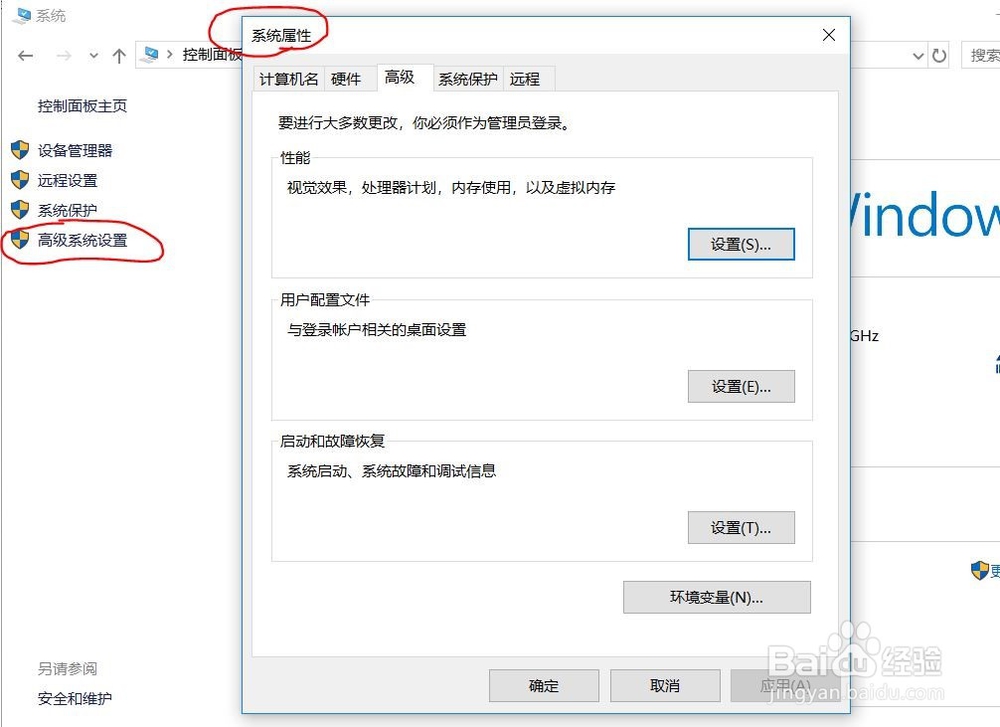
3、进入【系统】后,单击【高级系统设置】,打开【系统属性】的对话框。

虚拟内存不足造成的蓝屏咋办

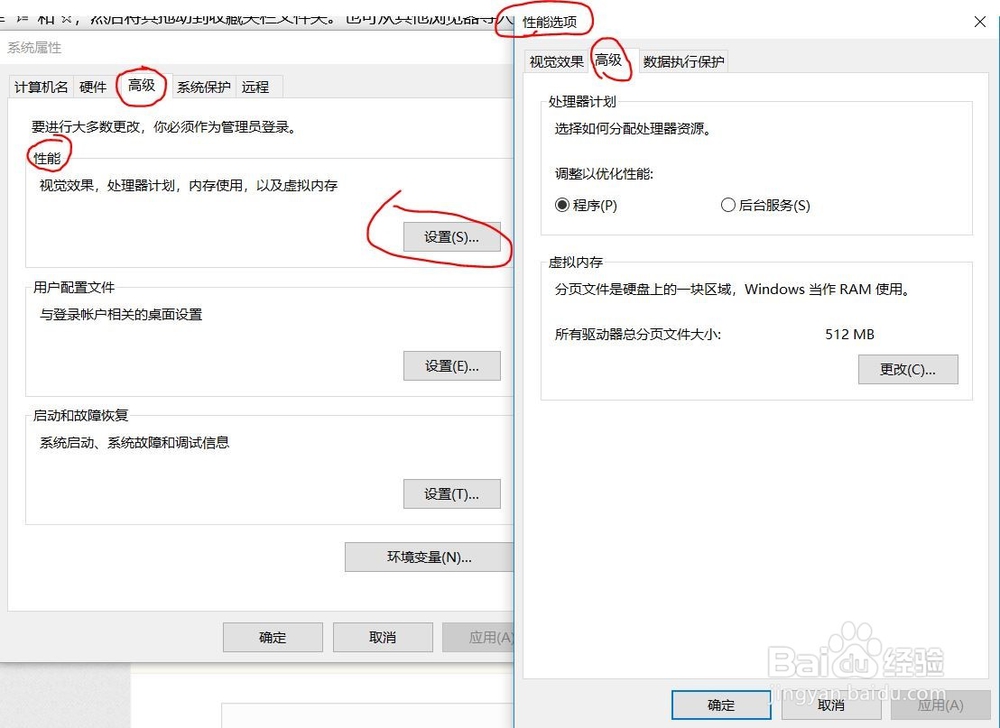
4、单击对话框中【性能】栏下的【设置】,打开【性能选项】对话框,选择【高级】选项卡。
虚拟内存不足造成的蓝屏咋办

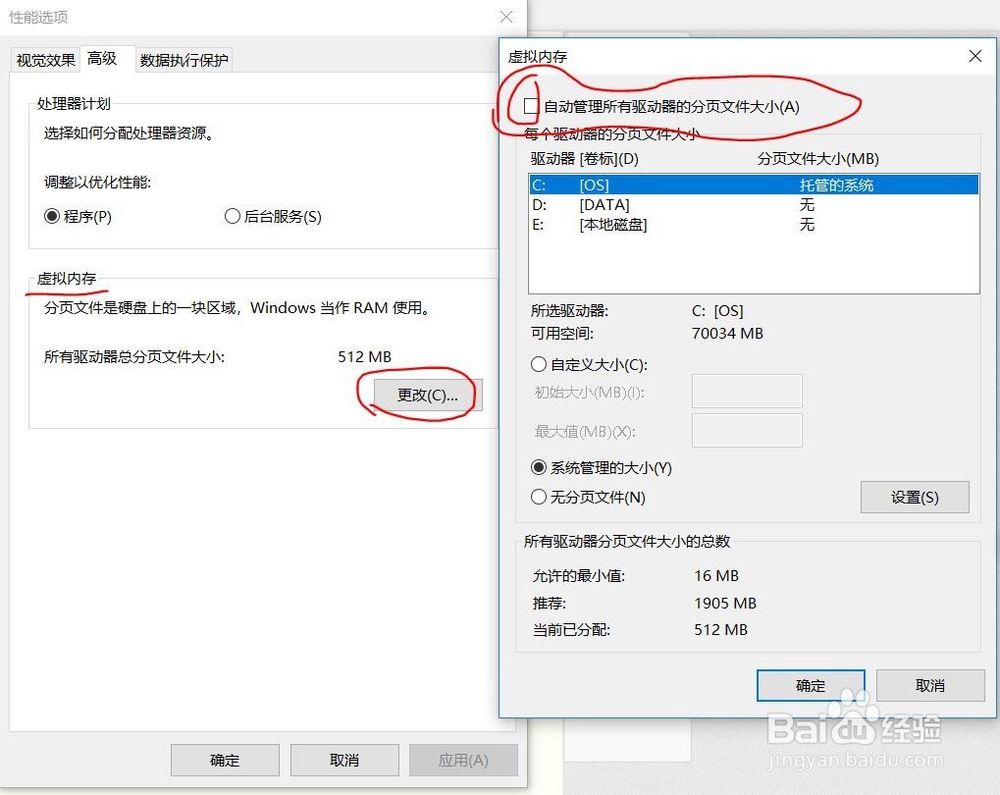
5、然后单击【更改】,打开【虚拟内存】对话框,取消【自动管理所有驱动器的分页文件大小】选择。
虚拟内存不足造成的蓝屏咋办

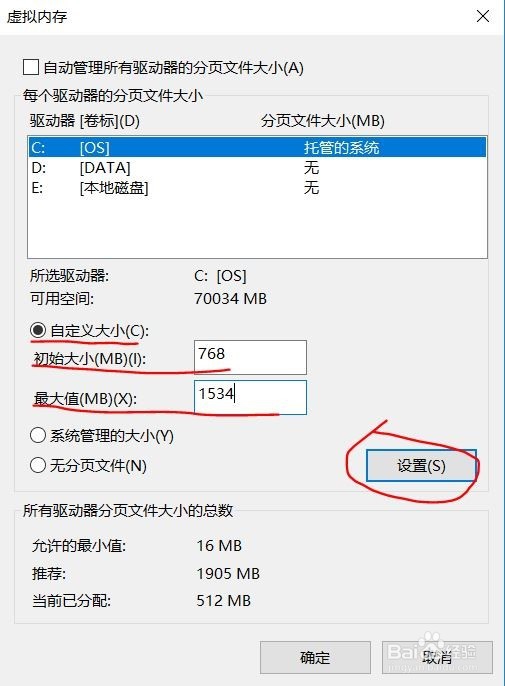
6、并且单击【驱动器】文本框中的【D】,然后单击【自定义大小】,在【初始大小】栏中输入虚拟内存的初始值如768,在【最大值】栏中输入虚拟内存的最大值如1534,然后单击【设置】进入。
虚拟内存不足造成的蓝屏咋办

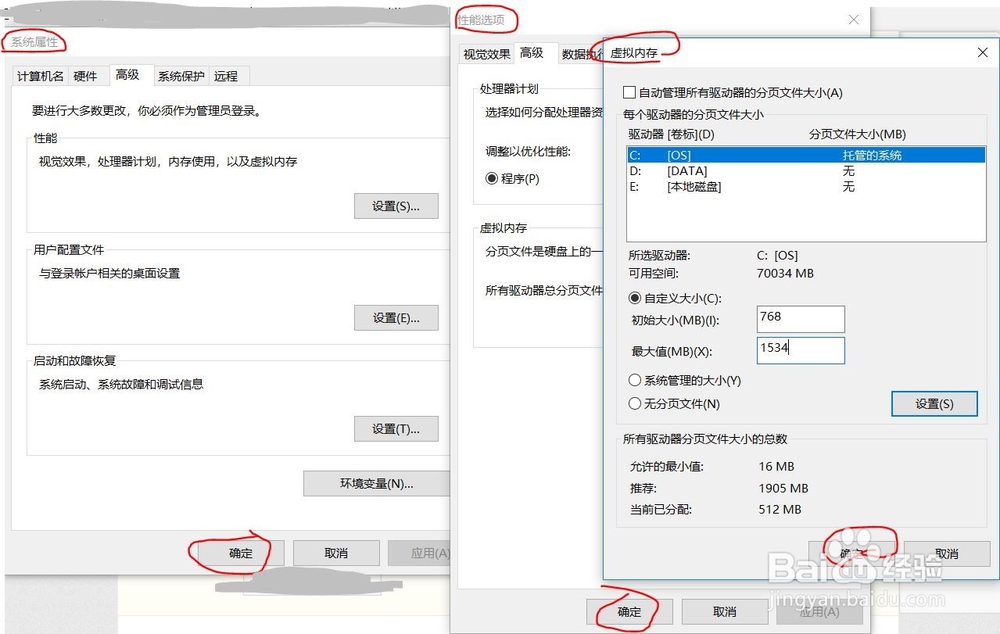
7、最后在【虚拟内存】对话框、【性能选项】对话框和【系统属性】对话框中分别单击【确定】,完成【虚拟内存】的设置,然后问题就解决了。
虚拟内存不足造成的蓝屏咋办

  • win10系统如何通过控制面板打开网络连接
  • win10卸载更新卸载不了怎么办
  • win10设置默认以大图标方式显示文件夹的方法
  • win10怎么卸载更新
  • 新版win10电脑属性改成旧版
  • 热门搜索
    家常菜谱大全 生发最好的方法 方兴未艾怎么读 腱鞘炎最佳治疗方法 血豆腐怎么做好吃 生姜的种植方法 生意不好怎么办 怎样做螃蟹简单又好吃 骨膜炎最佳治疗方法 亚丹衣柜怎么样