怎样用ps调整图片内存大小?

 时间:2026-02-16 16:10:29

1、打开软件后,使用PS软件打开需要设置的图片,将图片大小尺寸设置完毕后,点击左上角的“文件”选项。

怎样用ps调整图片内存大小?

2、在弹出下拉列表后,点击列表中“存储为web所用格式”一栏,如图。

怎样用ps调整图片内存大小?

3、在弹出的窗口左上方可以看到“预设”功能区,下方可以根据要求选择图片的格式。如图,可选择JPEG。

怎样用ps调整图片内存大小?

4、在窗口左下方可以看到现在图片内存的大小,回到右上角,可选择图片的质量,由于本文示例要求照片为10KB,可将画质设置为“低”。具体可根据个人需求进行调节。

怎样用ps调整图片内存大小?

怎样用ps调整图片内存大小?

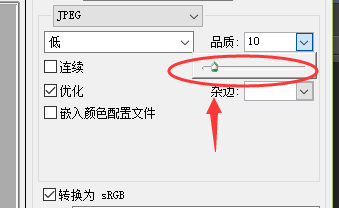
5、点击右侧品质,可对图片的品质度进行调节,调节过程中可以同时观察图片内存的大小,直至满足需求。
怎样用ps调整图片内存大小?

怎样用ps调整图片内存大小?

6、此外,还可以对根据像素大小进行调节。如图,如果示例图中的锁链为链接状态时,W或H像素时会自动引起另外一个发生变动,此时可点击小锁链,使其呈断开状态,即可单独更改。

怎样用ps调整图片内存大小?

怎样用ps调整图片内存大小?

怎样用ps调整图片内存大小?

7、如图,此时图片内存已满足小于10KB的状态,点击储存即可对图片另存到其他位置。

怎样用ps调整图片内存大小?

怎样用ps调整图片内存大小?

  • PS如何修改图片像素大小?
  • 在PS中调整照片像素大小
  • PS怎么修改照片KB大小
  • ps如何改变照片的尺寸
  • 怎么用PS将图片改成自己想要的尺寸
  • 热门搜索
    字体下载后怎么安装 城堡破坏者怎么联机 哈萨克斯坦旅游 电脑图标怎么变大 美乐家产品怎么样 月经推迟几天可以测出怀孕 孕妇可以喝啤酒吗 腋毛可以拔吗 成都到九寨沟旅游报价 王烁怎么说球球