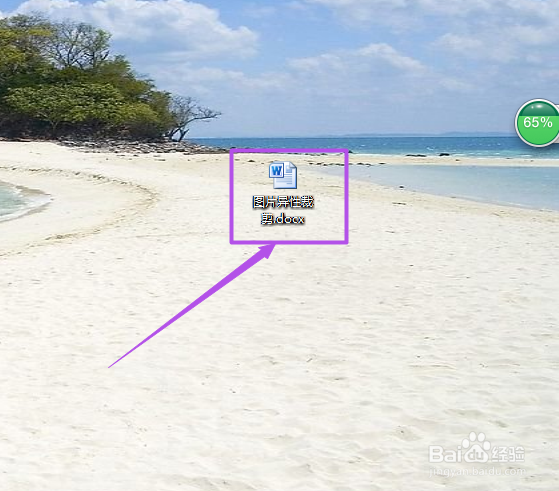
1、打开一个word文档文件。

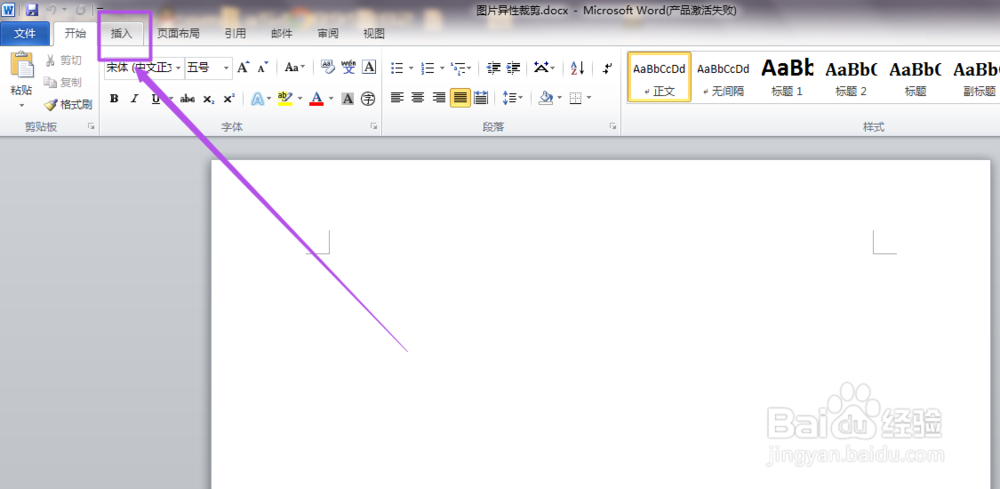
2、然后点击上面的“插入”选项,在打开的页面中点击“图片”选项,插入一张需要的图片。


3、插入之后,在 图片工具 的 格式页面中点击“裁剪”选项。

4、然后在出现的选项中可以根据需要选择,如要改变它的大小,可以直接点击第一个‘裁剪’选项,这样可以根据需要来调整大小。

5、上面的是常规的裁剪,还可以进行异性裁剪,点击‘裁剪’在出现的菜单中将鼠标放在‘裁剪为形状’上面,然后根据需要选择形状,这样就可以进行异性裁剪了。


时间:2026-05-02 02:46:33
1、打开一个word文档文件。
2、然后点击上面的“插入”选项,在打开的页面中点击“图片”选项,插入一张需要的图片。
3、插入之后,在 图片工具 的 格式页面中点击“裁剪”选项。
4、然后在出现的选项中可以根据需要选择,如要改变它的大小,可以直接点击第一个‘裁剪’选项,这样可以根据需要来调整大小。
5、上面的是常规的裁剪,还可以进行异性裁剪,点击‘裁剪’在出现的菜单中将鼠标放在‘裁剪为形状’上面,然后根据需要选择形状,这样就可以进行异性裁剪了。
