word文档中如何插入文本框

 时间:2026-02-14 21:04:37

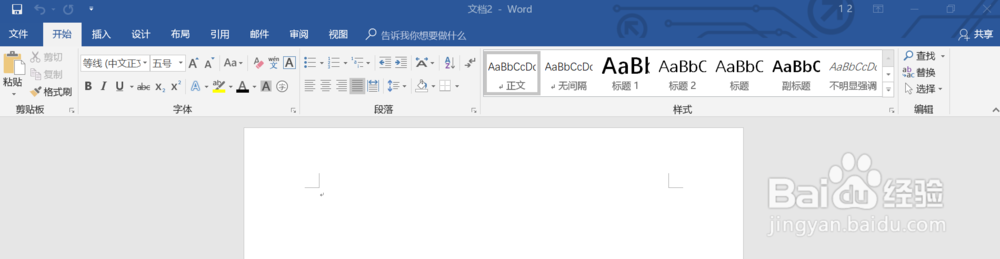
1、首先,打开需要进行设置的word文档。
word文档中如何插入文本框

2、然后,将word文档的功能区切换到插入选项卡。

word文档中如何插入文本框

3、然后点击插入选项卡中的文本框选项。

word文档中如何插入文本框

4、点击文本框选项之后,会出现如下图中所示的下拉栏。

word文档中如何插入文本框

5、从下拉栏中选择一个合适的文本框样式,就可以快速的绘制带格式的文本框。

word文档中如何插入文本框

6、然后就可以在word中插入带有样式的文本框了。然后可以更改文本框内的文字变成自己要输入的文字。

word文档中如何插入文本框

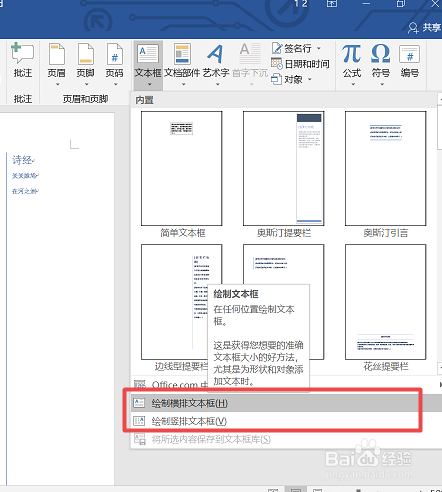
7、如果要手动绘制文本框的话,则点击文本框之后选择绘制横排文本框或者绘制竖排文本框即可。
word文档中如何插入文本框

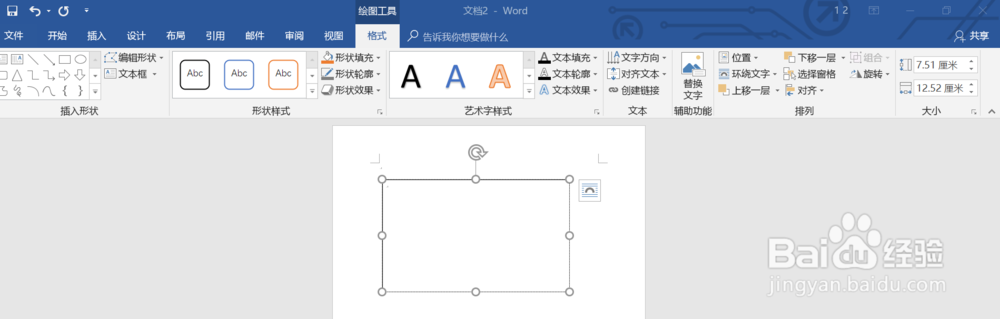
8、例如,选择绘制横排文本框之后,则在开始绘制的位置点击鼠标左键,然后在需要停止道德地方松手,即可绘制一个合适大小的文本框,同时,可以根据功能区上面的各种选项来对绘制的文本框进行设置。
word文档中如何插入文本框

  • Word2010怎么提升同一行中部分文字位置
  • Excel如何设置标题填充色与固定标题?
  • word表格工具布局选项卡
  • 幻灯片怎么设置网格和参考线
  • 如何给单元格做批注(注释)?
  • 热门搜索
    为什么会长鸡眼 对号怎么打 庶怎么读 垂直平分线怎么画 脸上长痘痘怎么调理 诘怎么读 荸荠怎么读 遗书怎么写 电脑cpu温度过高怎么办 生育津贴怎么算
