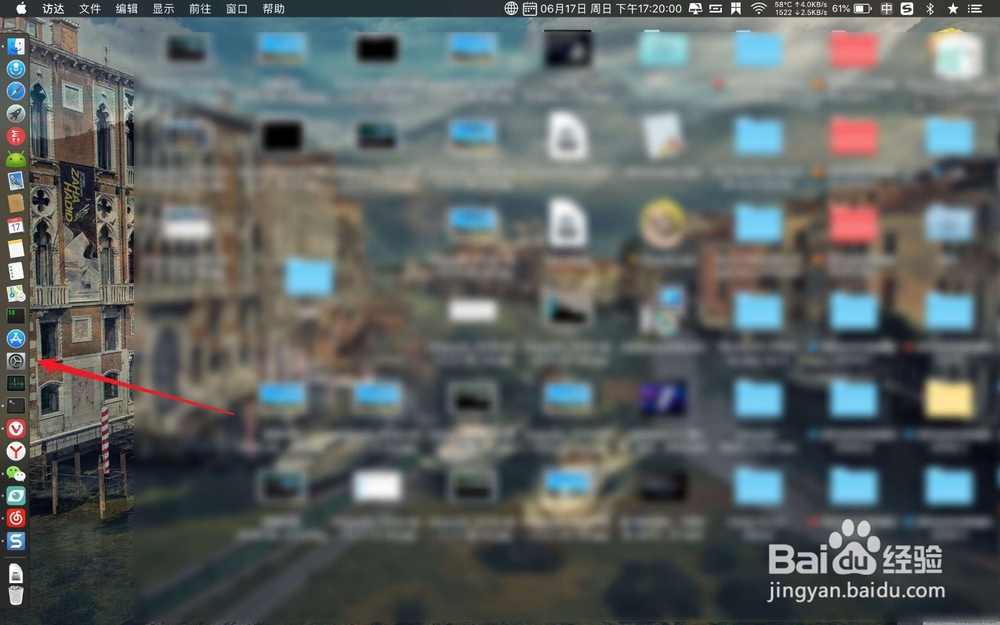
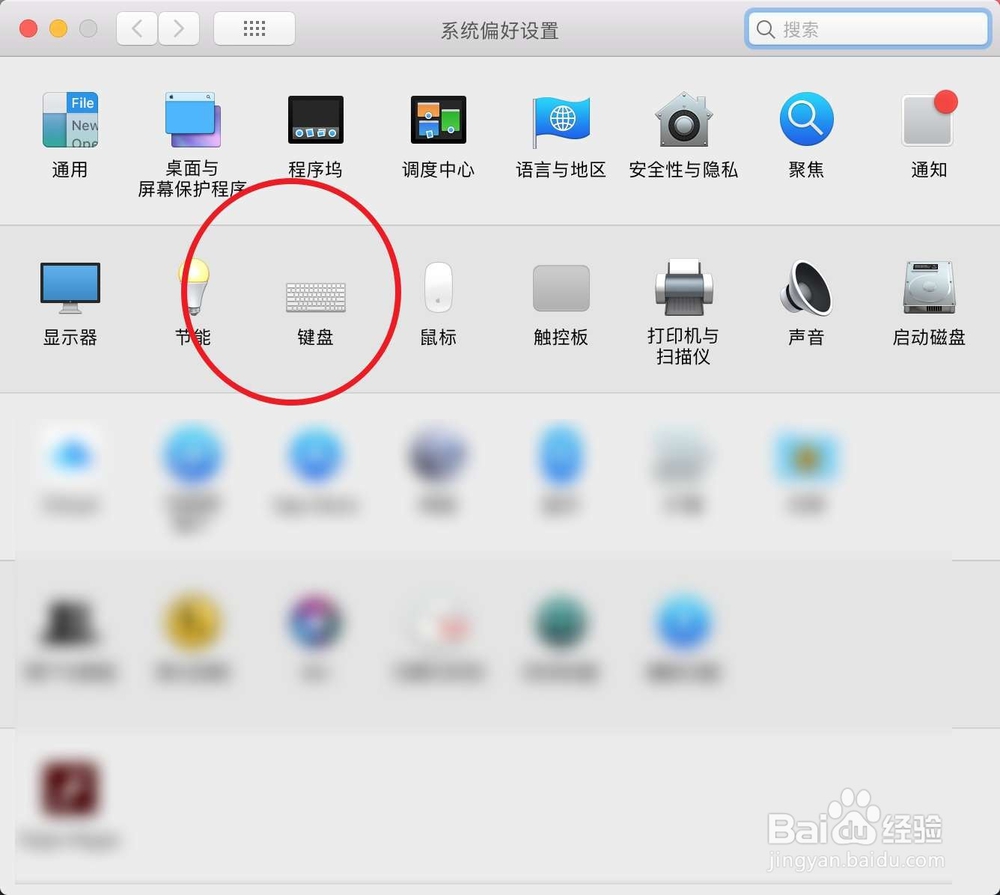
1、在电脑上点击这个边栏⚙,点击里面的键盘功能。
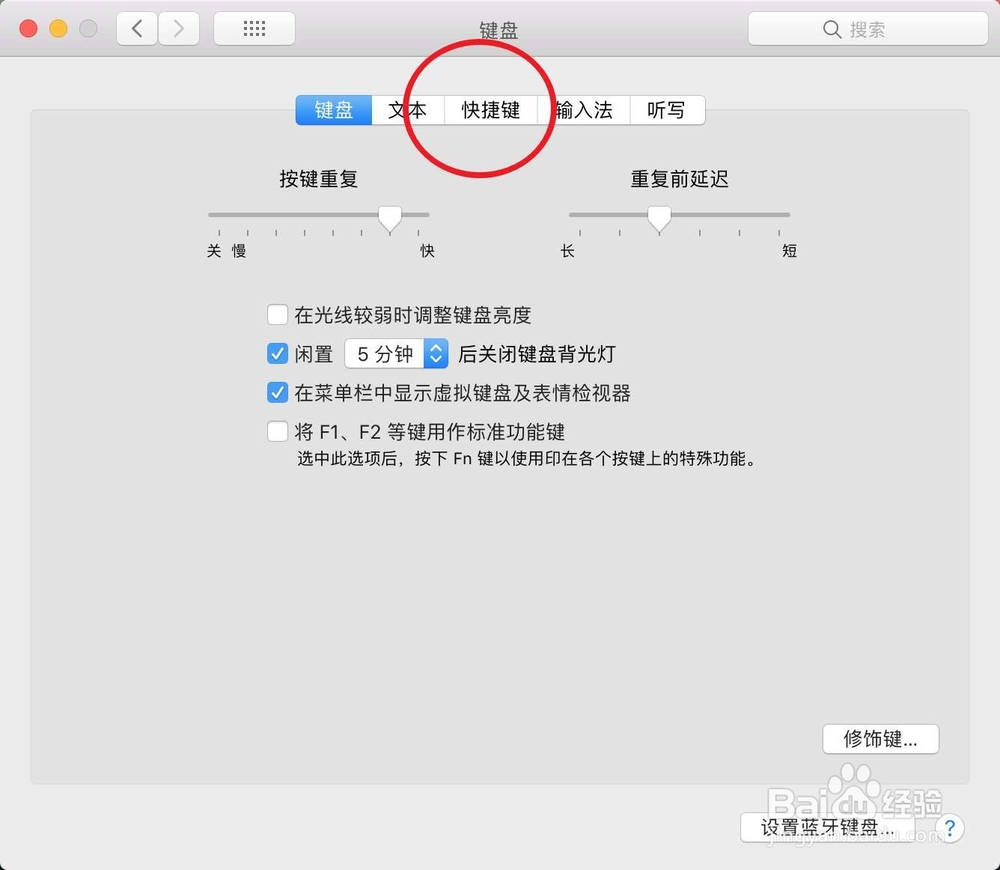
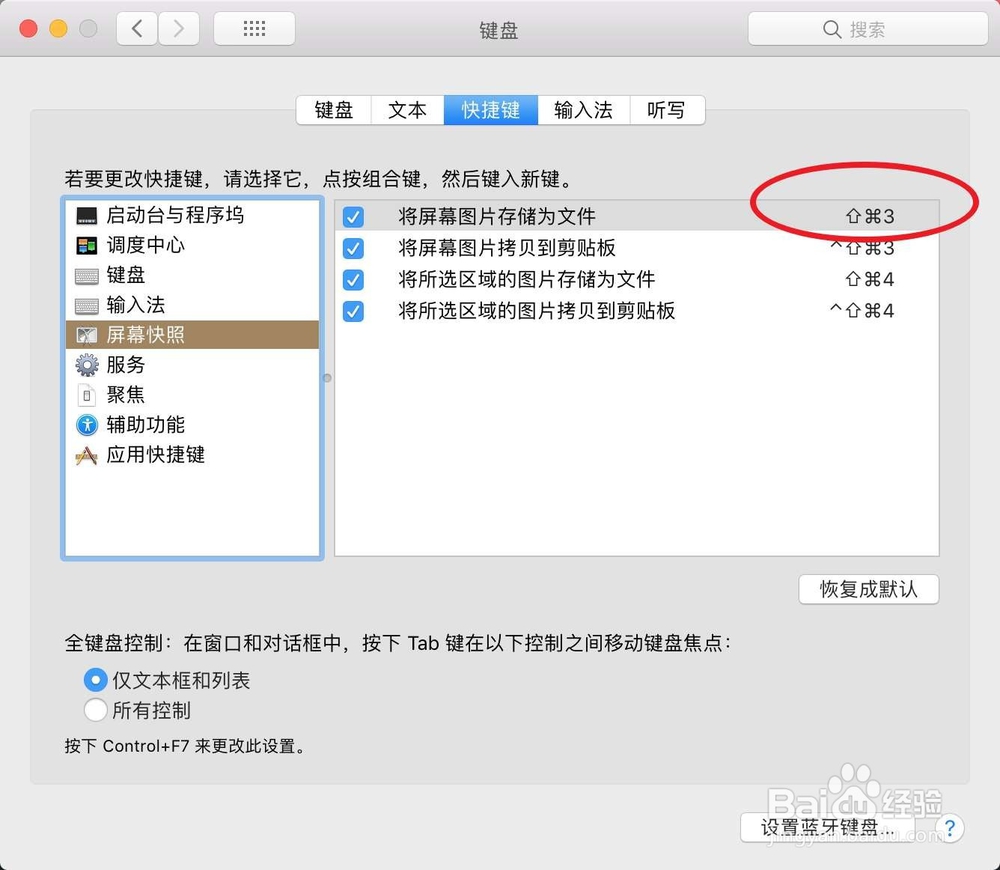
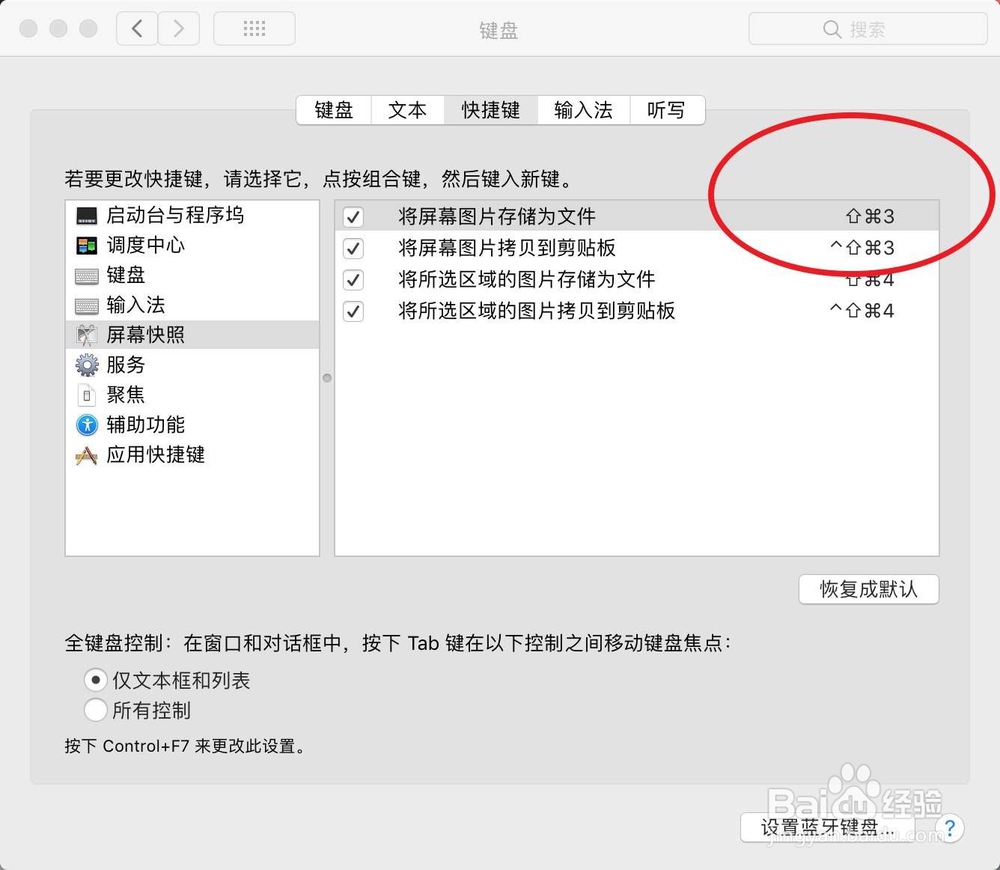
2、然后在键盘里点击快捷键,点击里面的屏幕快照。
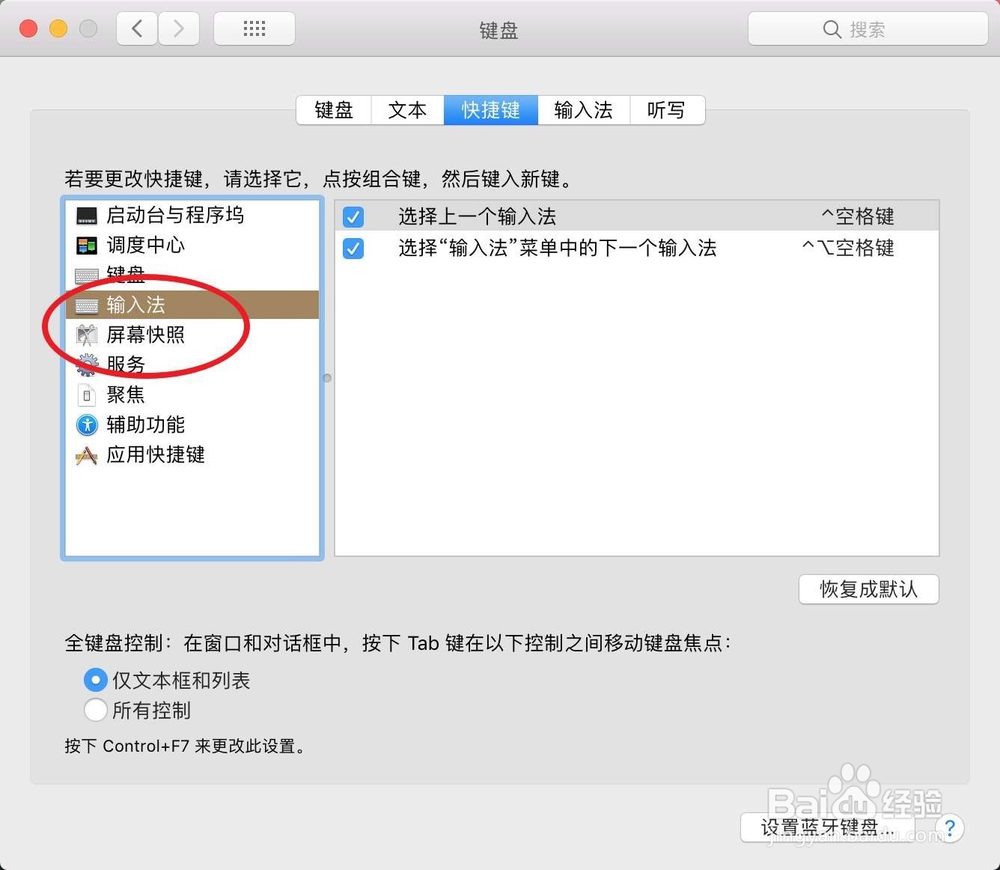
3、点击旁边的按键,输入你要的快捷键,例如f1.
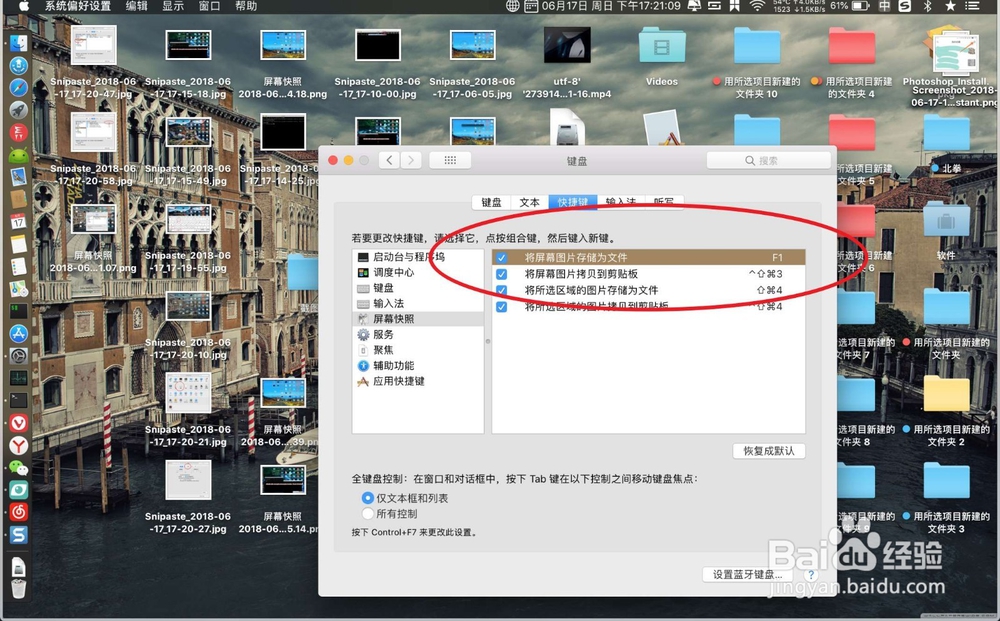
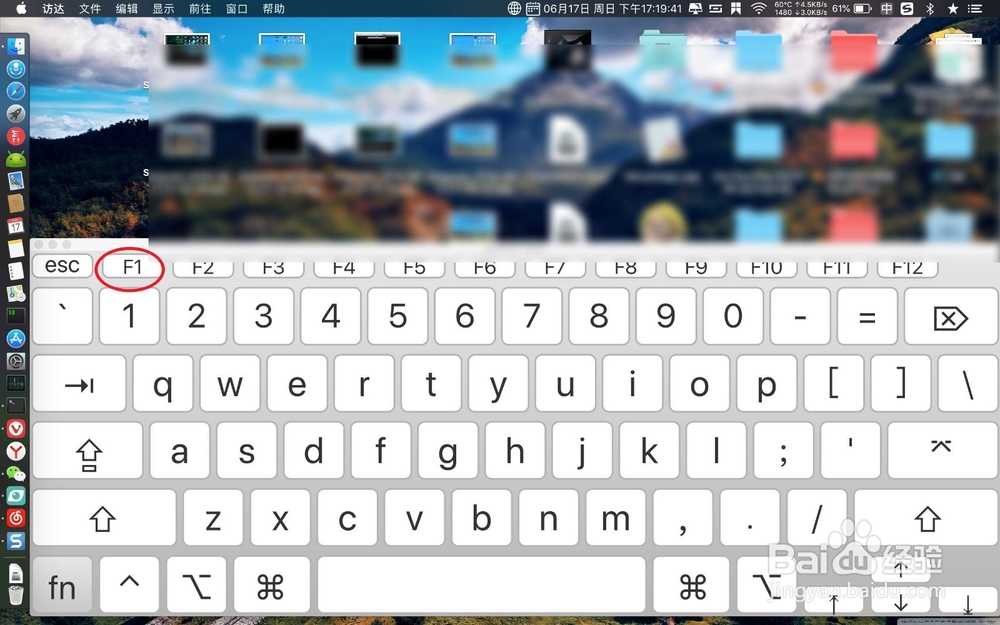
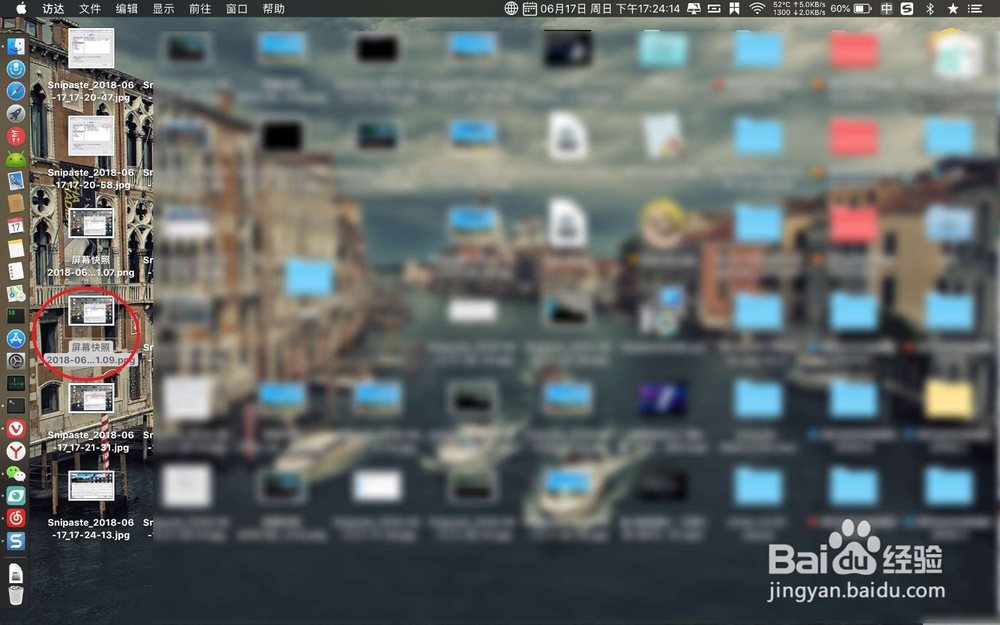
4、在需要截图的时候,直接按键盘上的f1,接着就会在桌面生成了一张屏幕快照,说明你设置的截图生效了的。
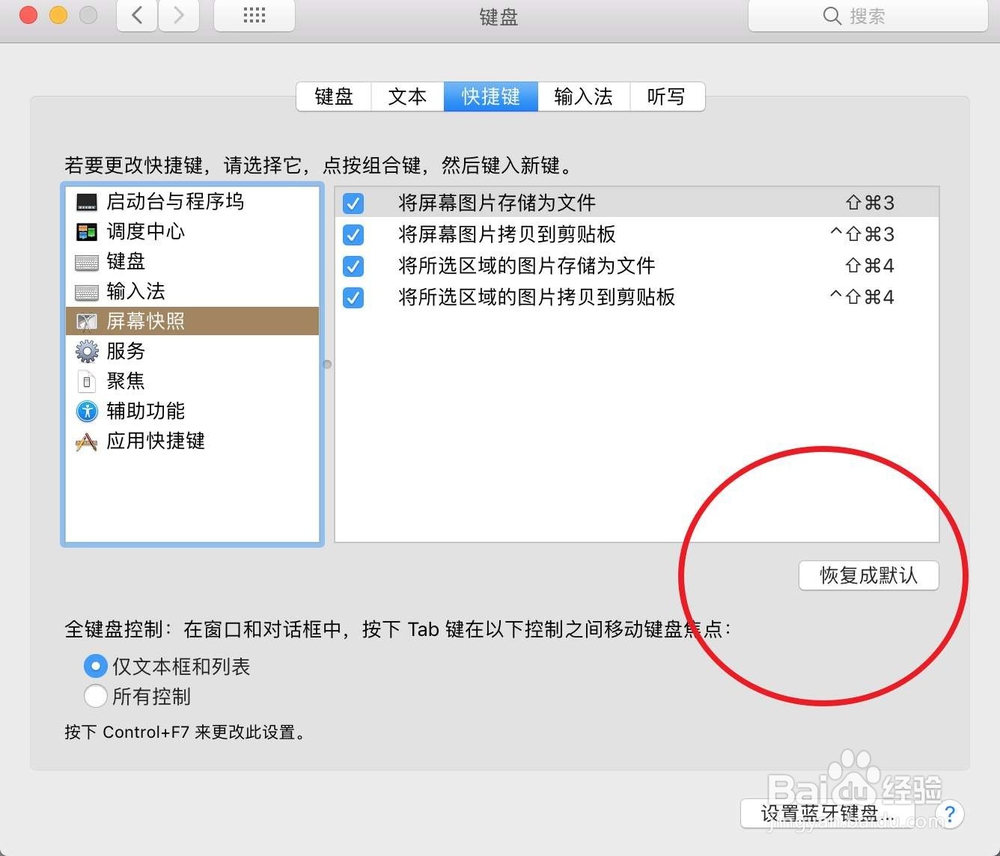
5、如果要恢复默认的截图按键,那么点击快捷键里面的,恢复默认即可。此刻就会被修改为默认的快捷键了的。
时间:2026-04-24 02:29:54
1、在电脑上点击这个边栏⚙,点击里面的键盘功能。
2、然后在键盘里点击快捷键,点击里面的屏幕快照。
3、点击旁边的按键,输入你要的快捷键,例如f1.
4、在需要截图的时候,直接按键盘上的f1,接着就会在桌面生成了一张屏幕快照,说明你设置的截图生效了的。
5、如果要恢复默认的截图按键,那么点击快捷键里面的,恢复默认即可。此刻就会被修改为默认的快捷键了的。
