iphone x手机如何手动设置WIFI的DNS

 时间:2026-02-13 19:34:09

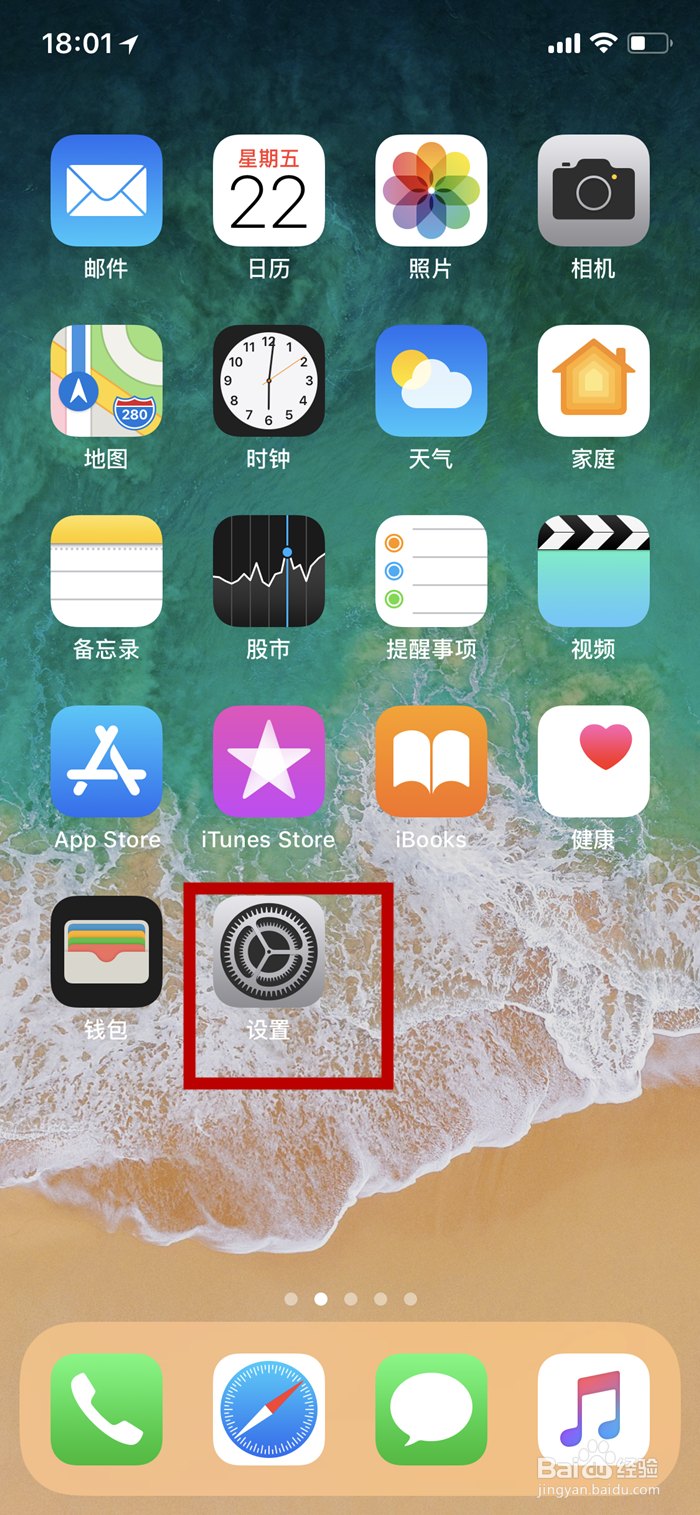
1、首先我们需要找到手机中的设置并打开

iphone x手机如何手动设置WIFI的DNS

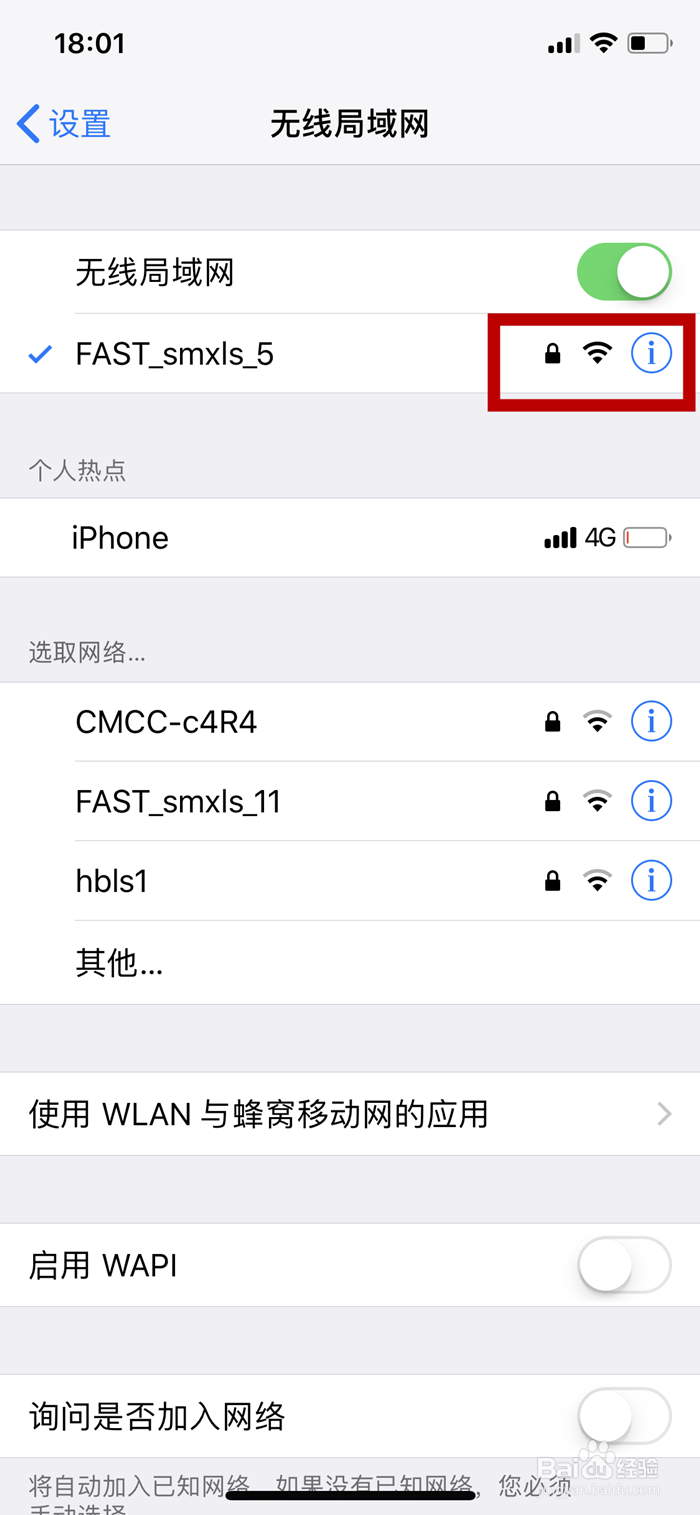
2、在设置的首页我们可以很快的找到【无线局域网】,我们点击进入

iphone x手机如何手动设置WIFI的DNS

3、然后我们选择我们需要设置DNS的局域网,点击后面的小蓝圈里面有个I的标志进入
iphone x手机如何手动设置WIFI的DNS

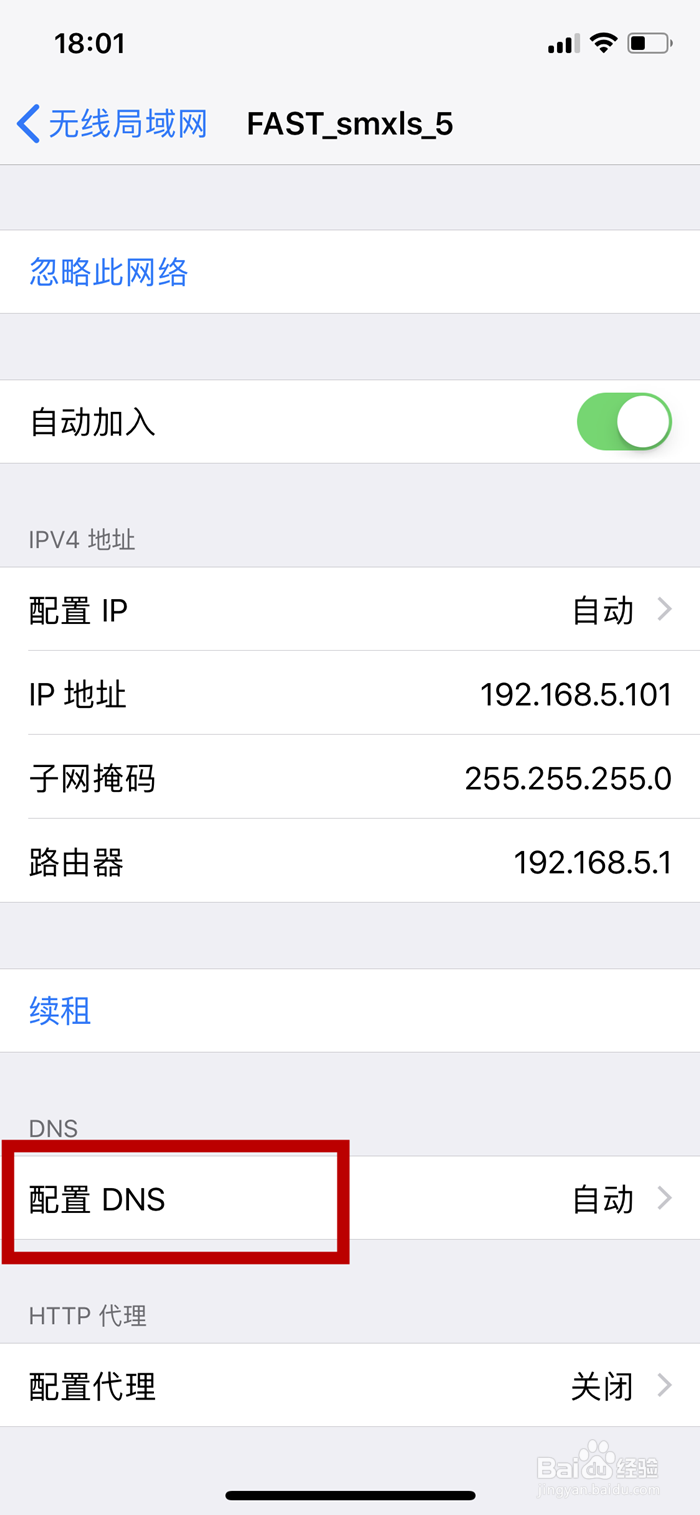
4、此时我们可以看到我们加入这个无线网分发给我们的配置,我们选择下方的【配置DNS】
iphone x手机如何手动设置WIFI的DNS

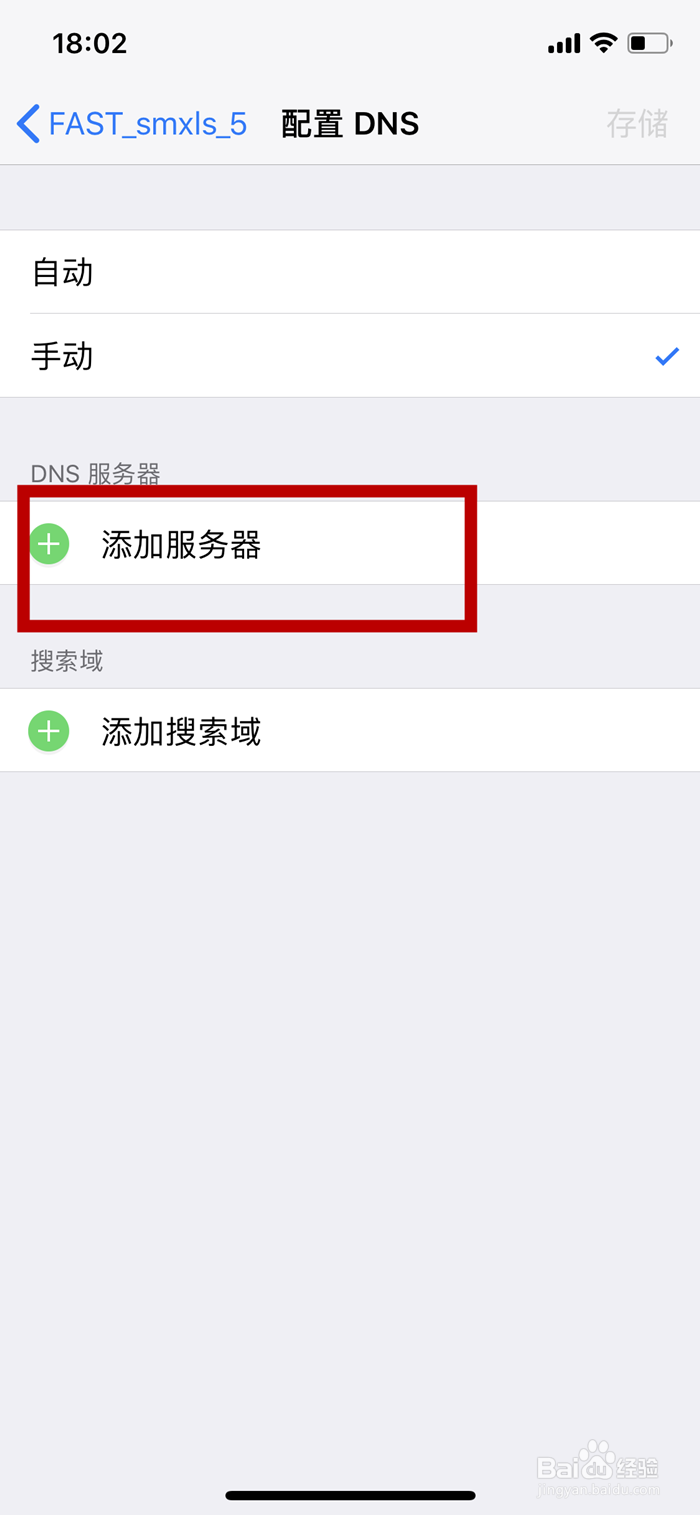
5、一般情况下,DNS都是由手机从WIFI自动获取的,我们把自动改成手动

iphone x手机如何手动设置WIFI的DNS

6、这时下方会出现DNS服务器的选项,我们选择【添加服务器】

iphone x手机如何手动设置WIFI的DNS

7、最后我们需要输入我们需要的DNS,例如114.114.114.114,然后点击最右上方的存储即可

iphone x手机如何手动设置WIFI的DNS

  • iOS8系统:[21]iPhone怎么添加配置IPSec
  • 怎么禁止anydesk开机启动
  • 手机淘宝领取每日签到红包的方法
  • 大众桑塔纳脚垫选择规则及保注意事项
  • 5.5夸脱等于多少升
  • 热门搜索
    疝气是什么 空调外机不转是什么原因 江苏警官学院怎么样 好自为之是什么意思 天谕怎么样 hdr是什么拍照功能 如何打好羽毛球 如何治痔疮 如何设置u盘启动 淘宝促销价格怎么设置