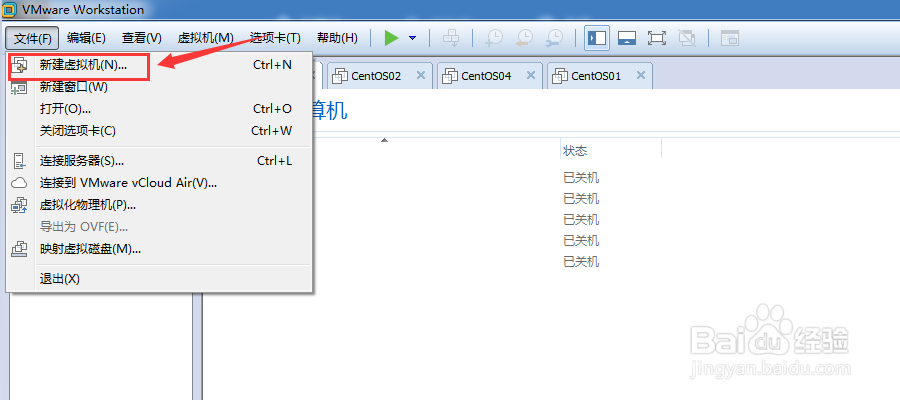
1、进入VMware点击文件->新建虚拟机
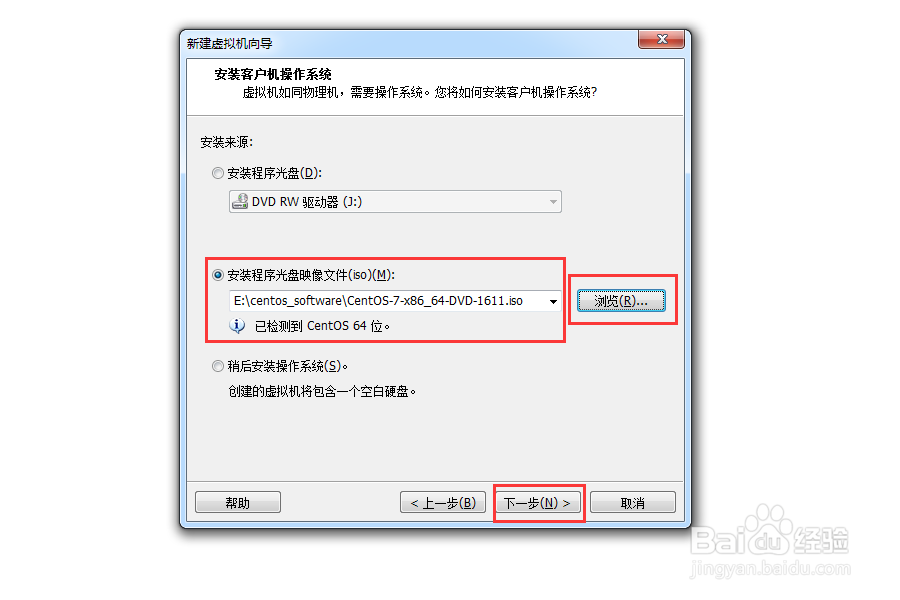
2、保持默认一直点击下一步,直到选择CentOS-7-x86_64-DVD-1611.iso文件,并点击下一步
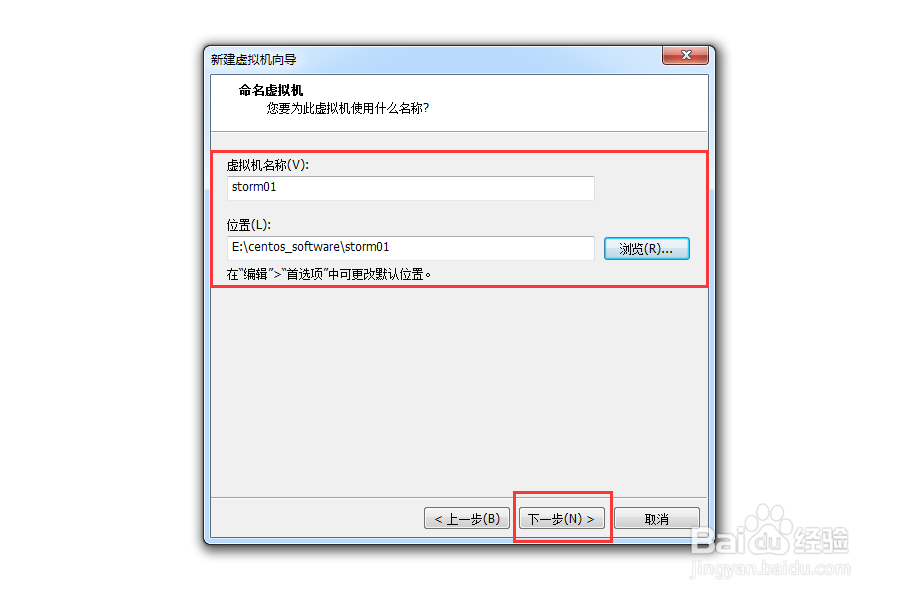
3、选择你指定安装的名称和路径,点击下一步
4、根据你的机器选择处理器数量和每个处理器的核心数

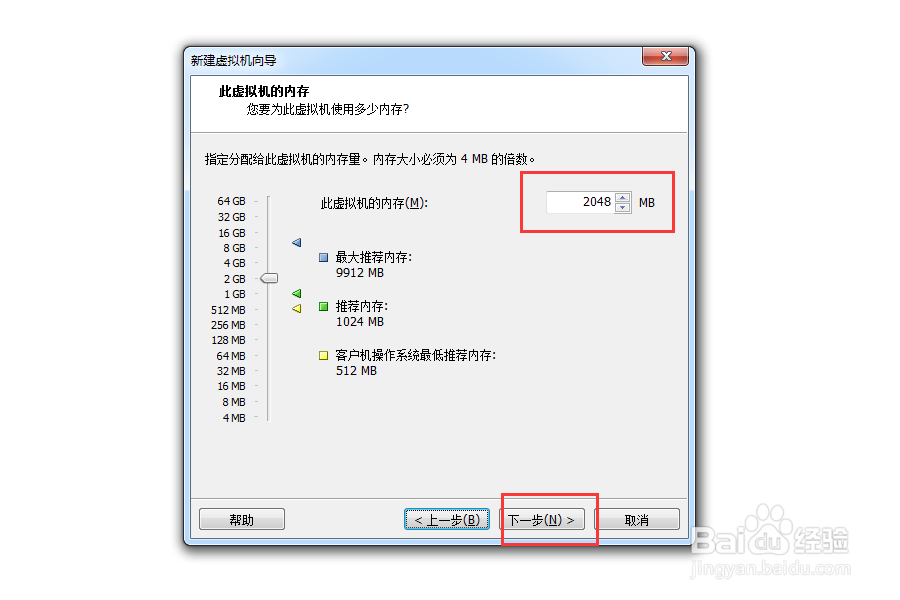
5、根据你的机器选择内存大小
6、网路类型选择NAT,点击下一步

7、保持默认,一直点击下一步,直到选择磁盘大小,点击下一步
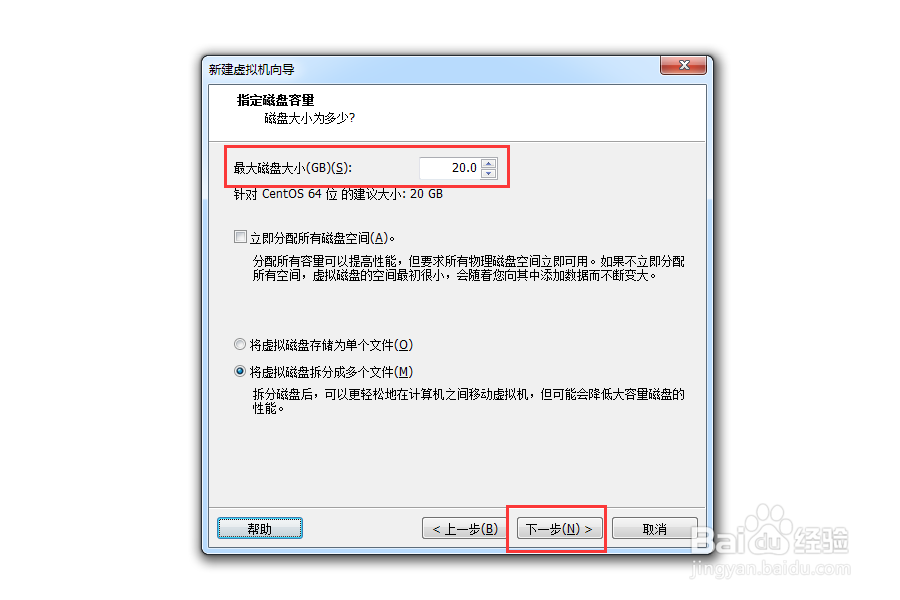
8、选择磁盘文件目录点击下一步
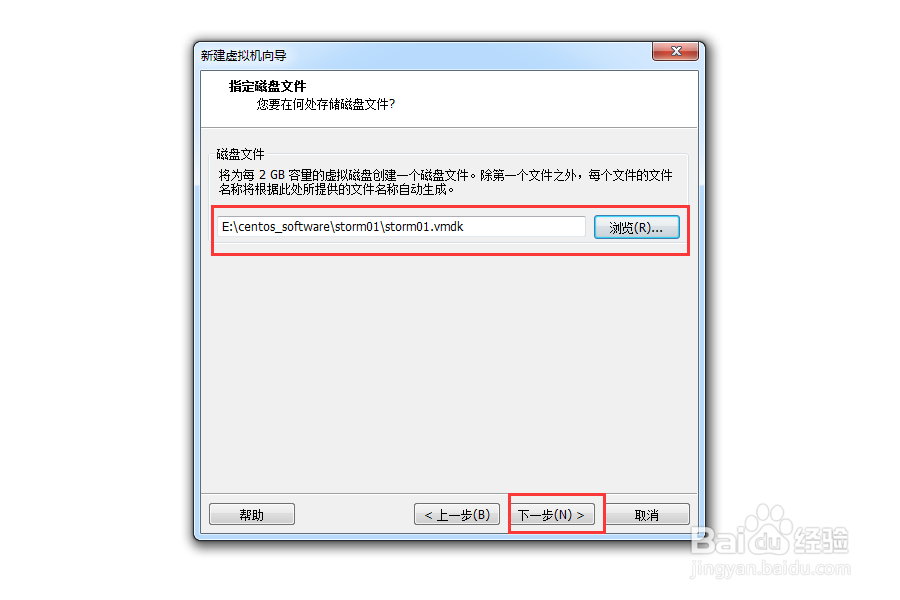
9、点击完成,会自动启动安装

时间:2024-10-13 05:08:34
1、进入VMware点击文件->新建虚拟机
2、保持默认一直点击下一步,直到选择CentOS-7-x86_64-DVD-1611.iso文件,并点击下一步
3、选择你指定安装的名称和路径,点击下一步
4、根据你的机器选择处理器数量和每个处理器的核心数
5、根据你的机器选择内存大小
6、网路类型选择NAT,点击下一步
7、保持默认,一直点击下一步,直到选择磁盘大小,点击下一步
8、选择磁盘文件目录点击下一步
9、点击完成,会自动启动安装
