WPS表格如何设置工作表

 时间:2026-02-16 12:47:34

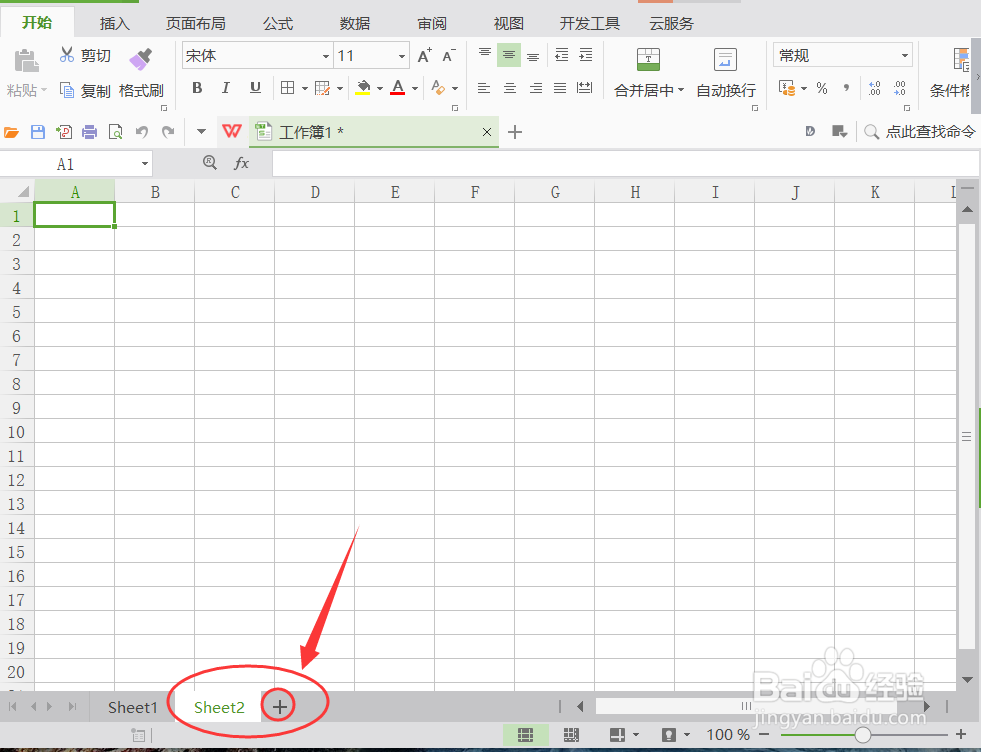
1、打开软件,新建文档,点击下方工作表上+号,可以添加新的工作表
WPS表格如何设置工作表

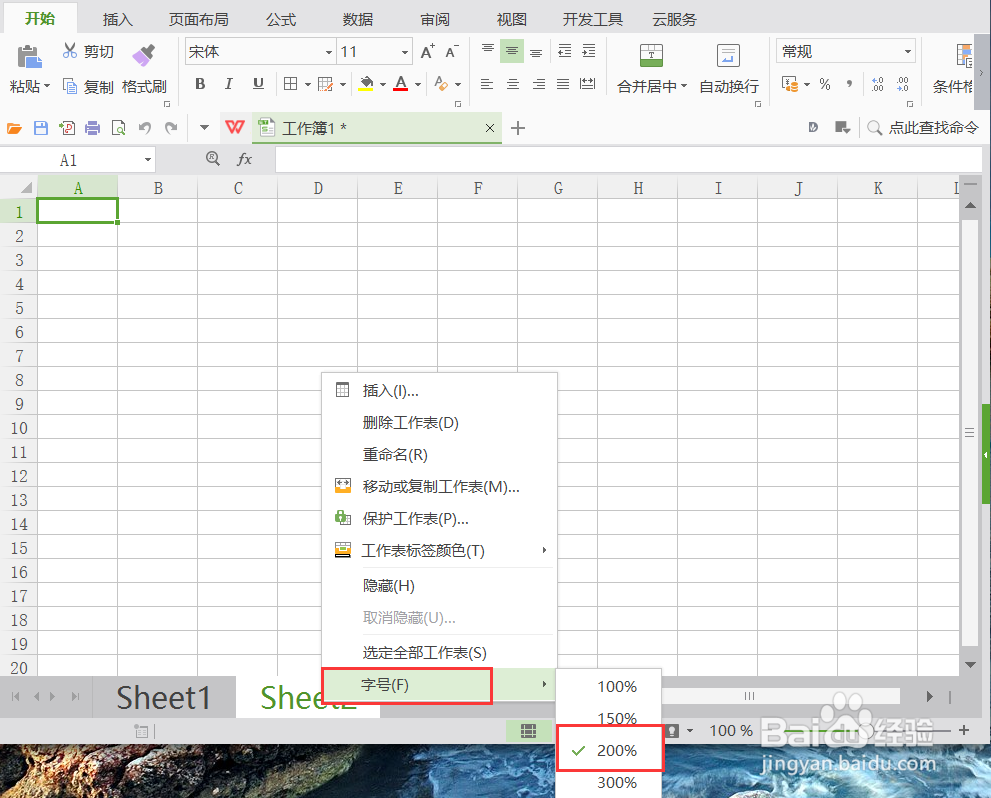
2、右键点击工作表,弹出选择字号选项,有四种可选方案,这里选200%,明显变大了
WPS表格如何设置工作表

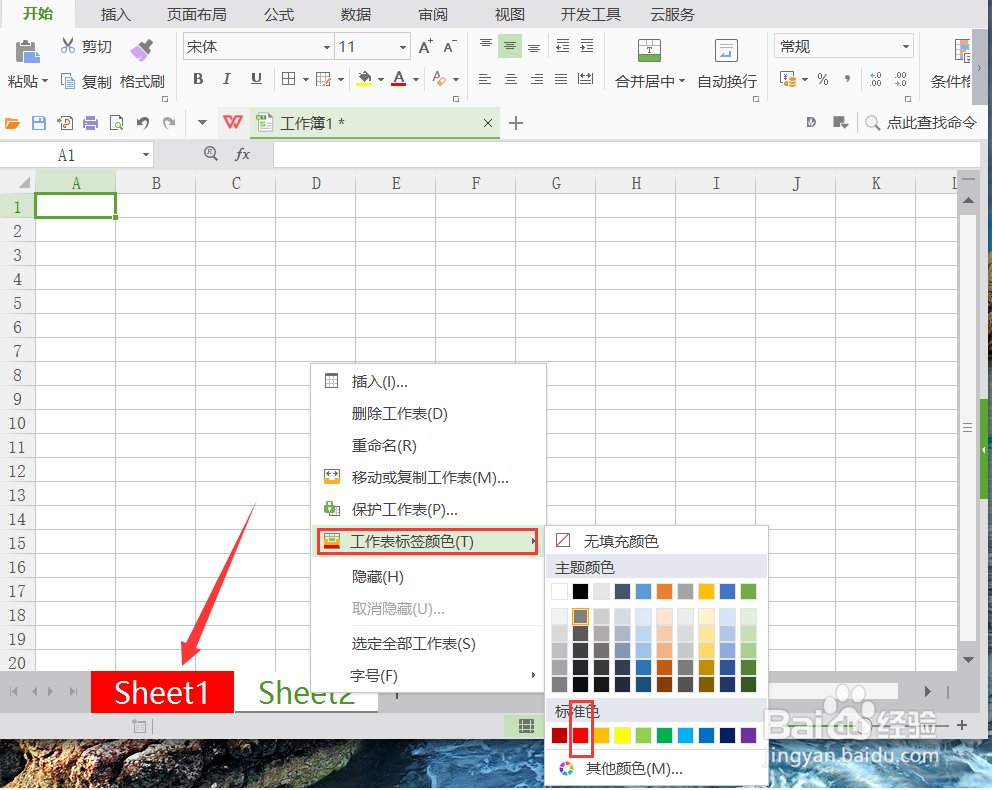
3、还可以右键点击工作表,选择工作表标签颜色,这里选择红色

WPS表格如何设置工作表

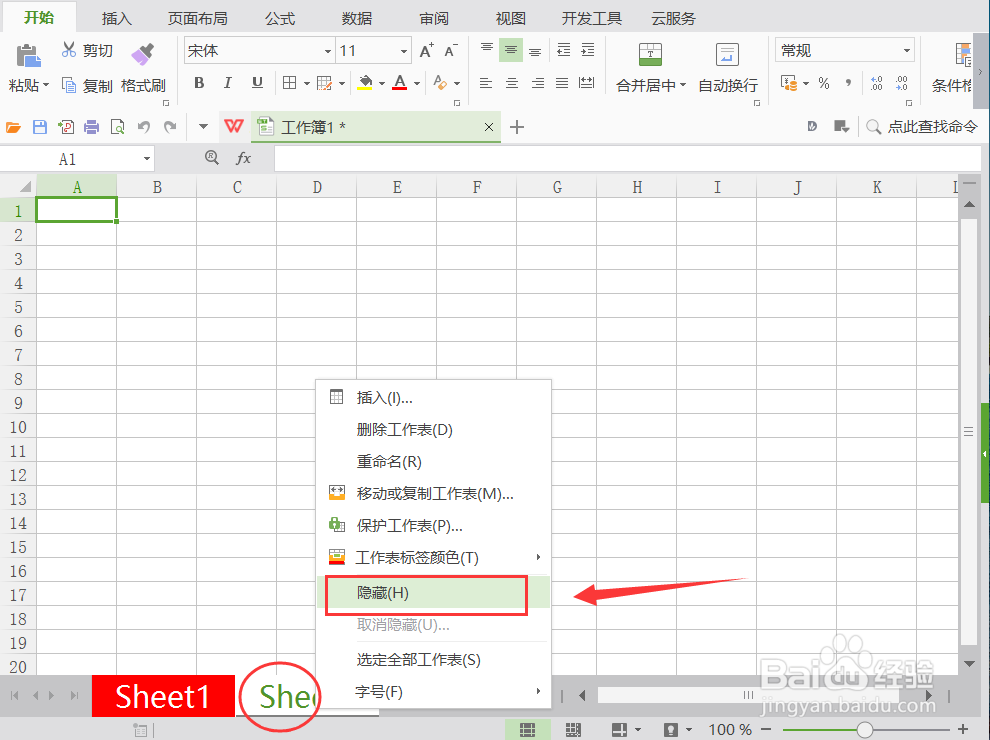
4、有时候我们不想让别人看到部分工作表,右键点击弹出选择隐藏选项

WPS表格如何设置工作表

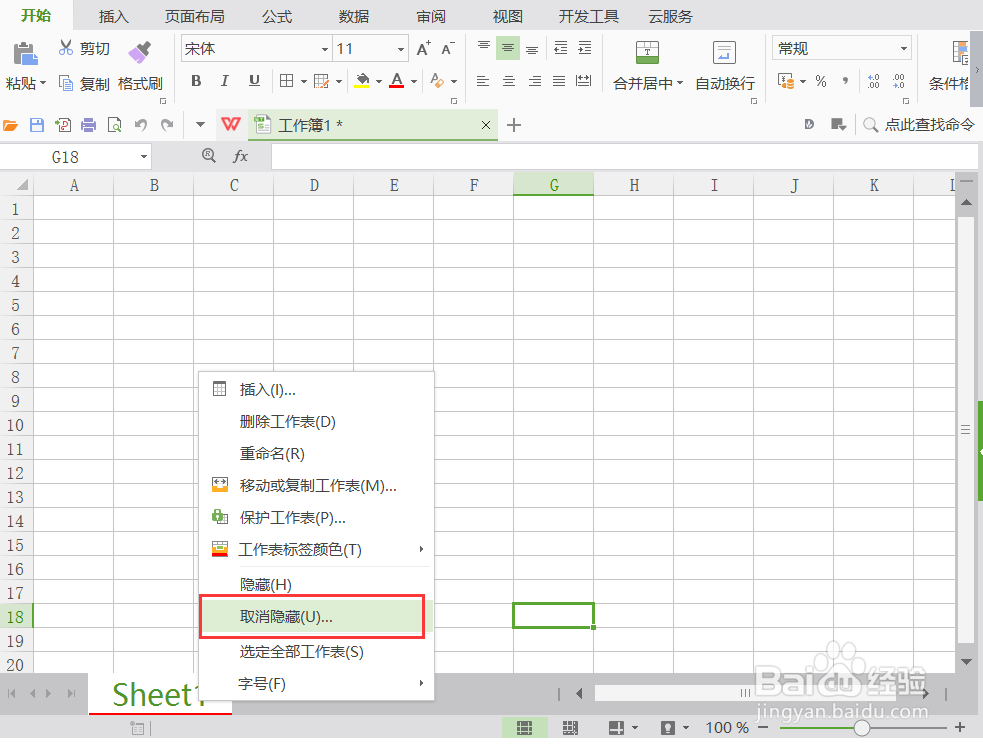
5、还可以将隐藏的工作表显示出来,右键点击弹出选择取消隐藏

WPS表格如何设置工作表

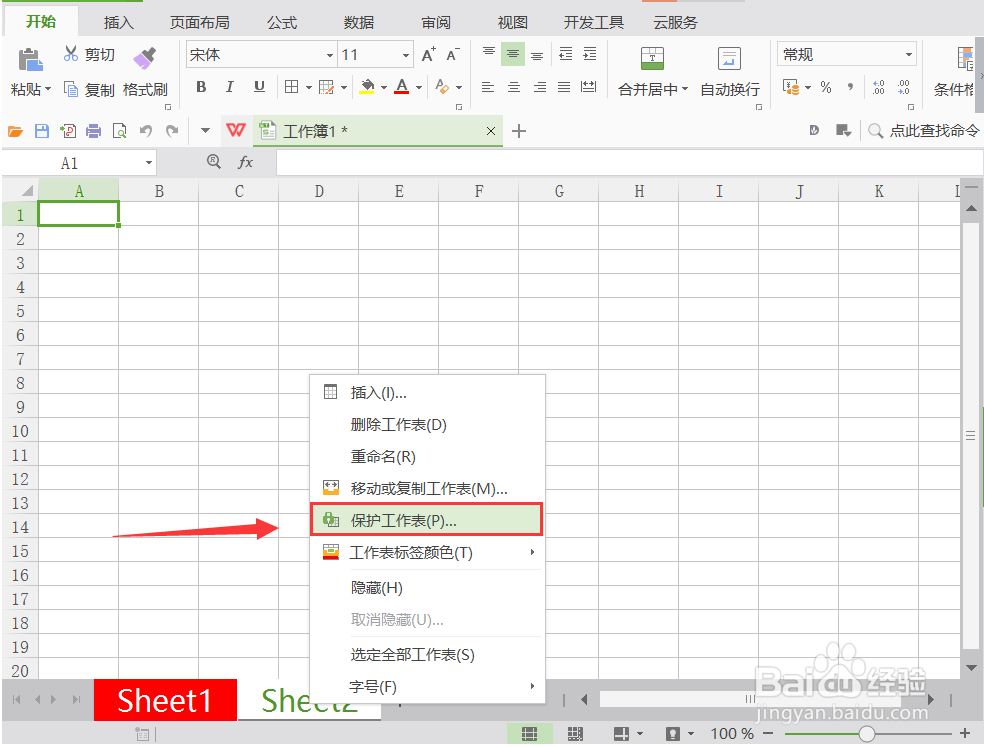
6、有时候,我们想让人家看到工作表,但又不希望被人修改,那么就会用到保护工作表功能。右键点击弹出保护工作表
WPS表格如何设置工作表

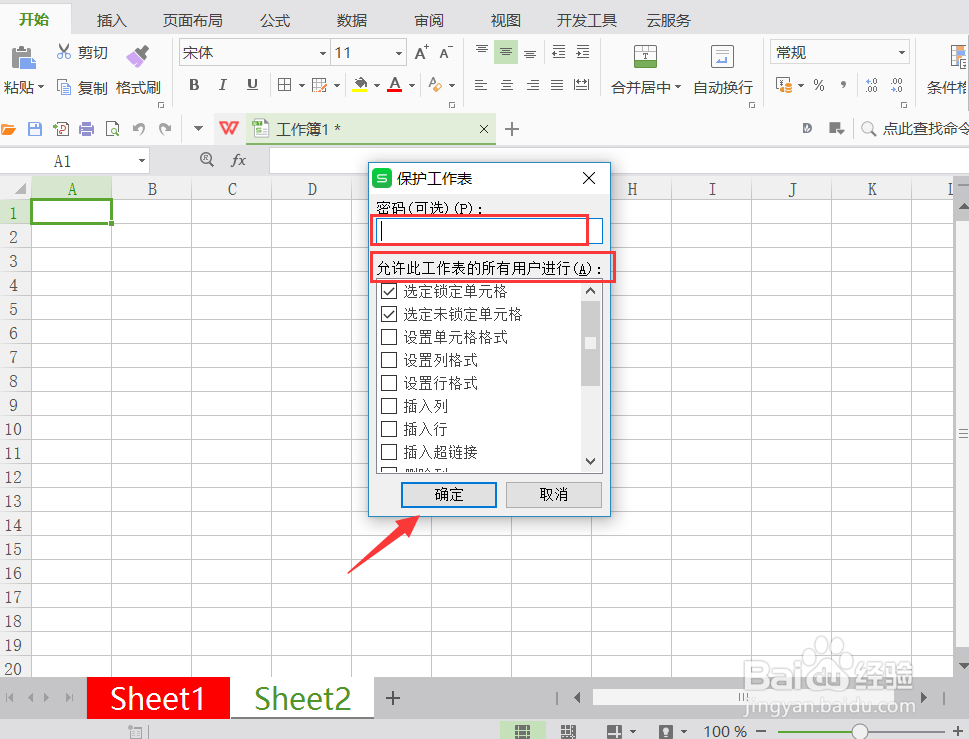
7、设置密码,选择允许其他用户对工作表的各项修改权限,最后确定

WPS表格如何设置工作表

8、同上,打开输入密码可以退出保护工作表

  • WPS Office表格中常用快捷键(16)
  • wps单元格格式怎么设置
  • WPS 如何在多个不相邻的单元格中填入相同内容?
  • wps表格的工具在哪里
  • 在WPS表格文档中如何设置格式样式?
  • 热门搜索
    个人所得税如何退税 怎么发家致富 文案朋友圈 怎么发空白朋友圈 360杀毒怎么样 如何查违章车辆查询 途虎养车网怎么样 怎么设置电脑不待机 如何做网络推广 打印机如何扫描