Office2010如何自定义设置主题字体

 时间:2026-02-12 23:15:09

1、1、安装字体

设置字体前,需要安装使用的字体,否则无法生效。

安装字体的方法很简单,在百度下载安装包直接复制到字体库中即可。

如图:

Office2010如何自定义设置主题字体

2、2、打开主题设置

打开Word或者Excel,一次打开页面布局—>主题—>字体—>新建主题字体。

如图:

Office2010如何自定义设置主题字体

Office2010如何自定义设置主题字体

3、3、设置主题字体

在新建主题字体对话框中,选择西文或者中文字体,设置格式。

如图:

Office2010如何自定义设置主题字体

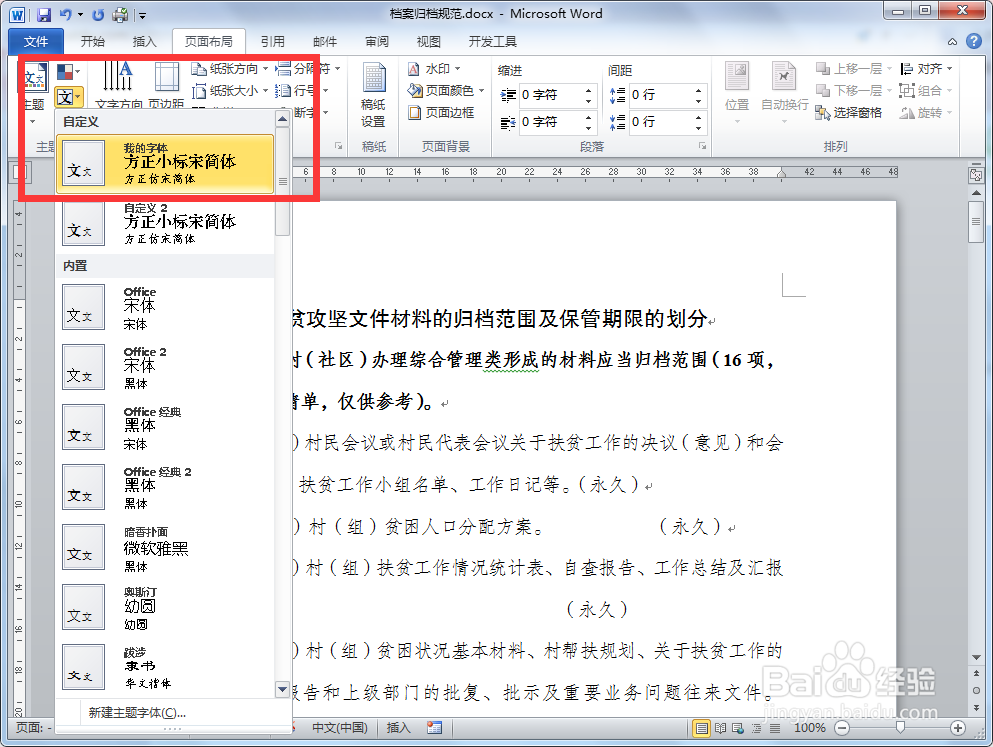
4、4、更新主题字体

关闭对话框,返回页面设置—>主题—>字体,选择自定义字体,即可更新主题字体。

如图:
Office2010如何自定义设置主题字体

5、5、使用字体

重新打开文档,在开始位置的主题字体自动就变成了自定义设置的字体,这样使用就方便多了。

如图:

Office2010如何自定义设置主题字体

6、6、退出时注意保存

关闭文档的时候注意保存,这样下次重新启动之后就自动生效了。

如图:

Office2010如何自定义设置主题字体

  • word2010版文档的修订功能如何使用?
  • 如何在文档批注框显示修订者信息?
  • 如果在Excel打出英文单引号’的回引号
  • 在ppt中如何设置音频跨幻灯片播放?
  • Word2003文档怎样添加边框及底纹
  • 热门搜索
    哪里做亲子鉴定 如何自我排除宫外孕 如何重装系统 华硕平板怎么样 下眼袋大怎么办 小孩拉不出屎怎么办 内蒙古旅游网 频繁打嗝怎么办 羊舍怎么建 手起皮是怎么回事