Win10如何缩短自动同步时间服务器的间隔时间

 时间:2026-02-13 10:15:51

1、在Windows10桌面,右键点击任务栏空白位置,在弹出菜单中点击“任务管理器”菜单项。

Win10如何缩短自动同步时间服务器的间隔时间

2、在打开的任务管理器窗口中,依次点击“文件/运行新任务”菜单项。

Win10如何缩短自动同步时间服务器的间隔时间

3、这时就会打开新建任务窗口,在窗口中输入命令regedit,然后点击确定按钮。

Win10如何缩短自动同步时间服务器的间隔时间

4、在打开的注册表编辑器窗口中,定位到HKEY_LOCAL_MACHINE\SYSTEM\ControlSet001\services\W32Time\TimeProviders\NtpClient注册表项。

Win10如何缩短自动同步时间服务器的间隔时间

5、在右侧打开的新窗口中,定位到SpecialPollInterval注册表键值,右键点击该键值,在弹出菜单中选择“修改”菜单项。

Win10如何缩短自动同步时间服务器的间隔时间

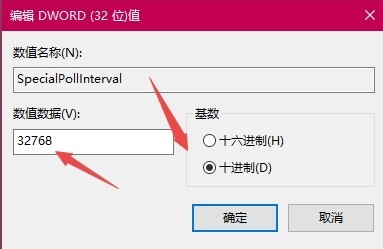
6、在打开的编辑窗口中,基数修改为十进制,然后在左侧的数值数据中修改1800秒,最后点击确定按钮即可。这样每天30分钟左右就会自动更新一次系统时间了
Win10如何缩短自动同步时间服务器的间隔时间

  • firefox火狐浏览器怎么样设置或修改主密码
  • 360浏览器用到JAVA的页面时,提示JAVA版本过期
  • 防火墙允许通过程序没有远程桌面的一种解决办法
  • Win10怎么切换登录用户?
  • Win XP系统如何开启来宾用户?
  • 热门搜索
    清蒸鱼的家常做法 葱油饼的家常做法 小名大全女孩 橡皮树的养殖方法和注意事项 萨米特瓷砖怎么样 年糕怎么炒好吃 金钻的养殖方法和注意事项 羊驼怎么叫 老年人失眠怎么办 炒饼怎么做好吃