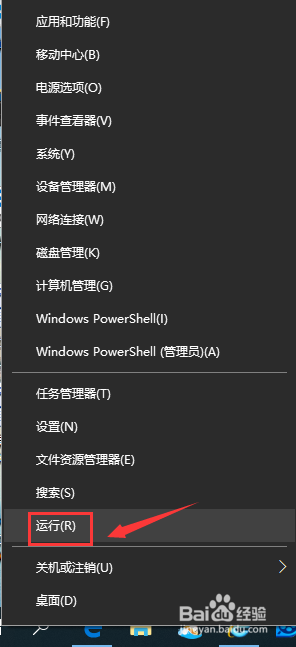
1、桌面状态鼠标右键单击开始按钮,如下图所示

2、开始耻趴菜单点击运行,如下图所示
3、倒计时关机:
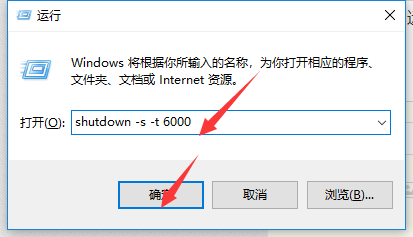
运行中输入shutdown -s -t 数字,数字就是多少秒以后关机,点击确定,如下图所示
4、这是右下角会弹出多少泛讨杰时间后注销关机,如下图所示

5、定点关机:
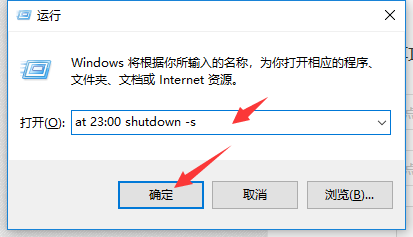
运行中输蕉八入at 时间 shutdown -s点击确定,可以在某个固定时间关机,注意时间格式,如下图所示
6、取消关机:
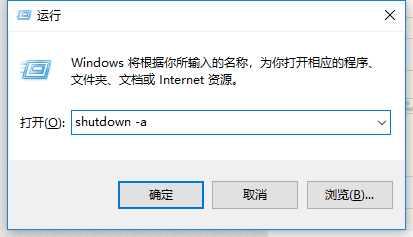
运行中输入shutdown -a点击确定,如下图所示
7、这时系统右下角会提示计划任务取消,如下图所示

时间:2026-04-24 10:15:59
1、桌面状态鼠标右键单击开始按钮,如下图所示
2、开始耻趴菜单点击运行,如下图所示
3、倒计时关机:
运行中输入shutdown -s -t 数字,数字就是多少秒以后关机,点击确定,如下图所示
4、这是右下角会弹出多少泛讨杰时间后注销关机,如下图所示
5、定点关机:
运行中输蕉八入at 时间 shutdown -s点击确定,可以在某个固定时间关机,注意时间格式,如下图所示
6、取消关机:
运行中输入shutdown -a点击确定,如下图所示
7、这时系统右下角会提示计划任务取消,如下图所示
