win10系统优化-如何设置为最佳性能

 时间:2026-02-12 13:09:38

1、在桌面,右键【此电脑】,选择【属性】

     1)“此电脑”也就是以前windows系统的“我的电脑”,通常桌面上都有这个图标

     2)如果桌面没有这个图标话,可以参照下面步骤2-4将图标显示出来

     3)如果桌面有这个图标的话,可以直接跳到第5步开始设置

win10系统优化-如何设置为最佳性能

2、桌面显示“此电脑”操作步骤 - 1

     在桌面点击鼠标右键,选择【个性化】

win10系统优化-如何设置为最佳性能

3、桌面显示“此电脑”操作步骤 - 2

     在个性化设置界面,选择【主题】,点击右侧的【桌面图标设置】

win10系统优化-如何设置为最佳性能

4、桌面显示“此电脑”操作步骤 - 3

     在【桌面图标设置】窗口中,勾选【计算机】,点击【确定】按钮即可

win10系统优化-如何设置为最佳性能

5、点击弹出界面左侧的【高级系统设置】

win10系统优化-如何设置为最佳性能

6、在【系统属性】弹窗中点击【高级】->【设置】

win10系统优化-如何设置为最佳性能

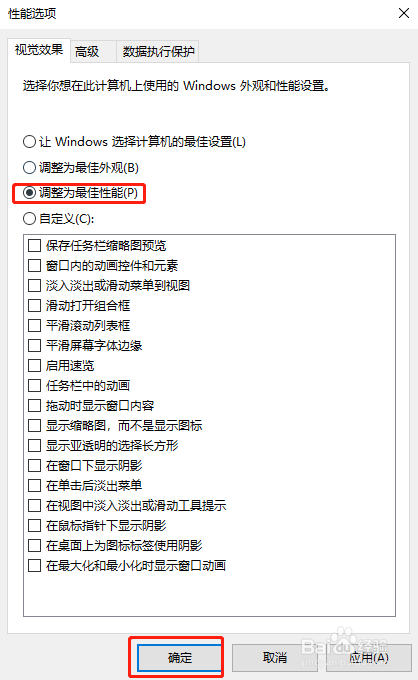
7、在【性能选项】弹窗中的【视觉效果】中勾选【调整为最佳性能】,点击【确定】按钮即可
win10系统优化-如何设置为最佳性能

  • 怎样自己动手制作一个U盘的系统安装光盘
  • UEFI模式下安装windows10和Ubuntu16.04双系统
  • 隐藏橡皮擦如何擦除MFT可用空间
  • Windows10系统备份/恢复本地组策略设置方法
  • 不解压缩ios系统,使用U盘安装系统
  • 热门搜索
    如何向大佬说离婚 十二月适合去哪里旅游 天邪鬼黄哪里多 如何借钱 宜春在哪里 如何使用灭火器 华为路由器怎么设置 内蒙古旅游网 win7电脑配置怎么看 如何学好初中数学