Excel-如何对数据透视图中的数据类别进行筛选

 时间:2026-02-13 17:38:28

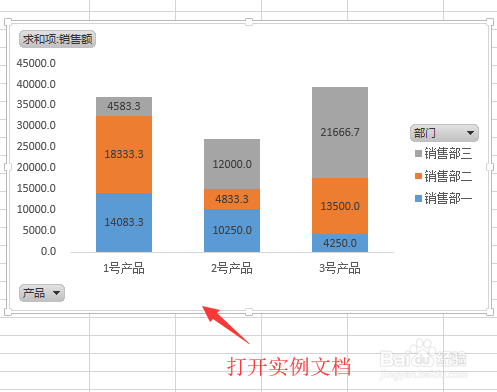
1、打开一个实例文档,在透视图中筛选出销售部一,销售的一号产品数据。
Excel-如何对数据透视图中的数据类别进行筛选

2、鼠标在透视图中,单击【产品】筛选器按钮。

Excel-如何对数据透视图中的数据类别进行筛选

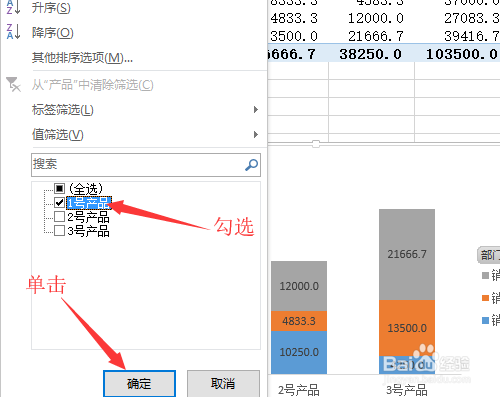
3、在弹出的对话框中,勾选【一号产品】,最后单击【确定】按钮。

Excel-如何对数据透视图中的数据类别进行筛选

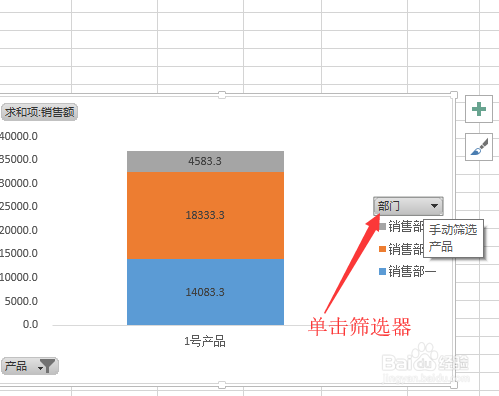
4、在数据透视图中,可以看到只显示出一号产品的数据,用鼠标单击【部门】筛选器。
Excel-如何对数据透视图中的数据类别进行筛选

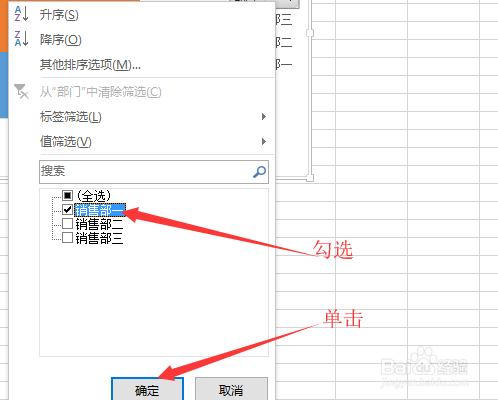
5、在对话框中,勾选【销售部一】,最后单击【确定】按钮。

Excel-如何对数据透视图中的数据类别进行筛选

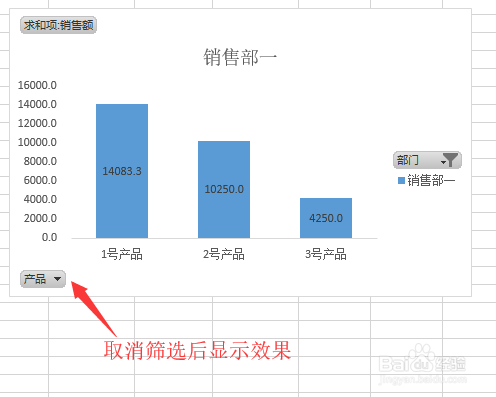
6、返回到文档中就可以看到,数据透视图中只显示出,销售部一所销售的一号产品总额。

Excel-如何对数据透视图中的数据类别进行筛选

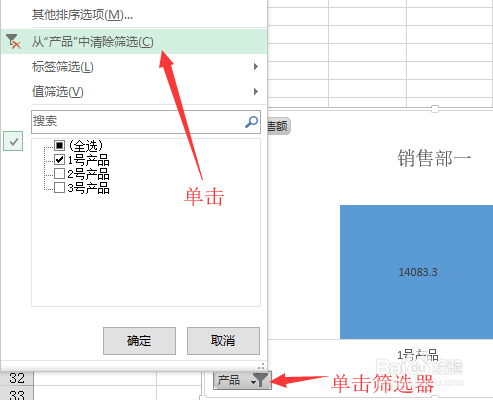
7、单击【产品】筛选器按钮,在弹出的对话框中单击【从产品中清除筛选】。这样就取消了对产品的筛选。
Excel-如何对数据透视图中的数据类别进行筛选

8、在数据透视图中就可以看到,销售部一销售的所有产品数据。

Excel-如何对数据透视图中的数据类别进行筛选

  • 如何修改excel中的公式 删除公式 插入函数
  • 滞纳金计算方法 统计大于某个数的个数 条件求和
  • EXCEL技巧——如何自动显示合计
  • Excel2010 如何利用公式标识数据
  • EXCE易办公-函数篇:[4]sum【多条件计数】
  • 热门搜索
    phone是什么意思 长途跋涉的意思 什么东西吃不胖 引经据典的意思 什么是hifi 孜孜不倦是什么意思 什么叫乌木 和面机什么牌子好 伪娘是什么意思 fair是什么意思