Photoshop怎么制作光芒四射的文字

 时间:2026-04-26 19:03:40

1、在ps软件中新建一个800×800的文档背景色填充为黑色,写上白色的字体,合并字体的图层跟背景层。

Photoshop怎么制作光芒四射的文字

2、在滤镜中添加高斯模糊和曝光度,接着按ctrl+l调一下亮度,再按ctrl+j复制一个图层。

Photoshop怎么制作光芒四射的文字

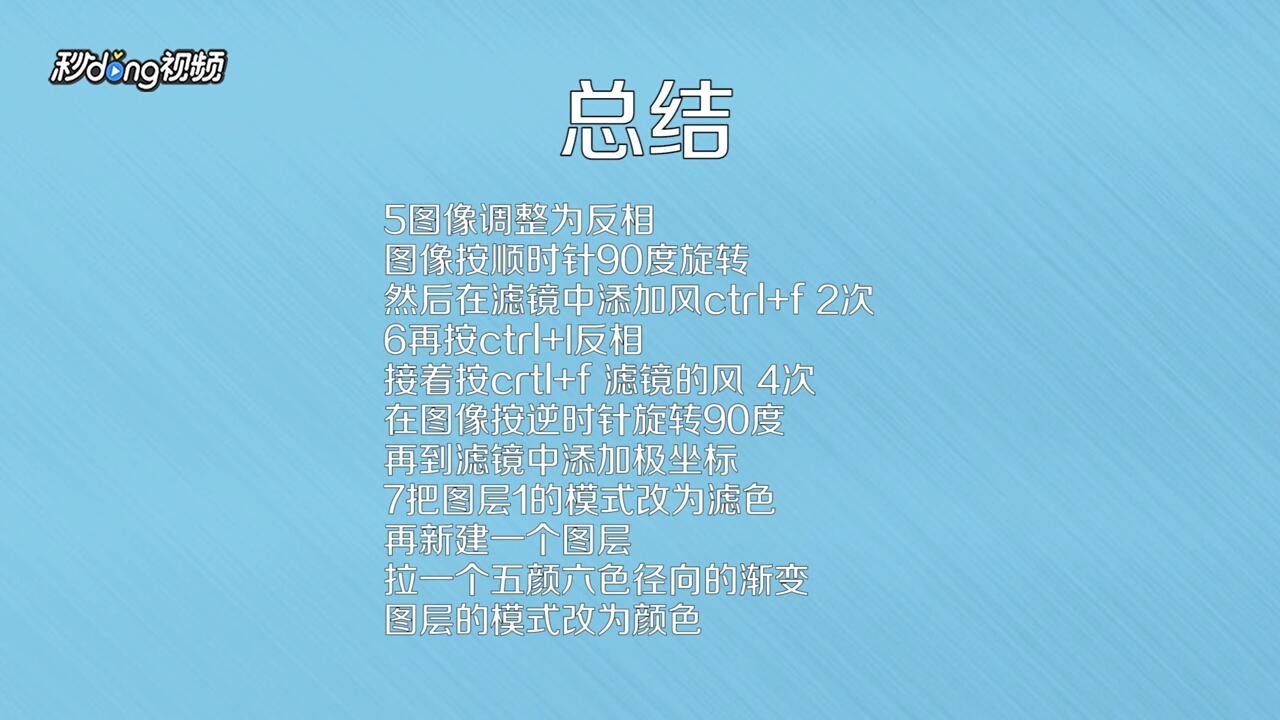
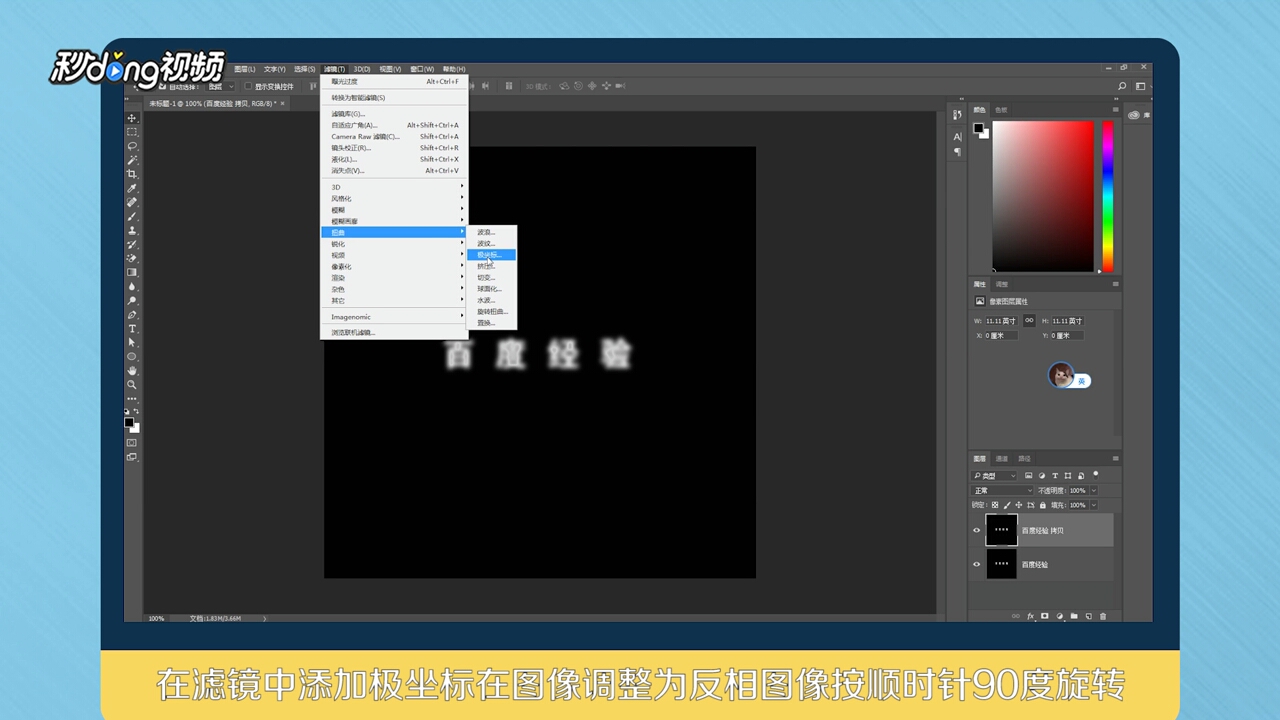
3、在滤镜中添加极坐标,图像调整为反相,按顺时针90度旋转,然后在滤镜中添加”风“,按2次ctrl+f 。
Photoshop怎么制作光芒四射的文字

4、按ctrl+l反相,接着按crtl+f,点击滤镜的风,图像按逆时针旋转90度,接着到滤镜中添加极坐标,把图层1的模式改为滤色,再新建一个图层,拉一个五颜六色径向的渐变,把图层的模式改为颜色。

Photoshop怎么制作光芒四射的文字

5、总结如下。

Photoshop怎么制作光芒四射的文字

  • 如何利用ps制作文字中渗透出草丛效果
  • PS如何快速做芝麻菜图案
  • PS:如何使用画笔工具来绘制纷飞的粉嫩花朵效果
  • PS如何使用色彩平衡调整阴影部分的颜色?
  • PS怎么做出文字融化的效果
  • 热门搜索
    怎么查驾驶证真假 七宝古镇一日游攻略 减肥体操 攻城掠地潼关之战攻略 红烧冬瓜的做法 奥特曼格斗进化0攻略 减肥药真的有用吗 新飞燃气灶怎么样 百色起义简介 延禧攻略电视剧