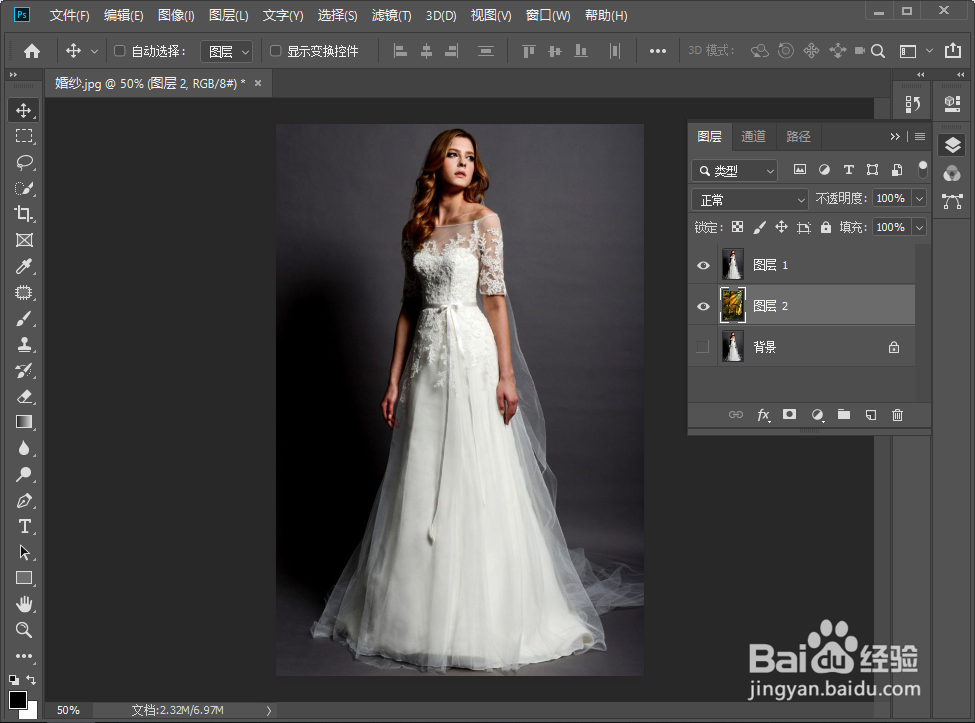
1、用PS打开一张婚纱照,CTRL+J复制一个新图层,隐藏背景层

2、在婚纱层下添加一张风景照,便于稍后的观察
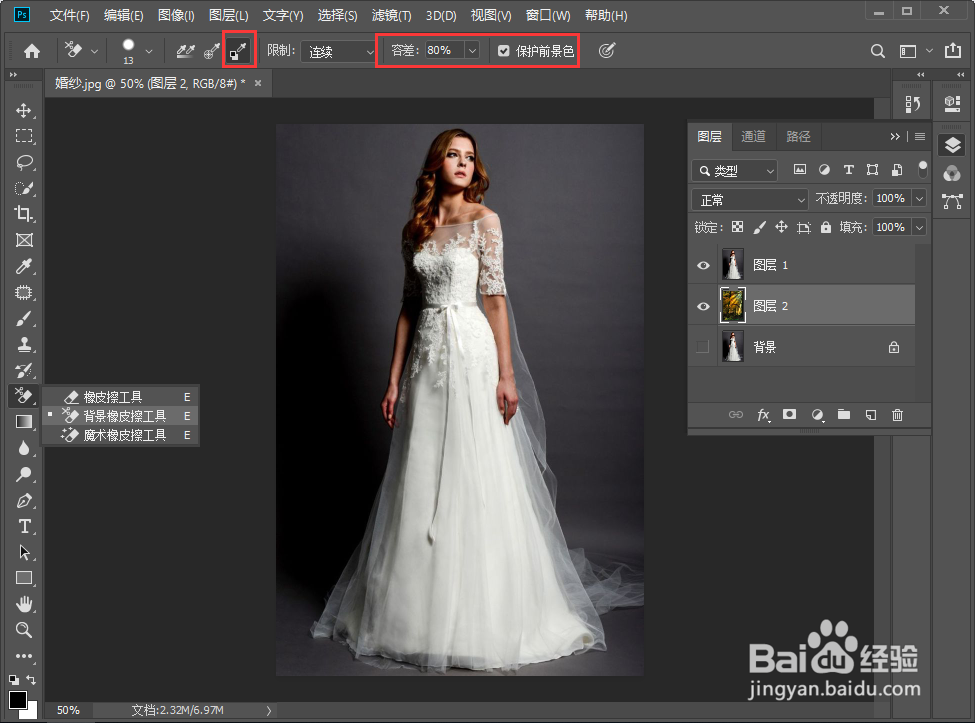
3、点击左侧的【背景橡皮擦工具】,顶部选择【取样背景色板】,容差设置为80,勾选【保护前景色】
4、双击左下角的前景色,用吸管吸取婚纱的颜色,点击【确定】

5、双击后景色,用吸管吸取人物的背景颜色,点击确定

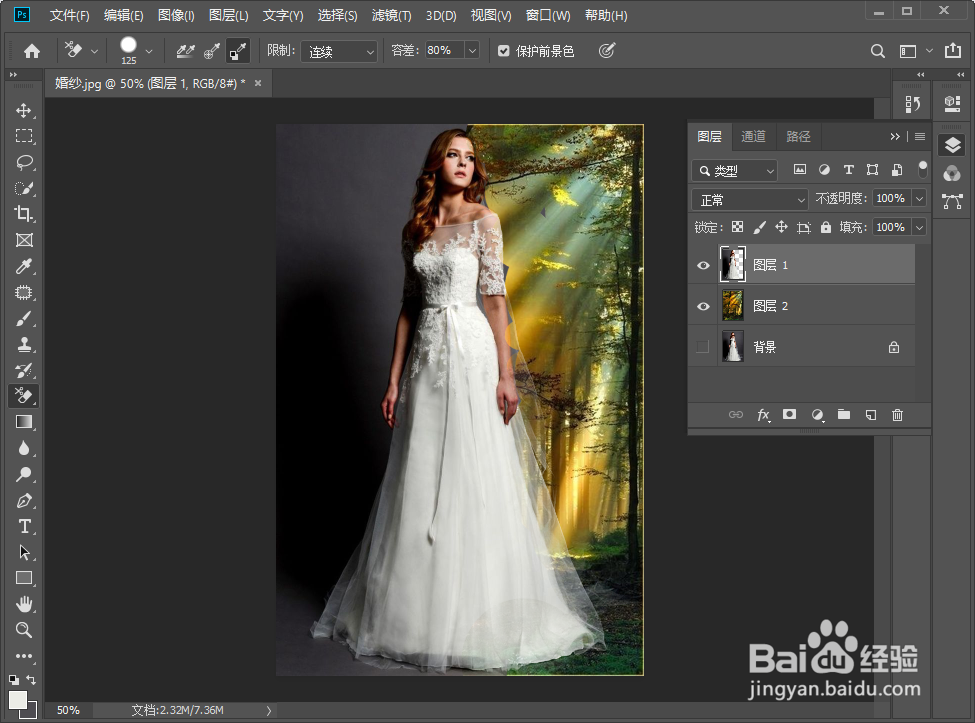
6、鼠标选中人物图层,用橡皮擦直接擦背景,可以看到婚纱部分可以完美的抠出来了。是不是很神奇呢?
时间:2026-04-25 08:32:07
1、用PS打开一张婚纱照,CTRL+J复制一个新图层,隐藏背景层
2、在婚纱层下添加一张风景照,便于稍后的观察
3、点击左侧的【背景橡皮擦工具】,顶部选择【取样背景色板】,容差设置为80,勾选【保护前景色】
4、双击左下角的前景色,用吸管吸取婚纱的颜色,点击【确定】
5、双击后景色,用吸管吸取人物的背景颜色,点击确定
6、鼠标选中人物图层,用橡皮擦直接擦背景,可以看到婚纱部分可以完美的抠出来了。是不是很神奇呢?
