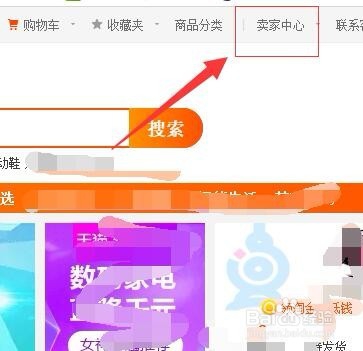
1、首先,打开淘宝官网,登录帐号密码,进入卖家中心。如图:
2、接着,进入卖家中心页面,在左侧导航栏目找到“物流管理”,在物流管理中找到“物流工具”,点击打开,进入物流工具页面。如图:

3、接着,进入“物流服务”界面,在界面右侧找到“运费模板设置”点击,切换至运费模板设置。如图:

4、接着,进入“运费模板设置”界面,在已经设置好的运费模板中,点击右上方的修改按钮,进入修改界面。如图:

5、接着,进入修改运费模板界面中,找到“发货时间”,点击右侧的下拉菜单按钮,根据自己的需求修改相对应的承诺发货时间。如图:

6、接着,设置完成后,点击下方的“保存并返回”按钮退出设置。如图:

7、设置完成后,我们回到宝贝的详情页就可以看到了。如果没有显示出来,可以点击编辑宝贝,选择物流信息想对应的运费模版即可。至此,淘宝卖家如何设置承诺发货时间教程分享结束。
