iOS8.1.2固件下载升级,iOS8.1.2怎么样

 时间:2026-02-13 17:03:09

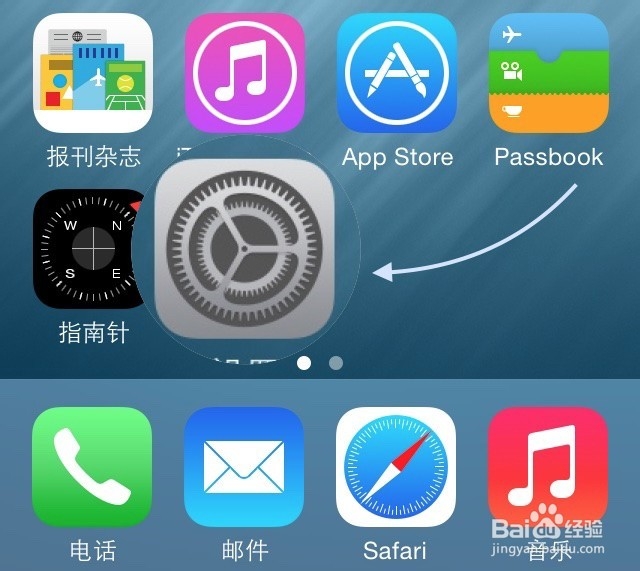
1、首先请打开屏幕上的“设置”应用,如图所示
iOS8.1.2固件下载升级,iOS8.1.2怎么样

2、在设置列表里,找到“通用”一栏,点进进入。

iOS8.1.2固件下载升级,iOS8.1.2怎么样

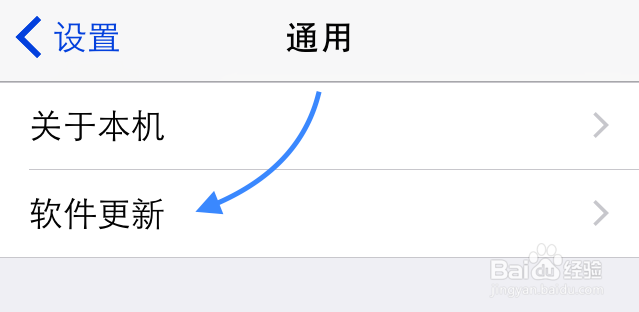
3、接着在通用列表里点击“软件更新”一栏,然后系统会连网自动检测更新,建议大家是在连接无线网络的情况下来下载并升级。
iOS8.1.2固件下载升级,iOS8.1.2怎么样

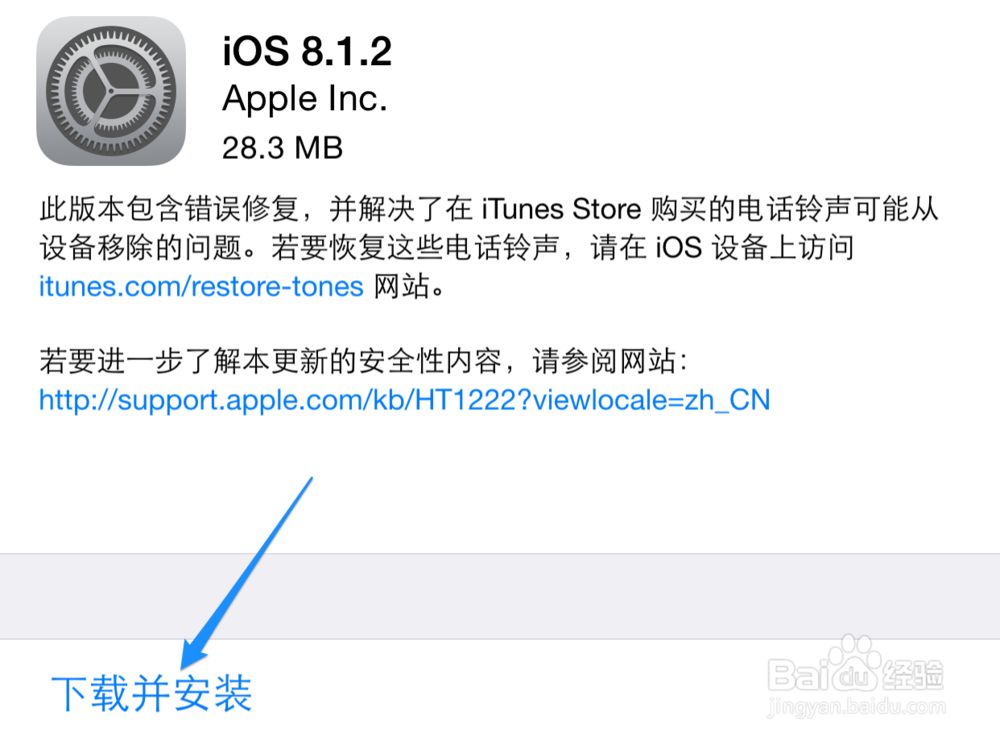
4、当系统检测到这次的 iOS8.1.2 更新以后,请点击“下载并更新”按钮,如图所示
iOS8.1.2固件下载升级,iOS8.1.2怎么样

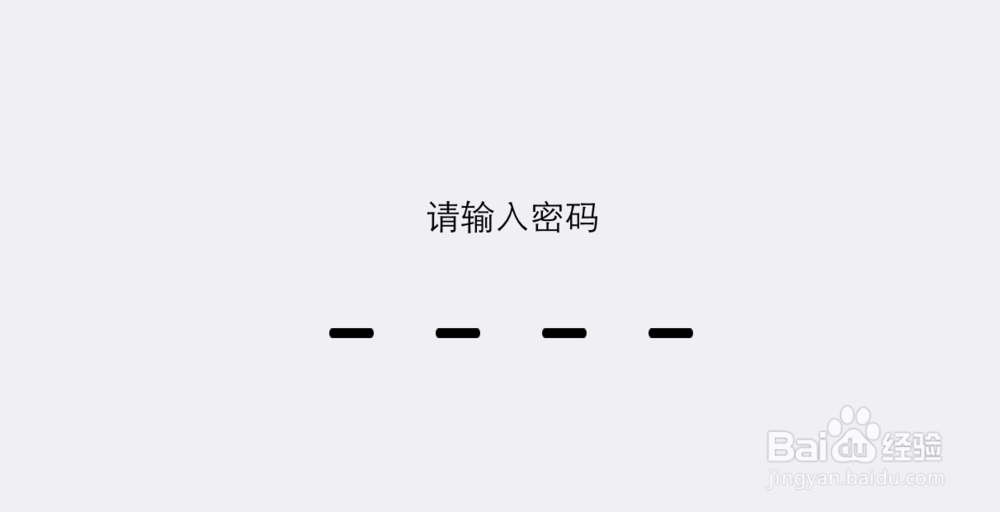
5、如果你设置了开机锁屏密码的话,此时需要输入密码才可以继续。

iOS8.1.2固件下载升级,iOS8.1.2怎么样

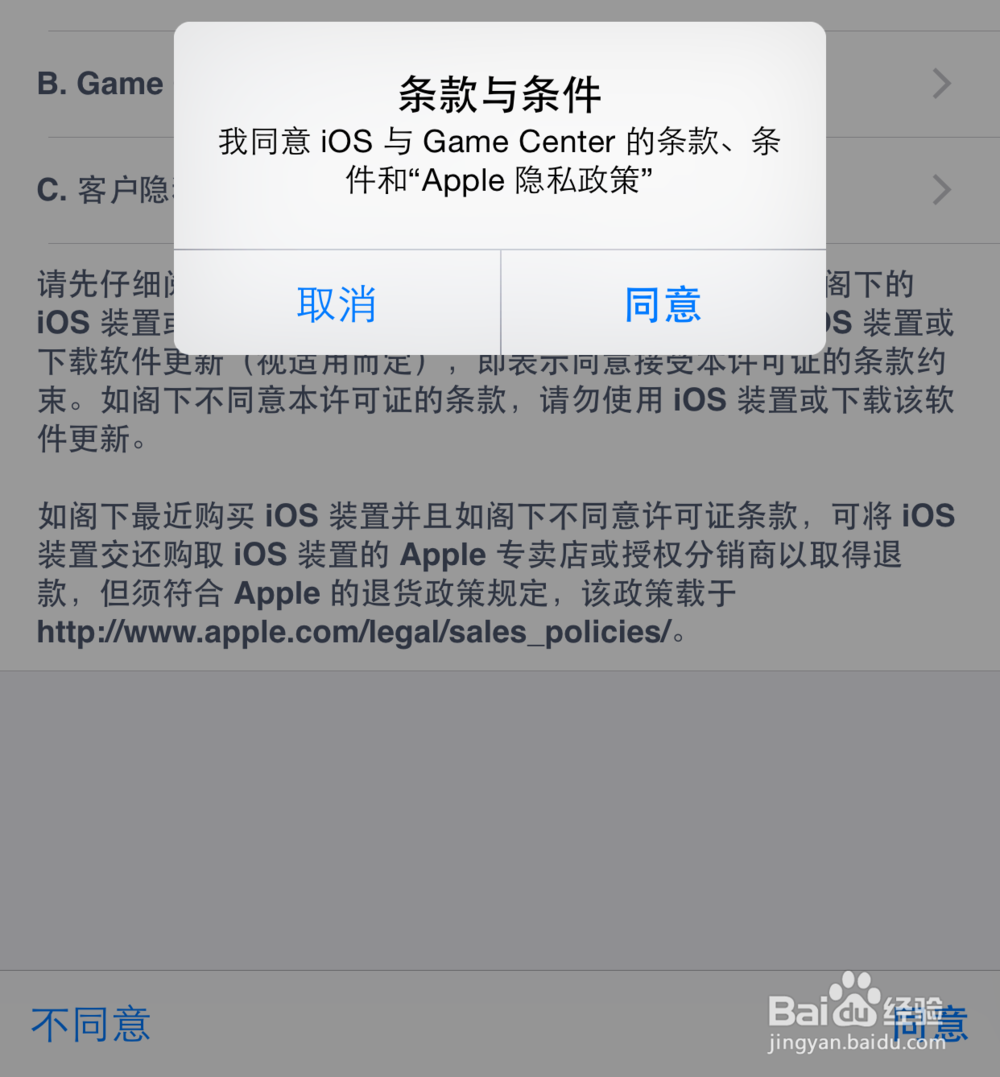
6、接着是此次系统更新的条款协议,点击“同意”之后继续。

iOS8.1.2固件下载升级,iOS8.1.2怎么样

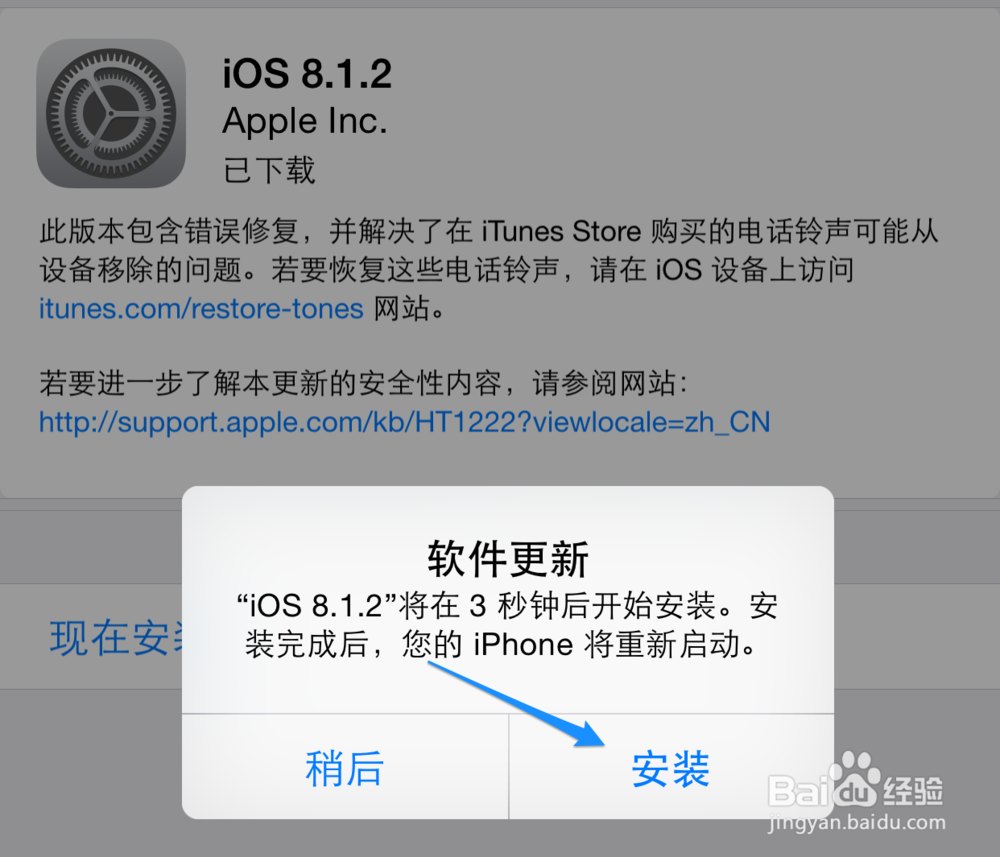
7、当更新固件下载完成以后,会提示我们是否要马上安装,点击“安装”按钮即可开始更新。另外,在手机上更新时,请确保手机电池电量在50%以上。
iOS8.1.2固件下载升级,iOS8.1.2怎么样

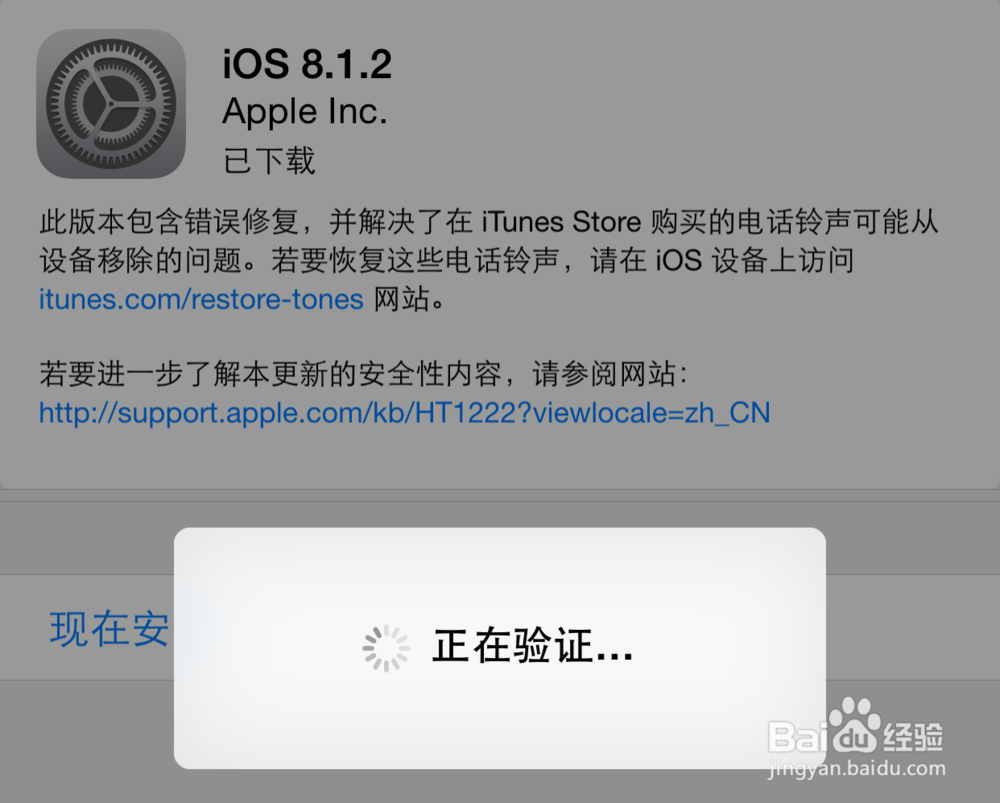
8、接下来会进入固件的验证步骤,通过以后即可开始自动更新,手机会被重新启动来完成此次的更新。
iOS8.1.2固件下载升级,iOS8.1.2怎么样

9、值得注意的是,如果你当前的 iPhone 手机已经越狱的话,请不采用这种在手机上直接更新升级的方法,那样造成数据丢失,系统崩溃。

  • 如何升级到iOS8.1.2,3K助手教你升级到iOS8.1.2
  • 【iOS8.1.2升级教程】iOS8.1.2升级图文教程
  • 热门搜索
    藕片怎么炒好吃 猴子用英文怎么说 家常鸡翅最简单做法 菠菜的做法大全家常 易拉罐手工制作大全 婴儿早教方法 测血糖的方法 低值易耗品摊销方法 酱肘子的家常做法 木地板怎么保养