photoshop怎么制作文字多重描边效果?

 时间:2026-02-13 16:38:31

1、首先,大家打开photoshop,点击左上角【文件】——【新建】,创建一个空白画布。

photoshop怎么制作文字多重描边效果?

photoshop怎么制作文字多重描边效果?

2、选择文字工具,输入相关文字,并调整字体大小、字体颜色等。

photoshop怎么制作文字多重描边效果?

3、下面,我们选中文字图层,右击鼠标选择【栅格化文字】。

photoshop怎么制作文字多重描边效果?

4、然后按住ctrl键的同时点击文字图层缩略图,载入文字选区。

photoshop怎么制作文字多重描边效果?

5、点击菜单栏【选择】——【修改】——【扩展】,将选区扩展几个像素,如下图。

photoshop怎么制作文字多重描边效果?

photoshop怎么制作文字多重描边效果?

6、然后我们在文字图层下方新建空白图层,保持选区不变,将新建图层填充成其他颜色。

photoshop怎么制作文字多重描边效果?

photoshop怎么制作文字多重描边效果?

7、同理,我们继续点击菜单栏【选择】——【修改】——【扩展】,重复第五步和第六步。

photoshop怎么制作文字多重描边效果?

photoshop怎么制作文字多重描边效果?

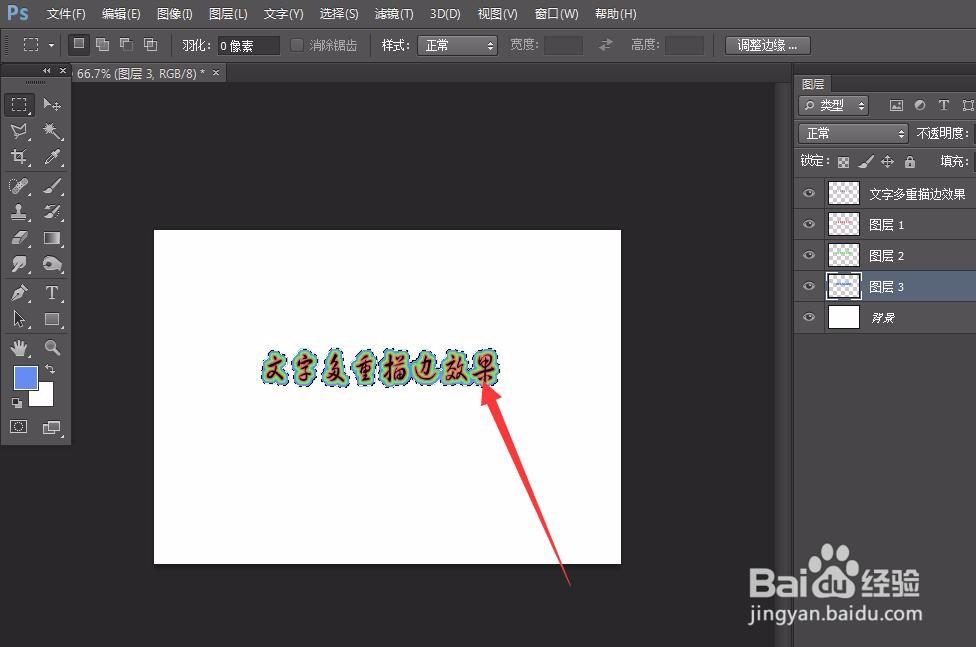
8、通过多次扩展选区并填充成不同的颜色,我们就可以得到多重描边效果的文字了。

photoshop怎么制作文字多重描边效果?

photoshop怎么制作文字多重描边效果?

photoshop怎么制作文字多重描边效果?

  • PS2020里面怎么使用矩形选框工具
  • PS怎样做出凹陷效果
  • PS2021怎么制作金属管道立体字效呢?
  • photoshop怎么制作烫金字效果?
  • ps扭曲变形工具在哪里
  • 热门搜索
    怎么看自己电脑型号 苏州有什么好吃的 鱼香肉丝的家常做法 有效的减肥方法 二级建造师怎么注册 海蟹怎么做好吃 什么方法减肥最快 苹果6死机怎么办 陈述句改反问句的方法 手机一直重启怎么办