教你多种方式批量修改图片大小

 时间:2026-02-12 08:09:10

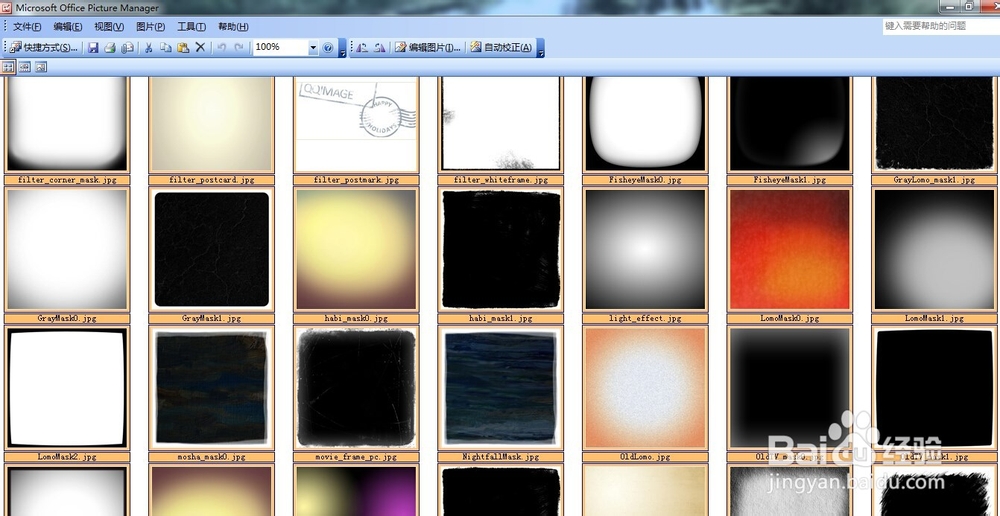
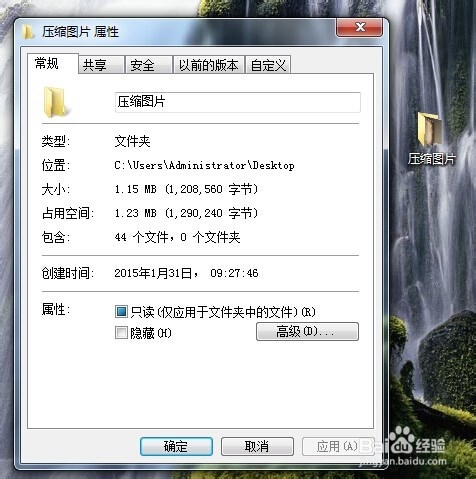
1、打开需要压缩的图片文件夹。为测试方便,这里选取图片文件夹比较小。(原图片文件夹才2.39M,压缩后为1.15M。)

教你多种方式批量修改图片大小

教你多种方式批量修改图片大小

2、如果安装了Office的话,图片打开方式就会有Microsoft Office picture Manager这个选项。打开图片文件夹,选中一张图片,右击打开方式选择Microsoft Office picture Manager。

教你多种方式批量修改图片大小

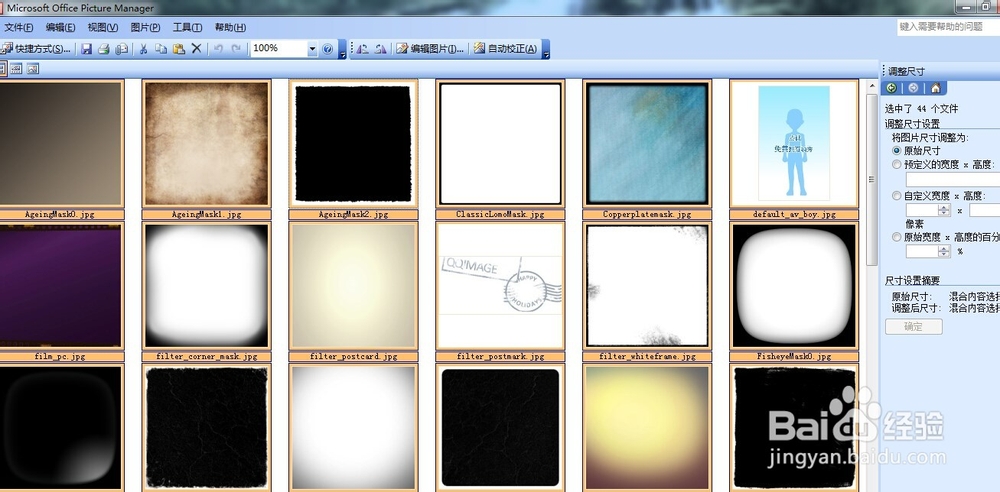
3、点击在工具栏下方第一个图标,即全选该文件夹所有图片。

教你多种方式批量修改图片大小

4、然后点击“编辑图片”,在“调整尺寸”面板中,根据需要调整尺寸比例。

教你多种方式批量修改图片大小

5、最后,点击保存即可。

教你多种方式批量修改图片大小

6、或者直接用PS中的批处理自动功能。

7、还可以利用第三方图片压缩软件。

  • 怎么批量修改照片的分辨率?
  • 如何批量快速地修改图片大小
  • 怎么批量修改图片尺寸?
  • 如何批量调整图片尺寸
  • 怎么批量修改图片的大小
  • 热门搜索
    3月27日是什么星座 mwh是什么单位 肚子大是什么原因 which是什么意思 psd是什么格式 计算机科学与技术是学什么的 10月12日是什么星座 产检都检查什么 洗衣机什么牌子好 梦见蛆是什么意思