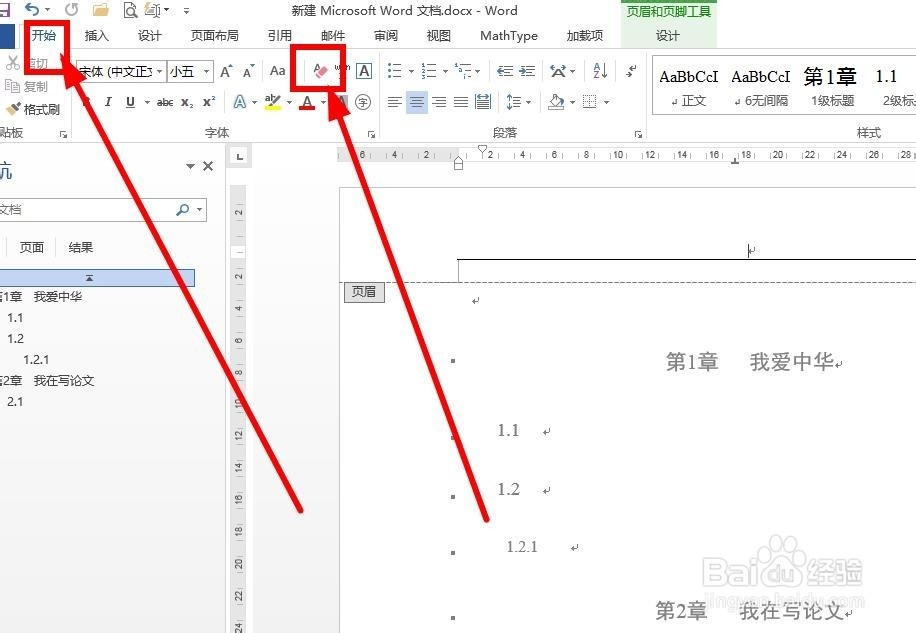
1、首先,找到页眉横线
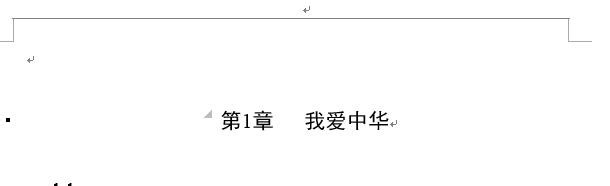
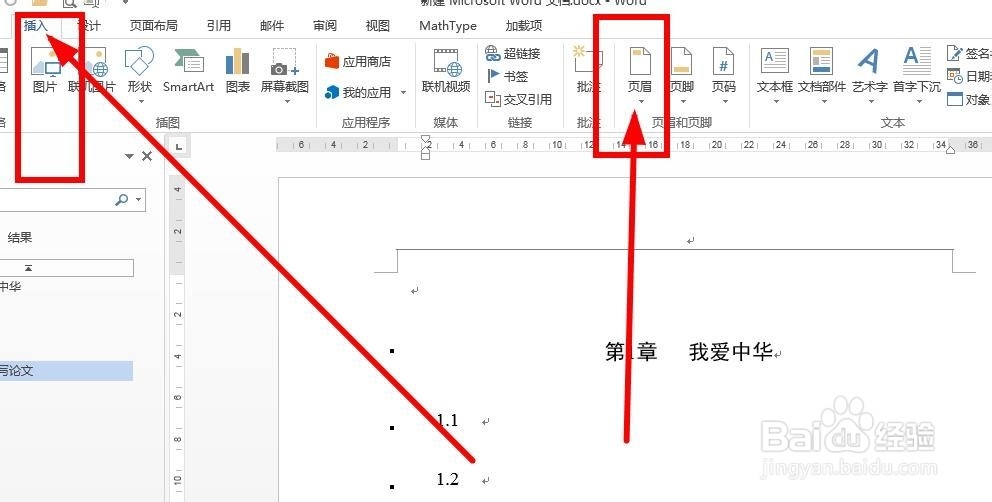
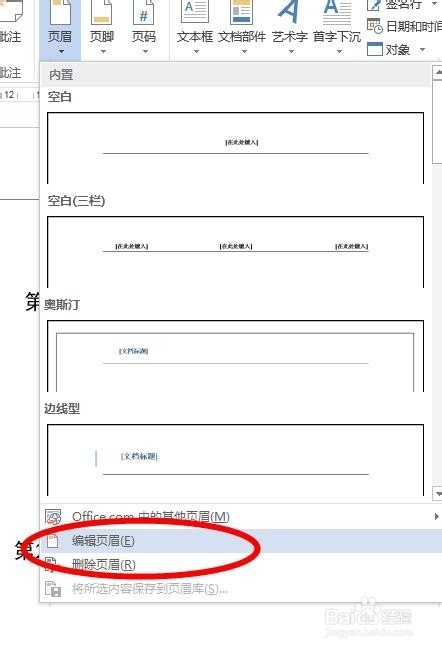
2、双击页眉横线,使页眉处于编辑状态,或者【插入】--【页眉】--【编辑页眉】,进入页眉编辑状态
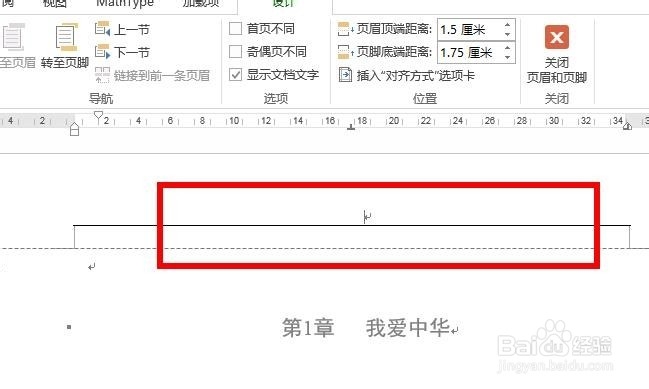
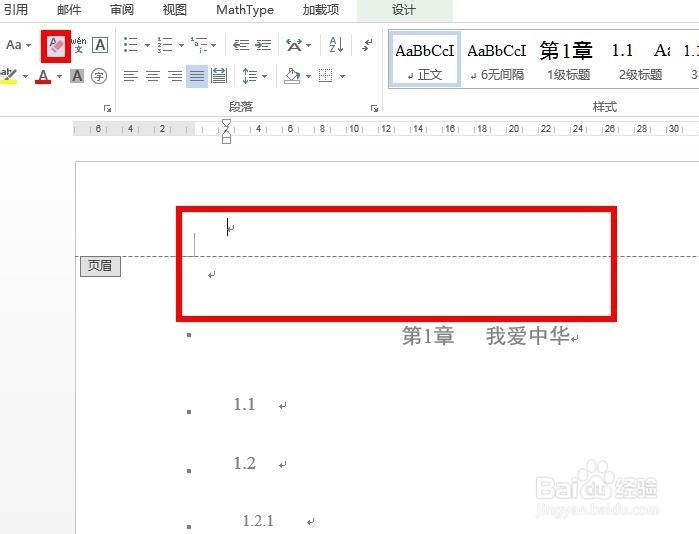
3、【开始】--【清除格式】即可把横线删除,如下图
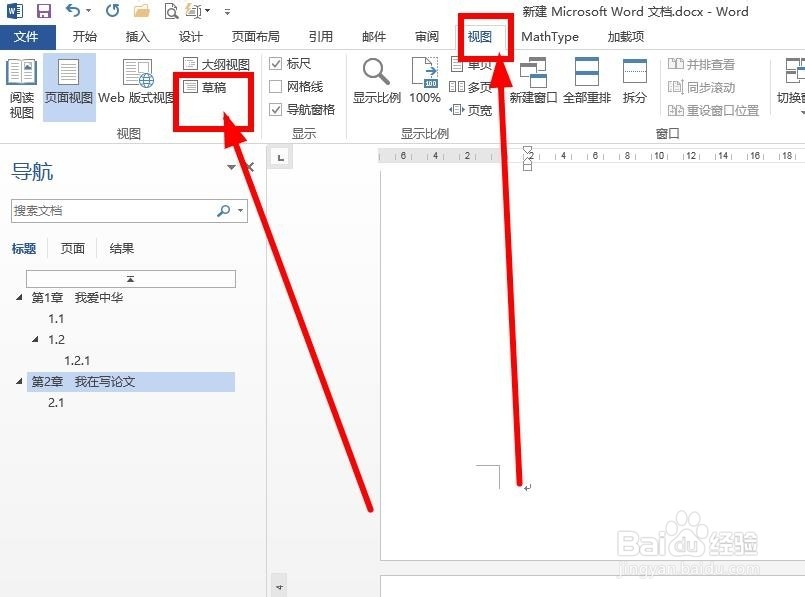
1、怎么去除分隔符--我们肉眼看不到--首先要把它们显示出来
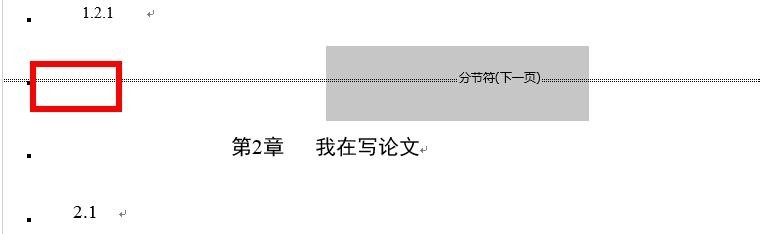
2、首先,【视图】--【草稿】--这样我们就可以找到分隔符
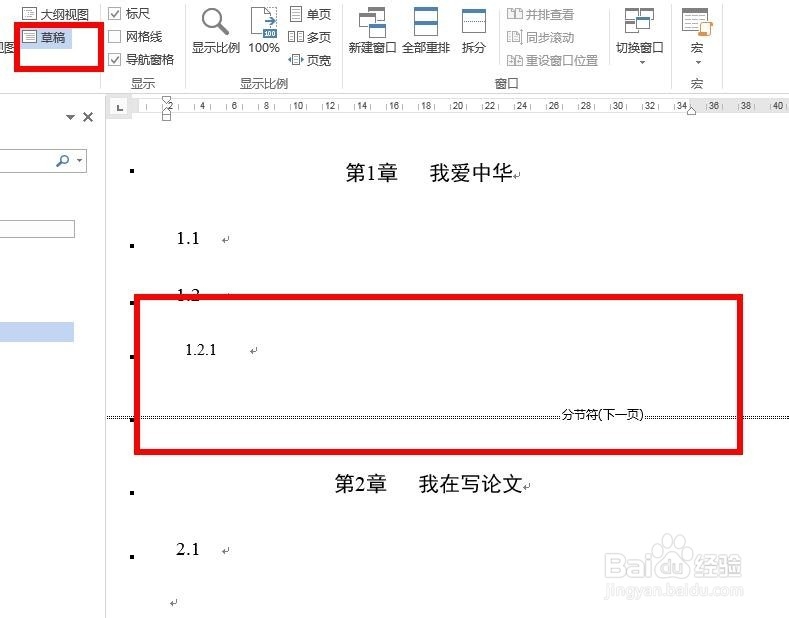
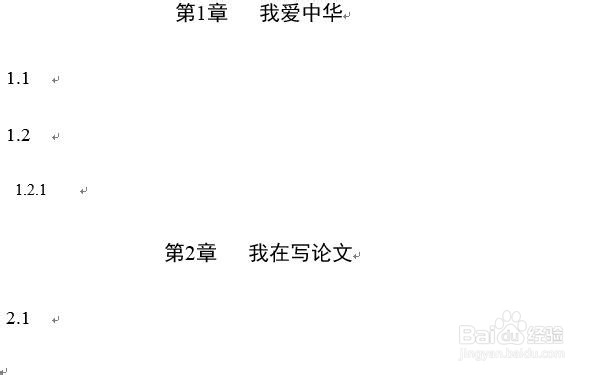
3、然后,鼠标左键单击分节符左侧--选中分节符--按下Del键就可以删除了
4

时间:2026-05-03 02:43:17
1、首先,找到页眉横线
2、双击页眉横线,使页眉处于编辑状态,或者【插入】--【页眉】--【编辑页眉】,进入页眉编辑状态
3、【开始】--【清除格式】即可把横线删除,如下图
1、怎么去除分隔符--我们肉眼看不到--首先要把它们显示出来
2、首先,【视图】--【草稿】--这样我们就可以找到分隔符
3、然后,鼠标左键单击分节符左侧--选中分节符--按下Del键就可以删除了
4
