proe的“旋转”命令

 时间:2026-02-12 14:51:29

1、1:点击“新建(N)...”命令,类型选“零件”,修改命名;

proe的“旋转”命令

proe的“旋转”命令

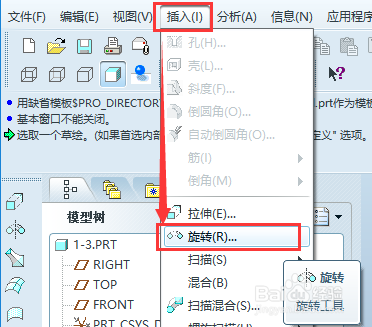
2、2:点击使用“旋转(R)...”命令;

proe的“旋转”命令

3、3:选作为实体旋转;

proe的“旋转”命令

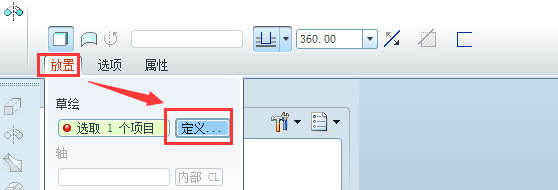
4、4:点击“放置”,在弹出窗口点击“定义”;

《1》根据需要设置视图参照方向,点击“草绘”开始切换视图;
proe的“旋转”命令

proe的“旋转”命令

proe的“旋转”命令

5、5:构建一条中心线;

proe的“旋转”命令

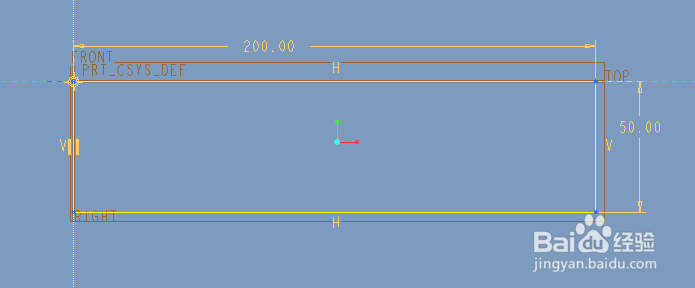
6、6:选择要使用草绘器工具,比如使用矩形;

《1》设置好矩形的长、高;

proe的“旋转”命令

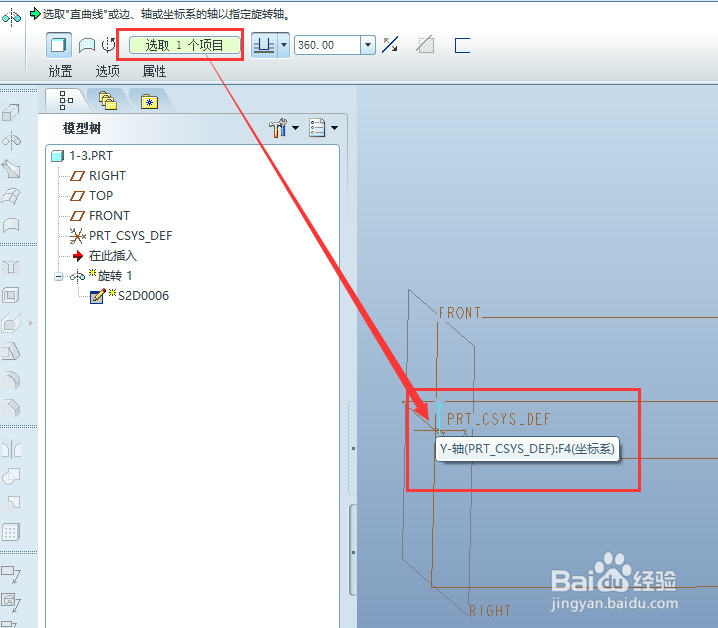
7、7:使用“法向”命令,点击矩形靠外的一个端点,再点击中心线,再点击矩形靠外的那个端点,鼠标中键确定距离;

《1》点击“完成”结束草绘;

proe的“旋转”命令

proe的“旋转”命令

8、8:选择要选择方向,点击“应用保存”,得到实体;

proe的“旋转”命令

proe的“旋转”命令

proe的“旋转”命令

  • proe绘图如何标注尺寸?
  • proe工程图如何将视图旋转?
  • ProE尺寸标注设置方法
  • Creo怎样创建工程图基本视图
  • creo中,调整视图视角,并将视角保存下来?
  • 热门搜索
    安徽国际商务职业学院怎么样 如何定位 .dat文件怎么打开 咳嗽胸口疼怎么回事 怎么加盟京东快递 冰袋哪里有卖 违章扣分怎么处理 如何加强党性修养 如何做好社区工作 麻将怎么打初学规则