Python:怎么使用tkinter窗口iconphoto()方法

 时间:2026-04-24 14:11:52

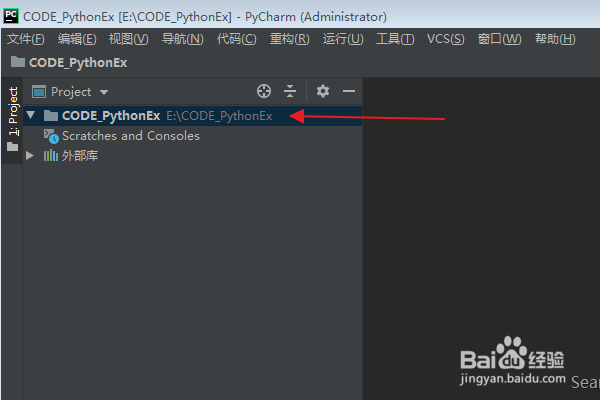
1、首先在PyCharm软件中,打开一个Python项目。
Python:怎么使用tkinter窗口iconphoto()方法

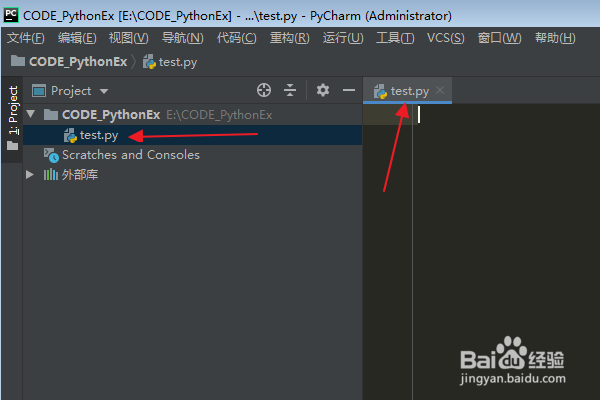
2、在Python项目中,新建并打开一个空白的python文件(比如:test.py)。
Python:怎么使用tkinter窗口iconphoto()方法

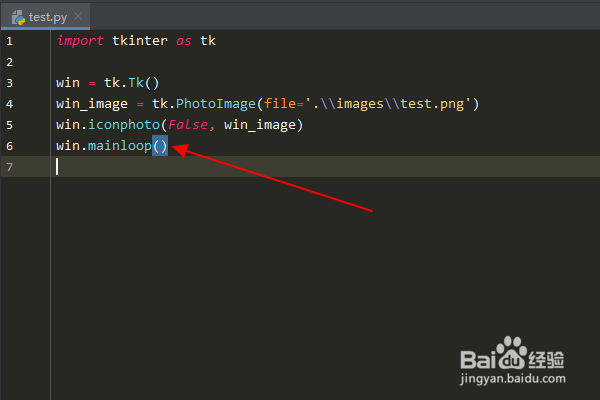
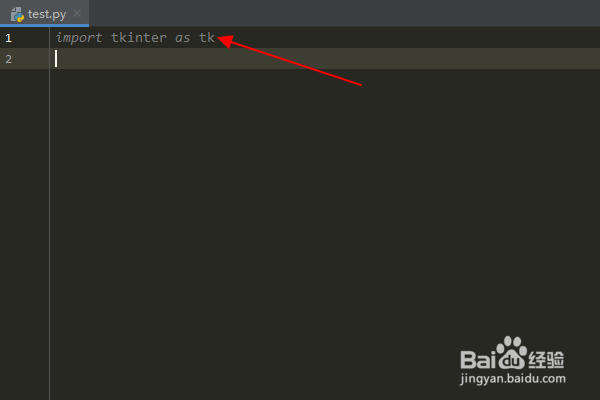
3、在python文件编辑区中,输入:“import tkinter as tk”,导入 tkinter 模块。
Python:怎么使用tkinter窗口iconphoto()方法

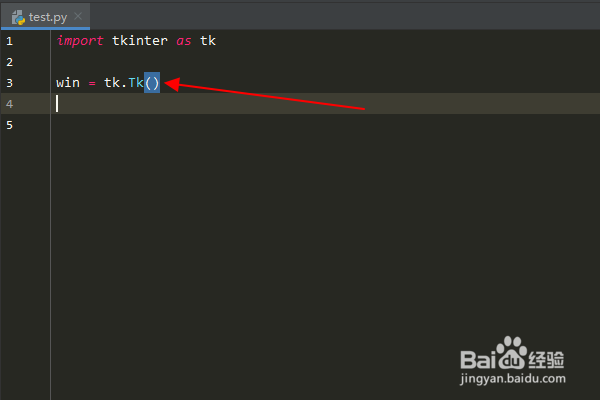
4、输入:“win = tk.Tk()”,创建一个 tkinter 窗口。
Python:怎么使用tkinter窗口iconphoto()方法

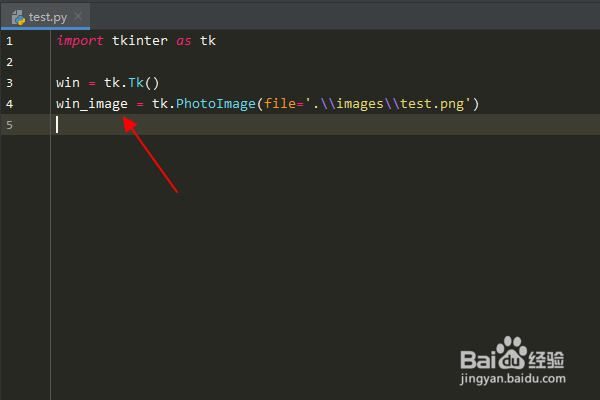
5、输入:“win_image = tk.PhotoImage(file='.\\images\\test.png')”,创建一个图像对象。
Python:怎么使用tkinter窗口iconphoto()方法

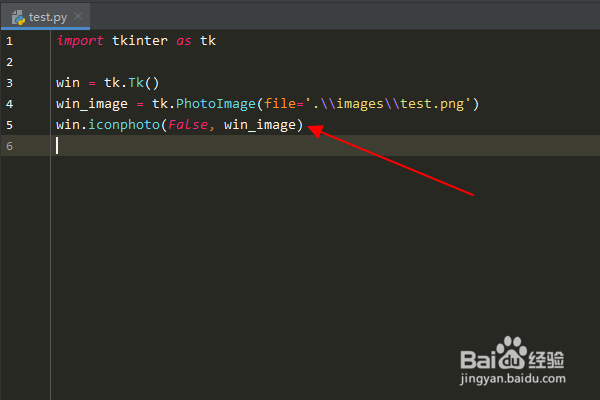
6、输入:“win.iconphoto(False, win_image)”,改变tkinter窗口的图标。
Python:怎么使用tkinter窗口iconphoto()方法

7、继续输入:“win.mainloop()”,打开创建的窗口。

Python:怎么使用tkinter窗口iconphoto()方法

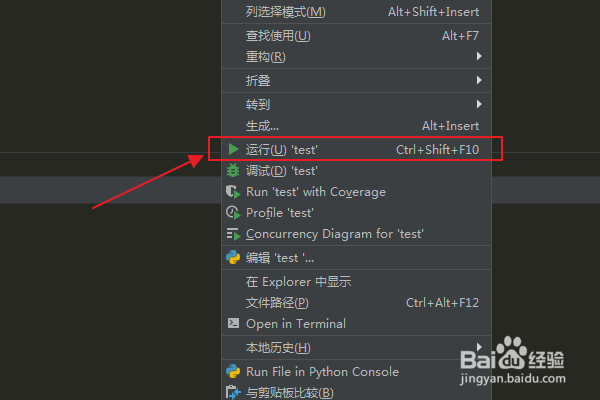
8、在编辑区域点击鼠标右键,在弹出菜单中选择“运行”选项。

Python:怎么使用tkinter窗口iconphoto()方法

9、程序运行完毕后,可以看到已经成功地使用tkinter窗口iconphoto()方法。
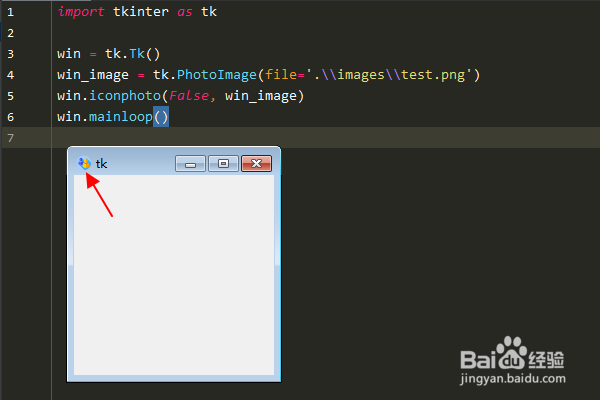
Python:怎么使用tkinter窗口iconphoto()方法

  • mac编辑文件提示: Can't open file for writing
  • VS/Visual Studio安装目录在哪
  • Visual Studio 2019怎么创建桌面图标
  • Visual Studio 工作负荷怎么选择
  • 单工通信、半双工通信、全双工通信之间的区别
  • 热门搜索
    喉咙痒干咳怎么办 比特彗星怎么用 宝宝厌奶怎么办 孕妇咳嗽有痰怎么办 购房协议怎么写 酒店销售怎么做 下巴长痘痘怎么办 龙湖怎么样 黄家驹怎么去世的 联想手机怎么刷机