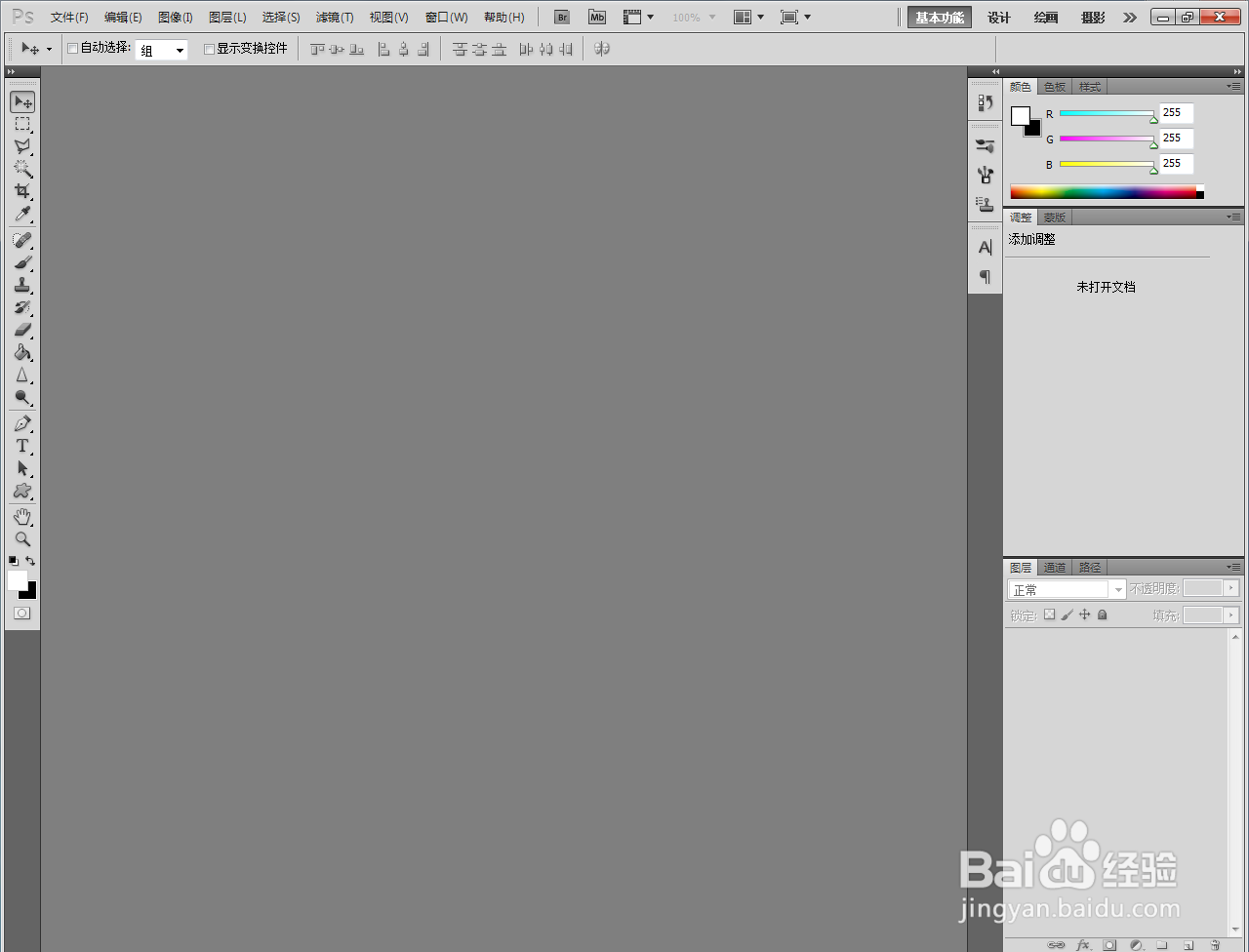
1、打开Adobe Photoshop CS5软件,进入软件作图界面;
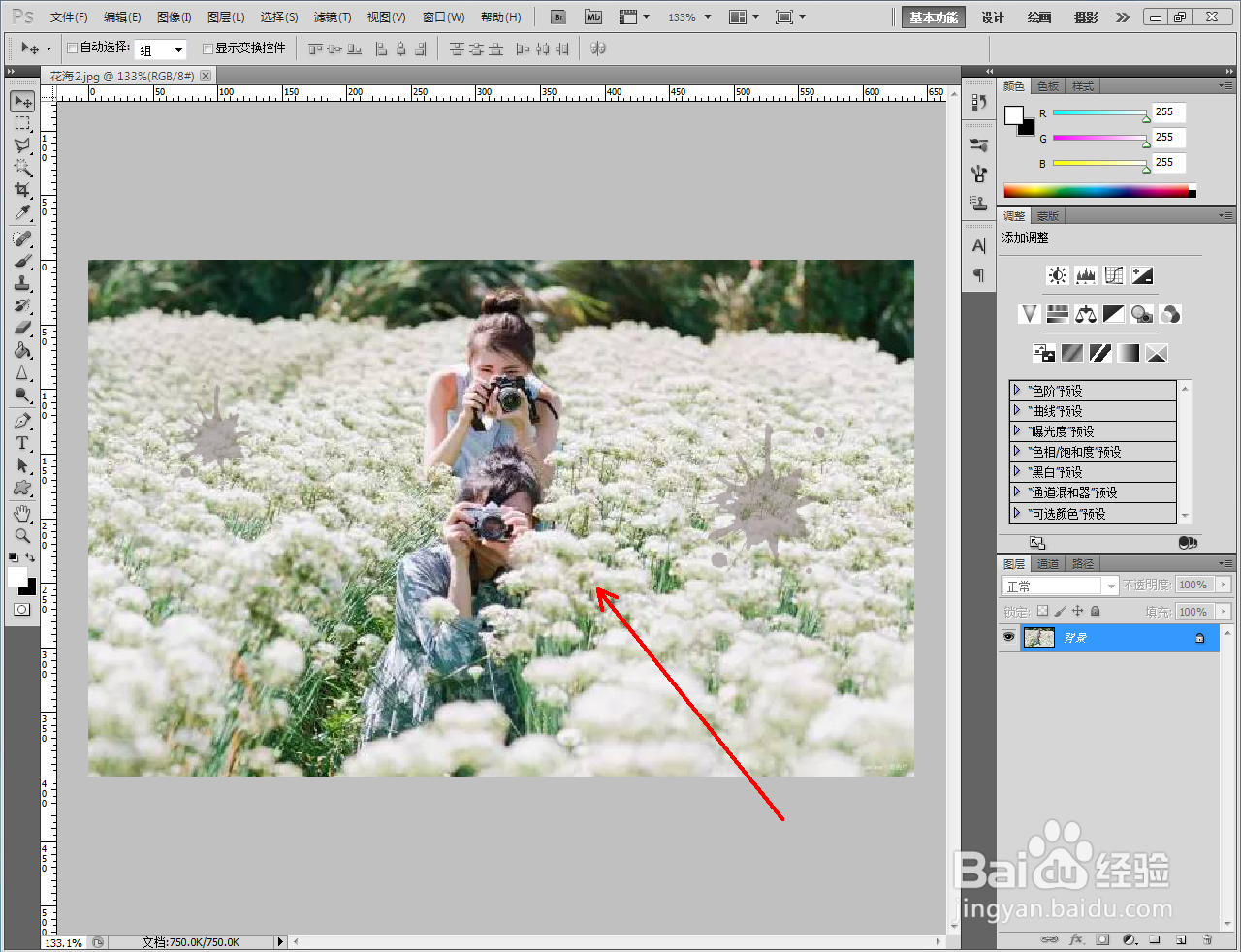
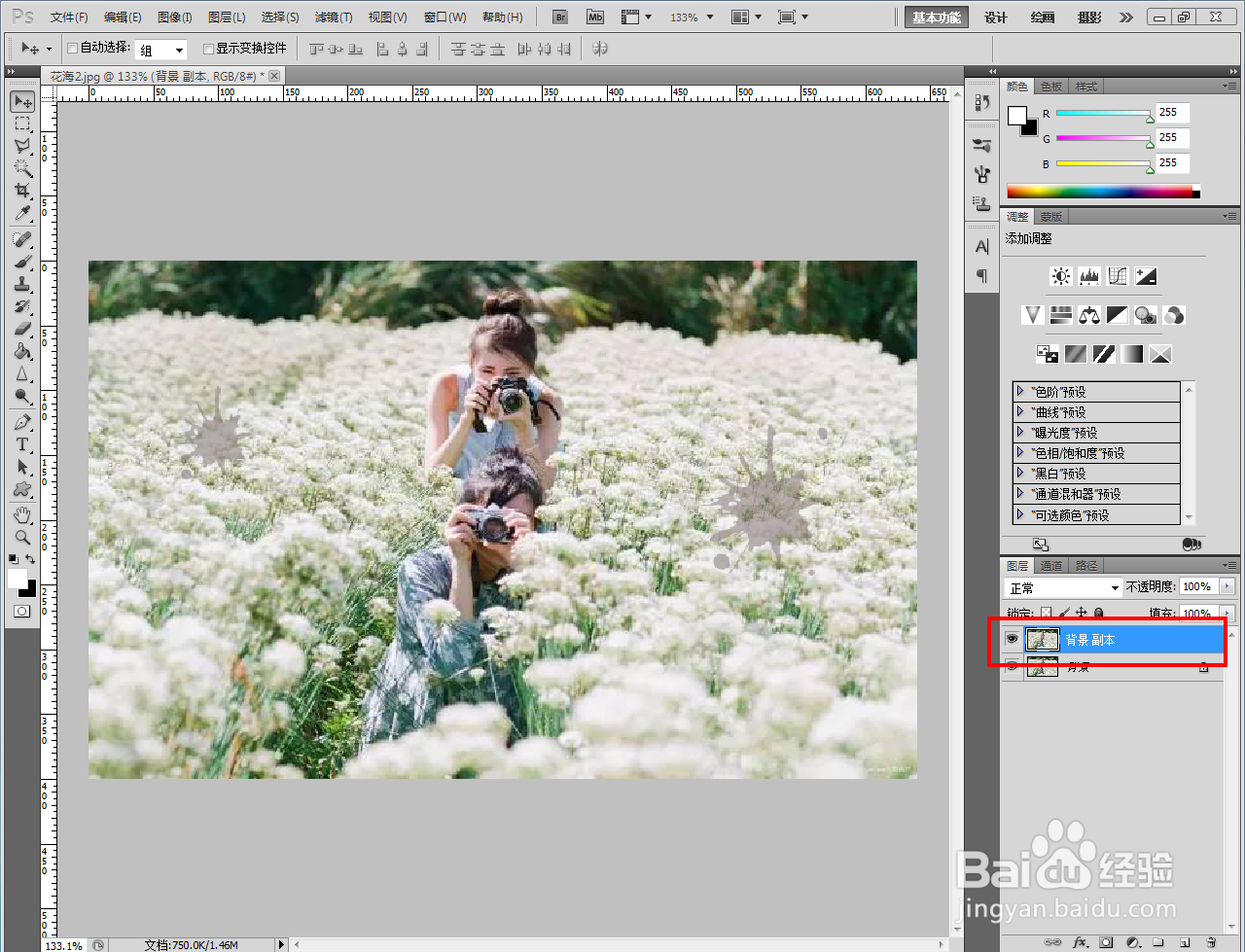
2、导入一张要进行去污点的图片,将图片图层拉至【新建图层】图标处,新建一个图层副本;
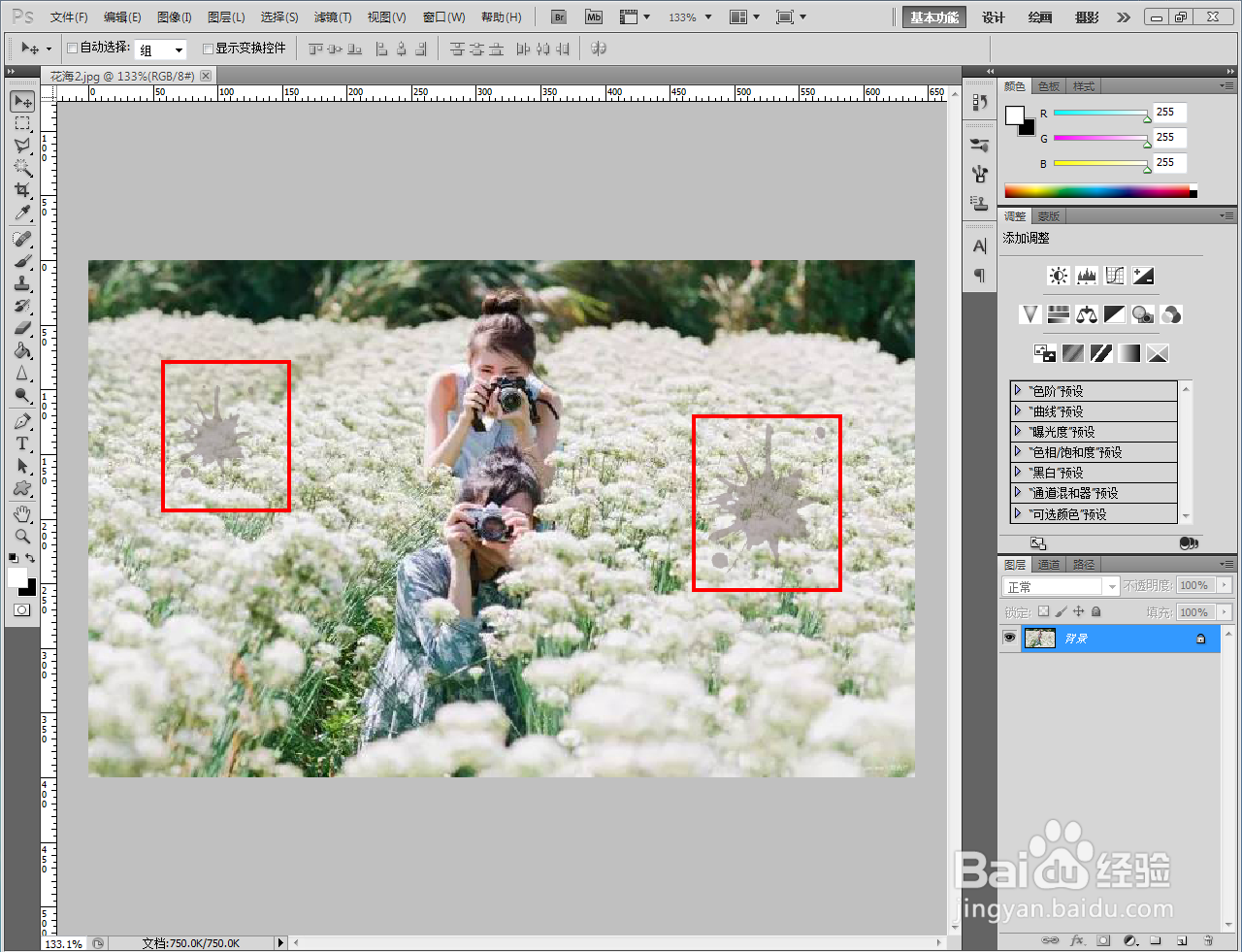

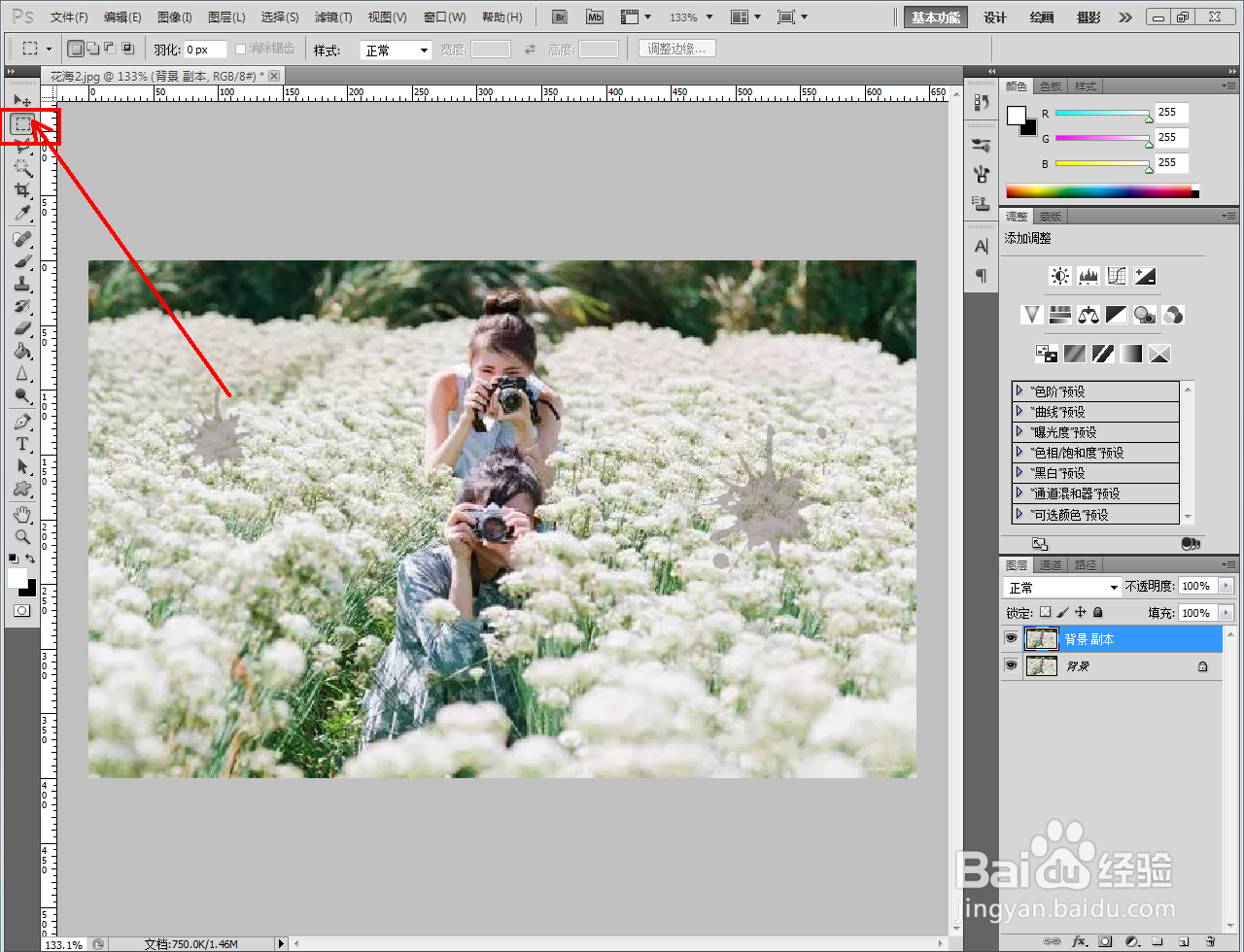
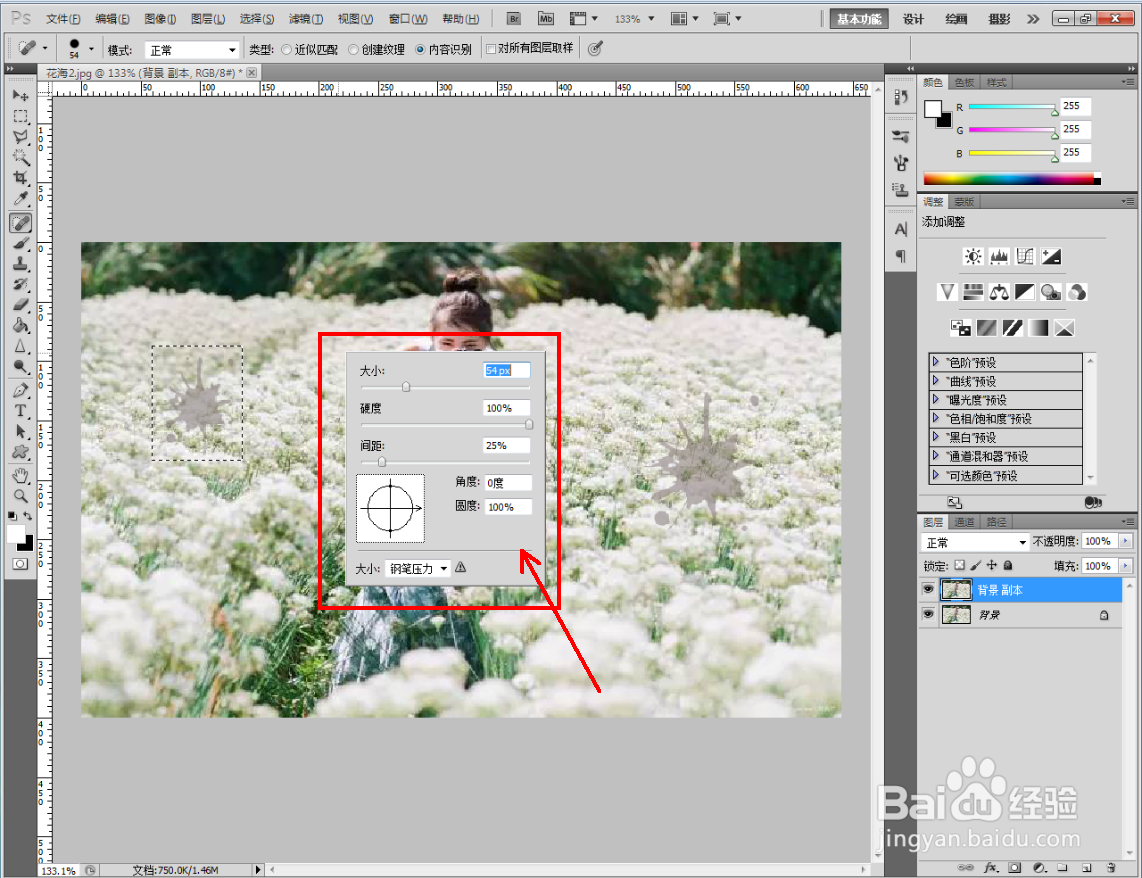
3、点击【矩形选框工具】,在污点位置创建起矩形选框后,点击【污点修复工具】,设置好笔触大小和硬度参数后,对选框处进行涂抹;




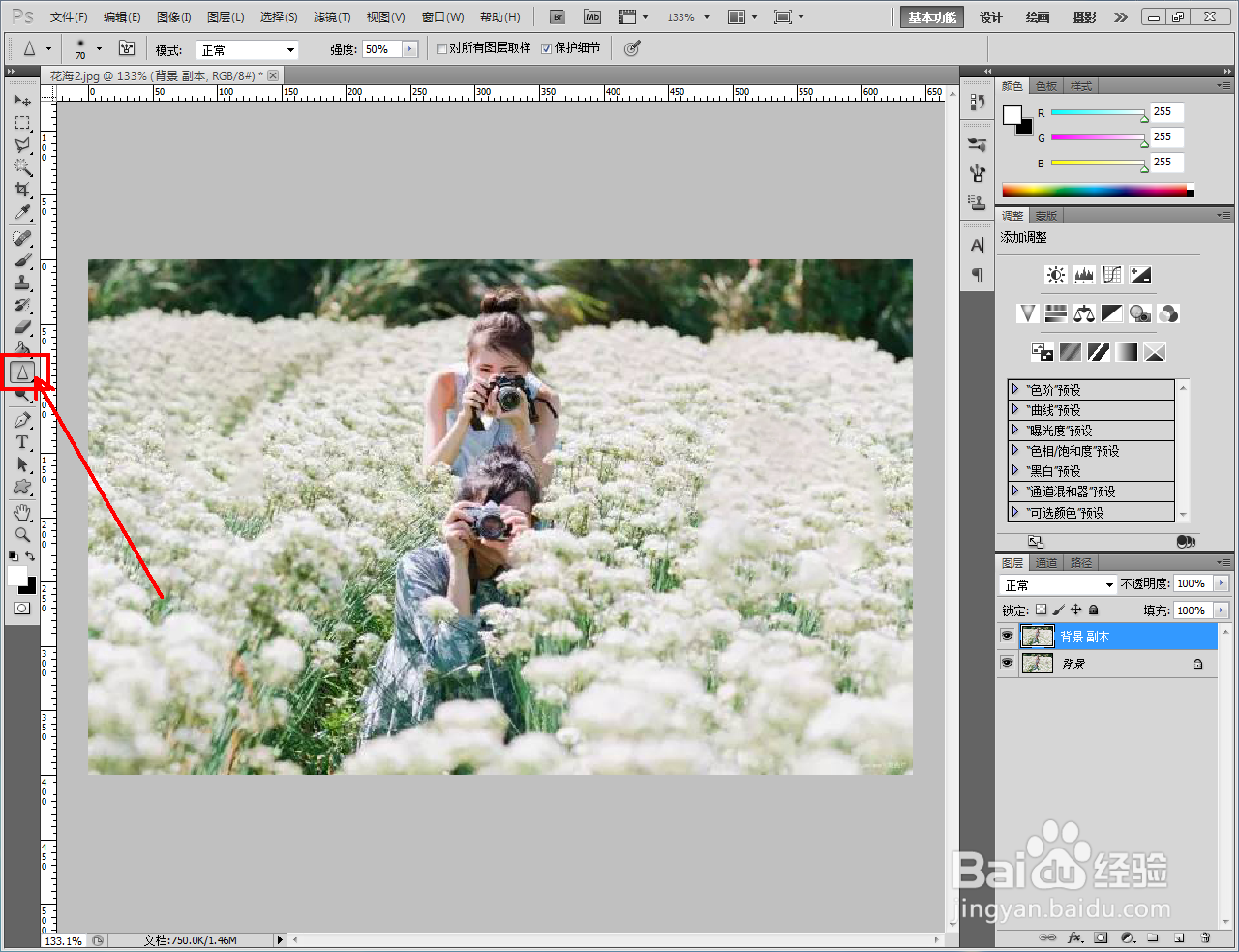
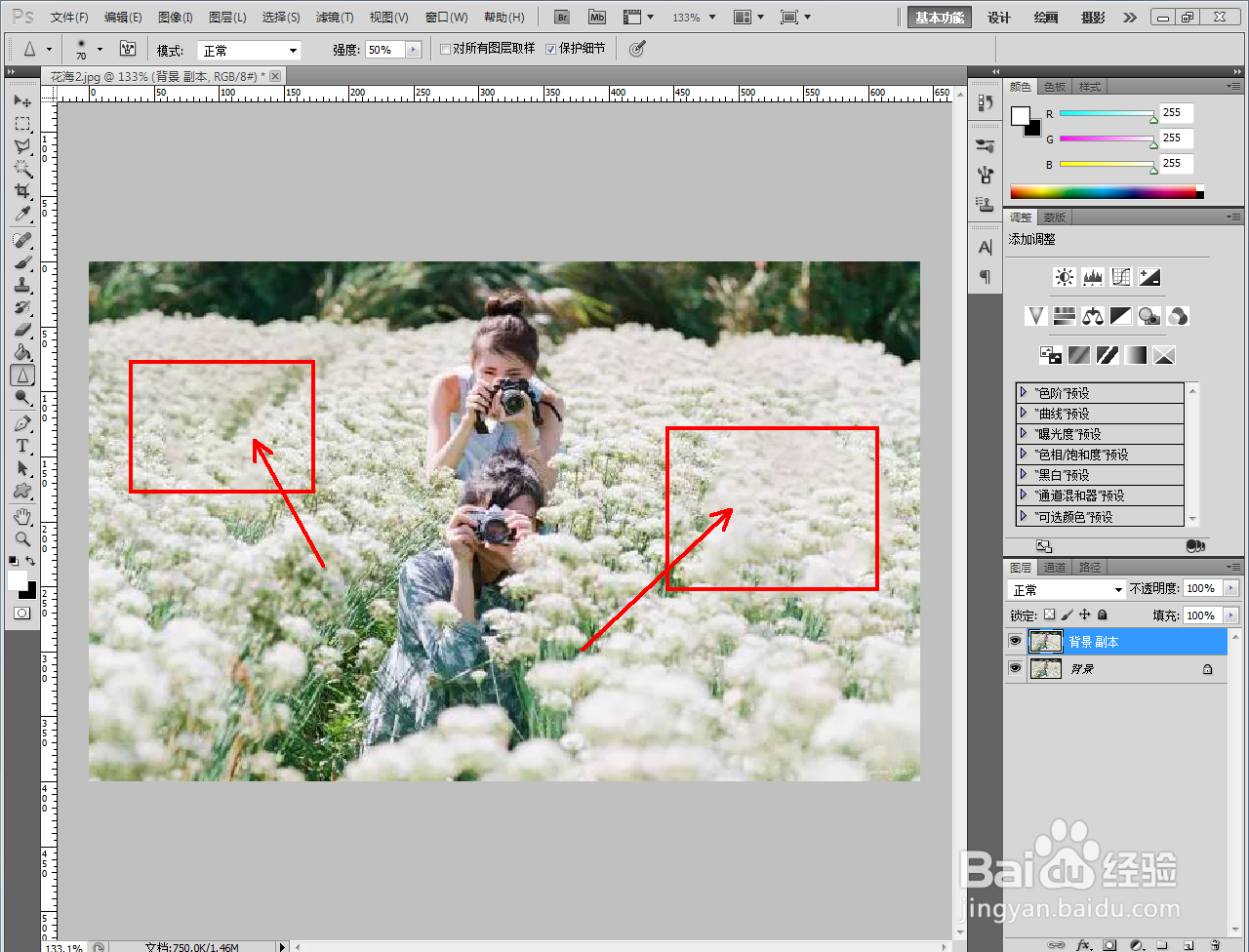
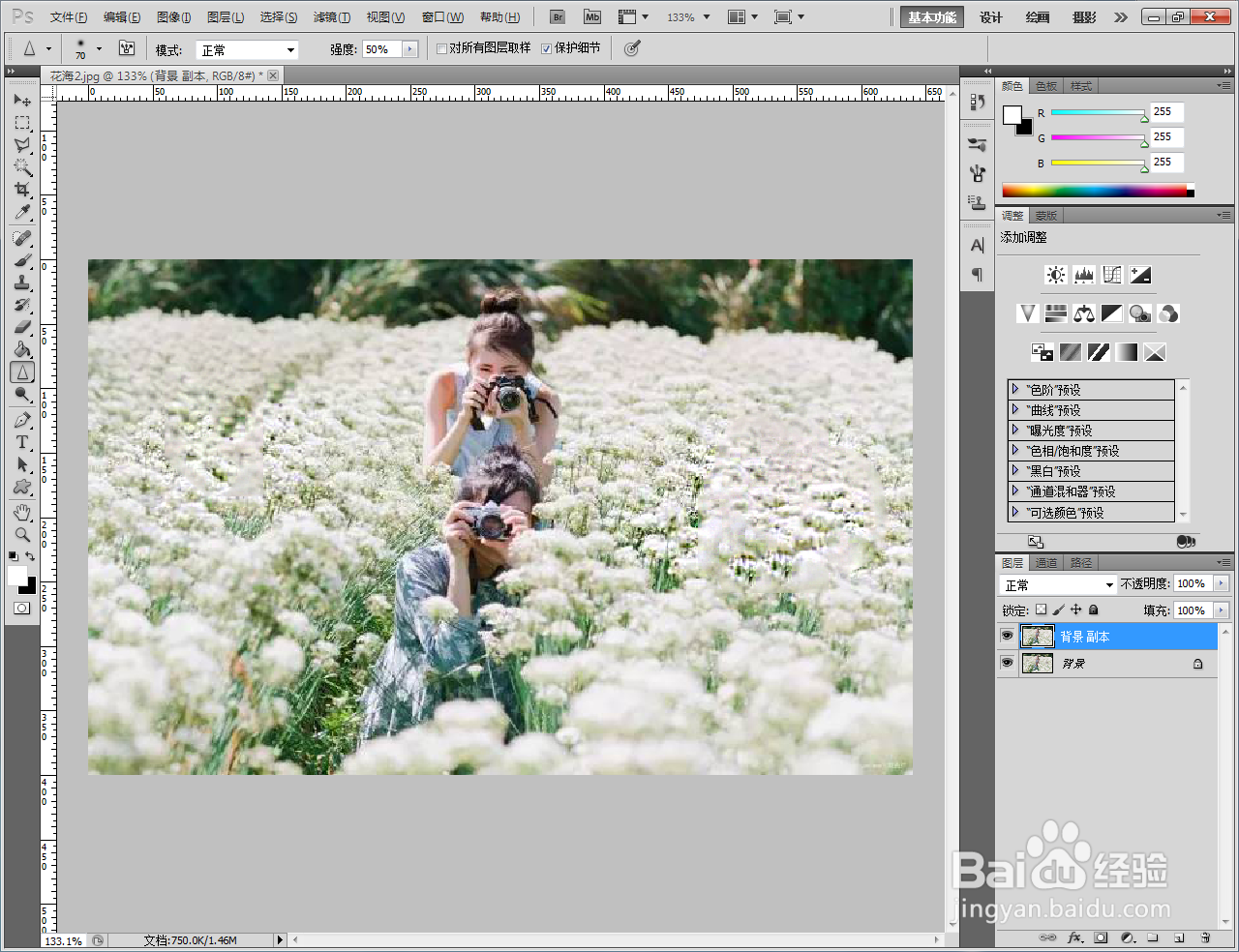
4、最后,点击【锐化工具】对涂抹后的区域进行锐化操作,即可去除污点。以上就是关于ps去除污点方法的所有介绍。

时间:2026-04-26 10:33:37
1、打开Adobe Photoshop CS5软件,进入软件作图界面;
2、导入一张要进行去污点的图片,将图片图层拉至【新建图层】图标处,新建一个图层副本;
3、点击【矩形选框工具】,在污点位置创建起矩形选框后,点击【污点修复工具】,设置好笔触大小和硬度参数后,对选框处进行涂抹;
4、最后,点击【锐化工具】对涂抹后的区域进行锐化操作,即可去除污点。以上就是关于ps去除污点方法的所有介绍。
