如何在Word文档中插入圆角矩形?

 时间:2026-04-22 10:48:20

1、首先,我们打开电脑,点击开始菜单,点击打开Word 2007,我们进入Word 2007主界面;

如何在Word文档中插入圆角矩形?

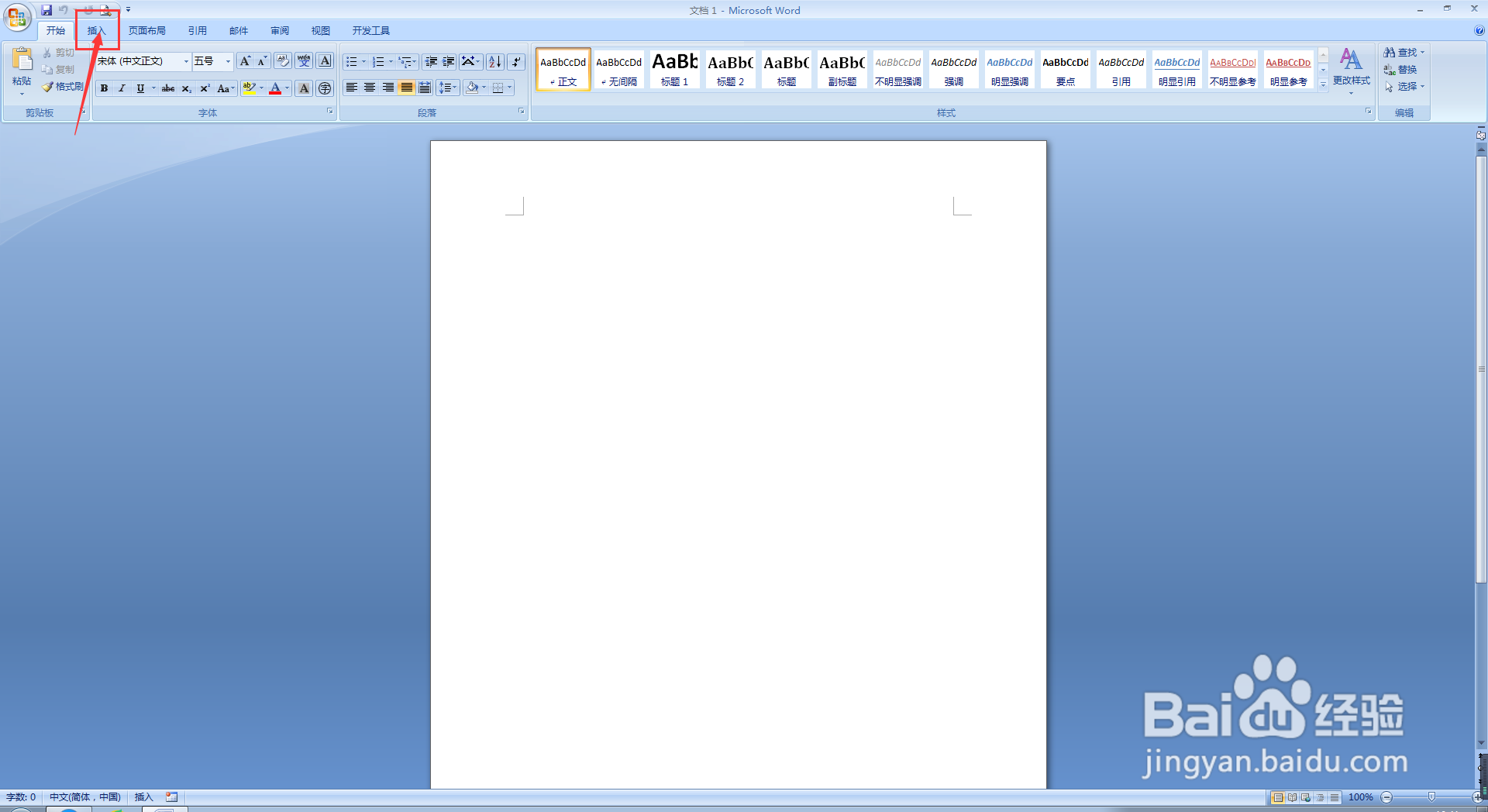
2、其次,在进入Word主界面后,我们首先点击上方菜单栏中的插入按钮;

如何在Word文档中插入圆角矩形?

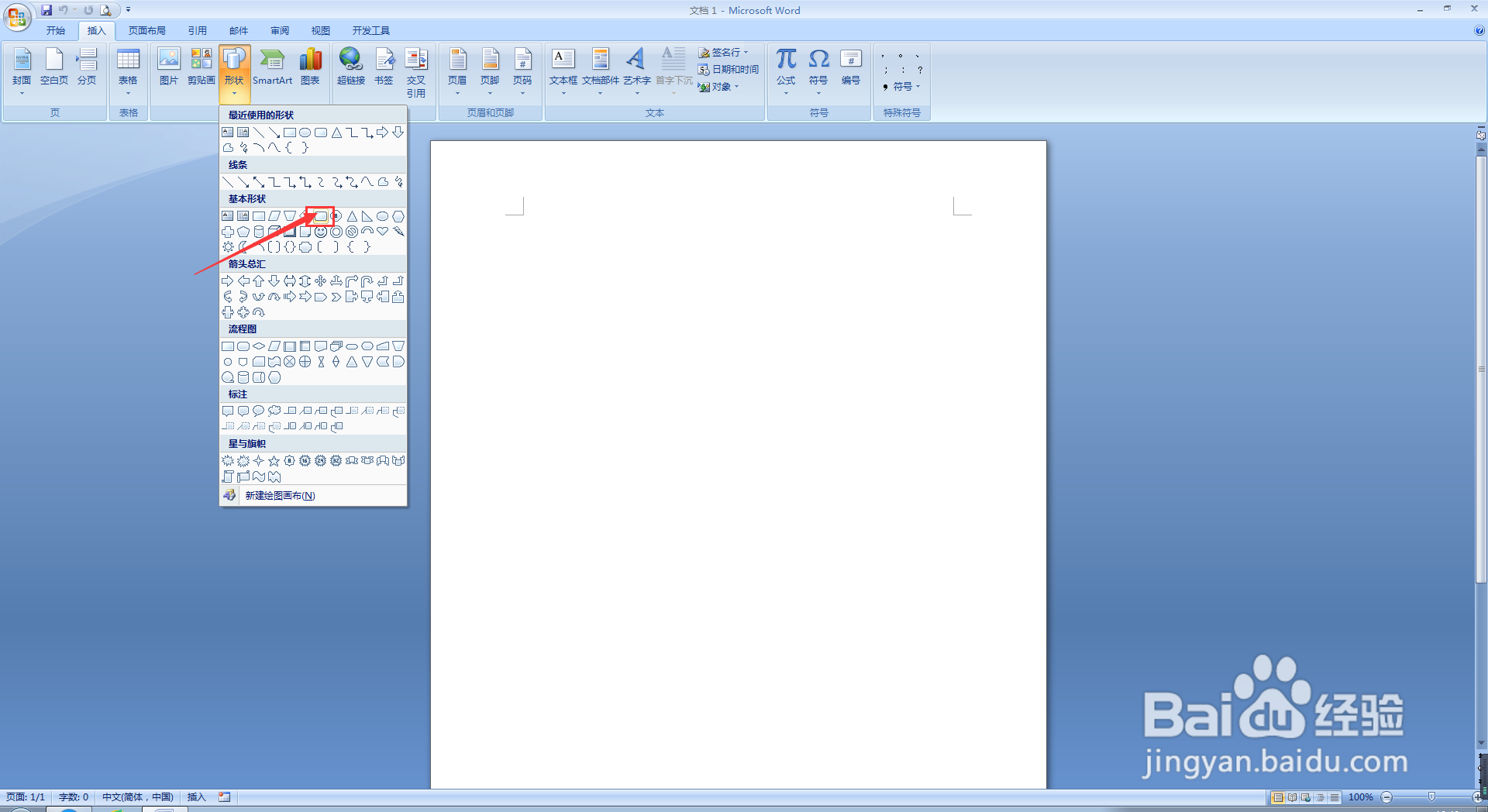
3、然后,在进入插入菜单栏后,我们点击该菜单栏中形状下方的下拉的按钮;

如何在Word文档中插入圆角矩形?

4、接着,在进入形状下方的下拉菜单栏后,我们点击选择我们所需要插入的圆角矩形按钮;
如何在Word文档中插入圆角矩形?

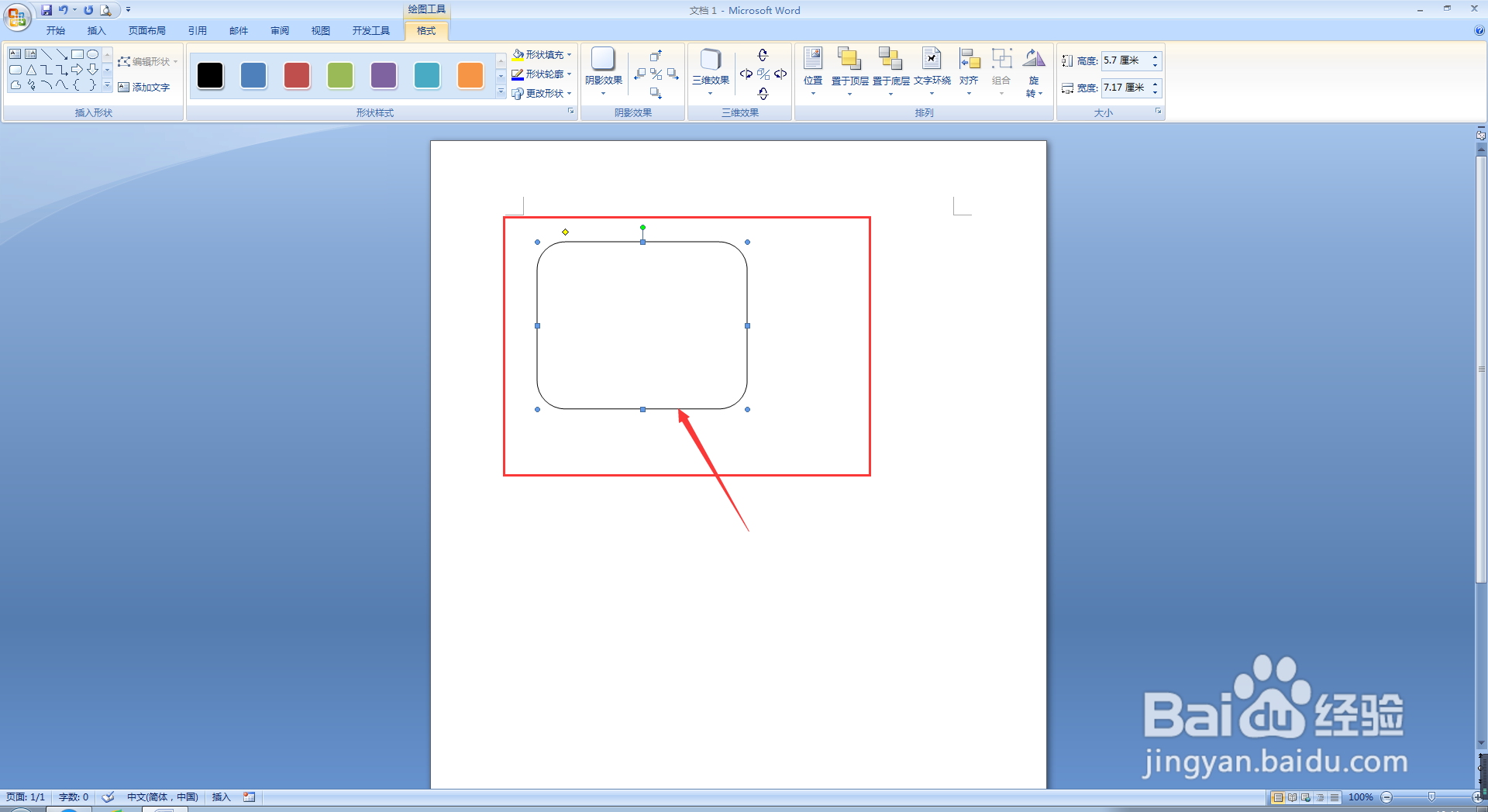
5、接下来,在我们点击完毕我们所需要插入的圆角矩形按钮后,我们在我们所要插入圆角矩形的文档位置拖动我们的鼠标,然后,我们松开鼠标;

如何在Word文档中插入圆角矩形?

6、最后,我们会发现,我们所需要插入的圆角矩形图形便已经插入完成了,这时,我们便完成了在Word 2007文档中插入圆角矩形的任务了。
如何在Word文档中插入圆角矩形?

  • 如何在word文档中插入爆炸型1的形状
  • WORD表格外框设置为双线框
  • word文本框内部边距怎么设置
  • word段落设置双线型
  • 表格外边框双线型怎么设置
  • 热门搜索
    ps如何画虚线 如何发面 被猫抓破皮怎么办 如何调漂 如何读书 冰激凌粉怎么做冰激凌 如何回到过去 四平旅游 柬埔寨在哪里 手机开发者选项在哪里