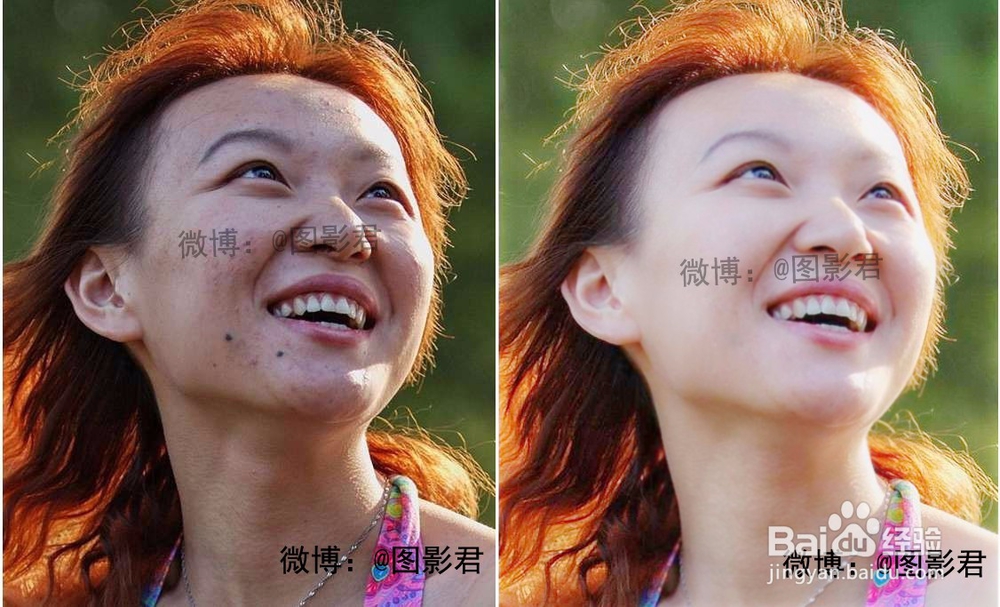
怎样用ps磨皮美白

 时间:2026-04-21 22:36:35

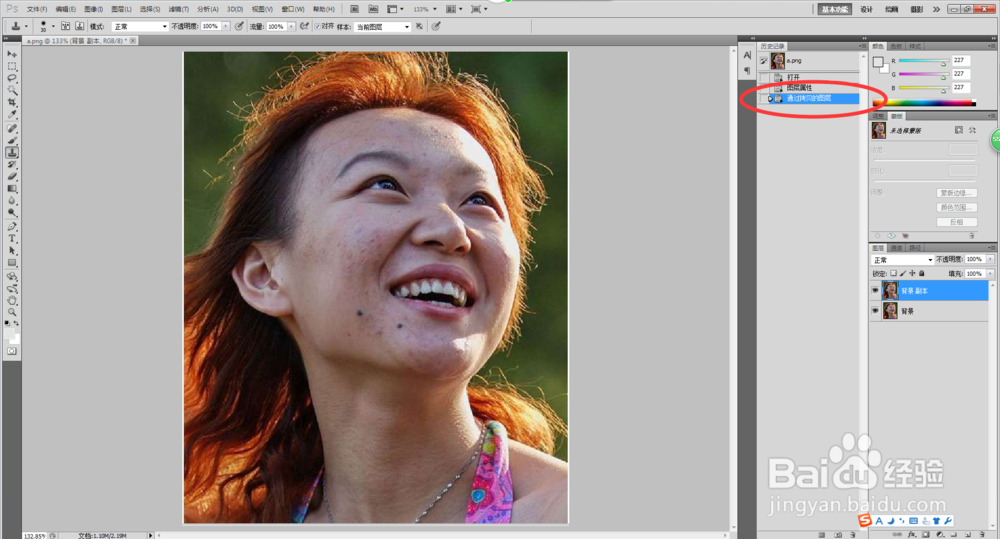
1、把原图拉进PS里面,按Ctrl + J【复制一层】。
怎样用ps磨皮美白

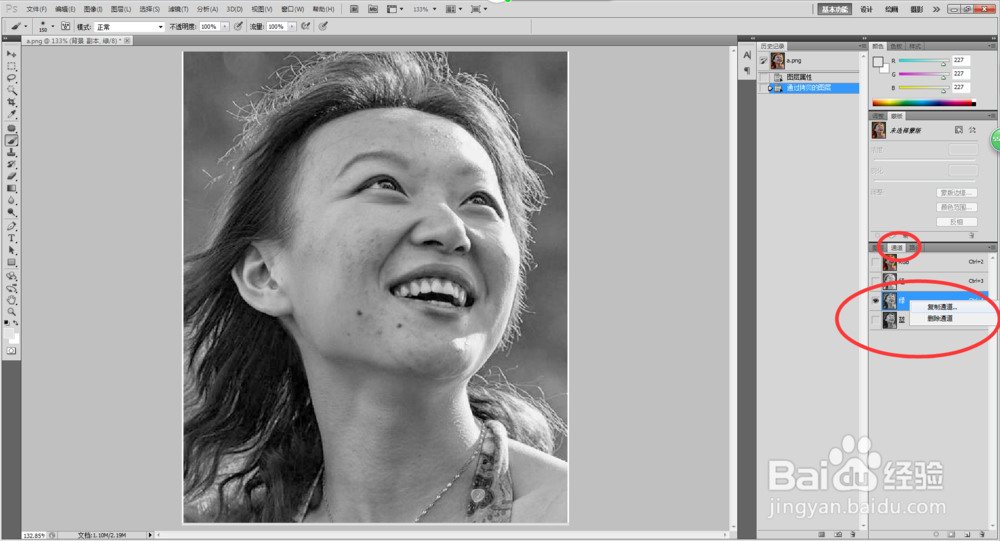
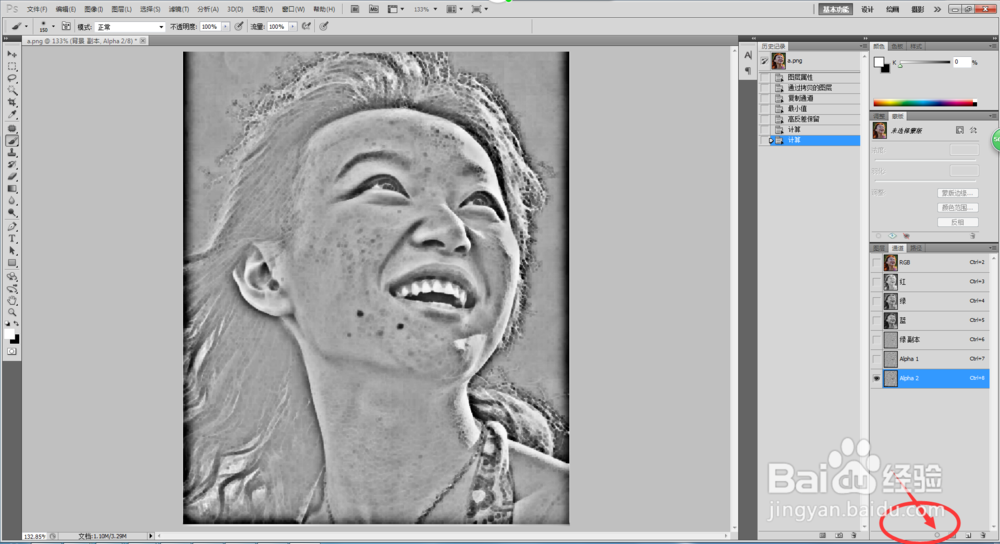
2、通道,点击“绿”,右击“复制通道”

怎样用ps磨皮美白

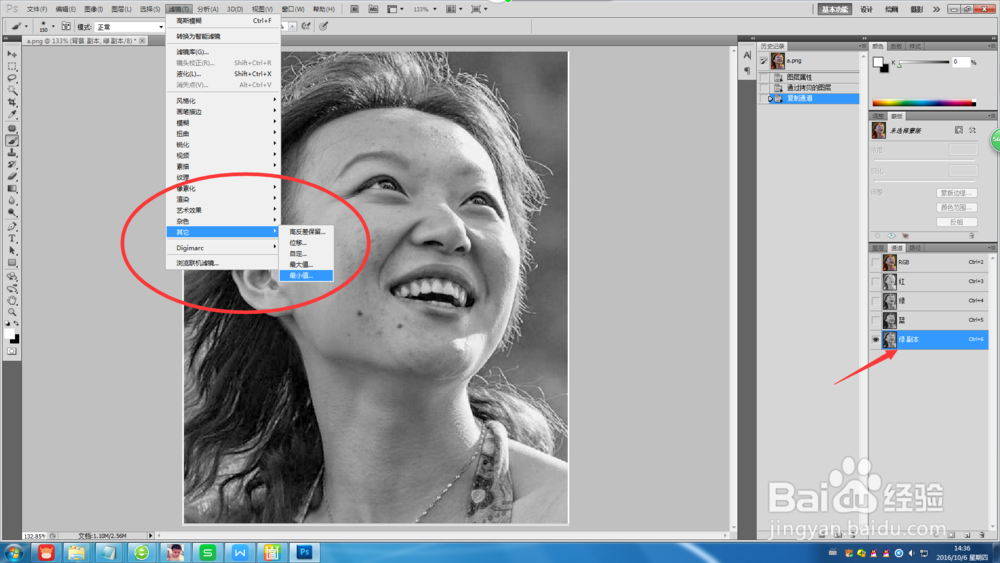
3、滤镜,其它,最小值,好。

怎样用ps磨皮美白

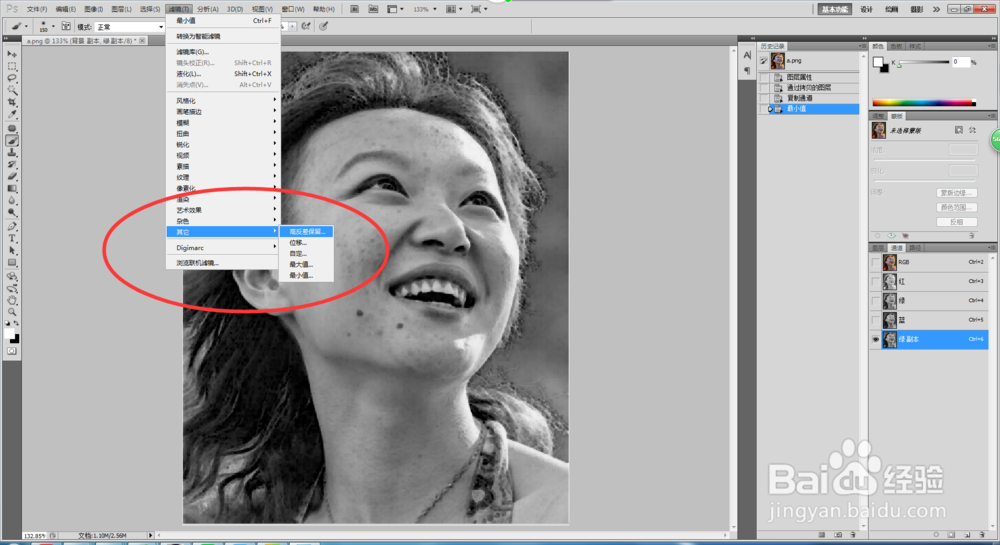
4、滤镜,其它,高反差保留,好

怎样用ps磨皮美白

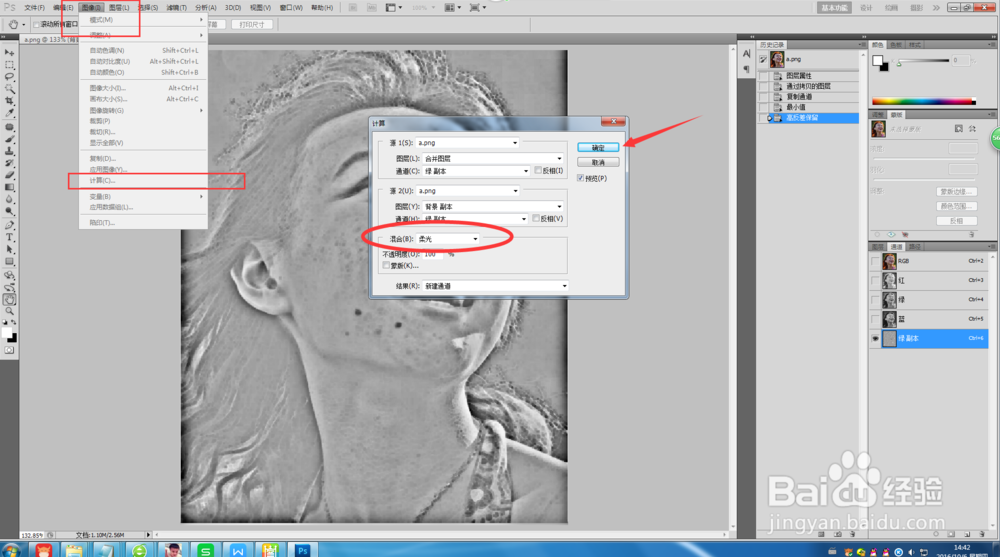
5、图像,计算(混合改为柔光)确定(重复两次)

怎样用ps磨皮美白

6、点击将通道作为选区载入

怎样用ps磨皮美白

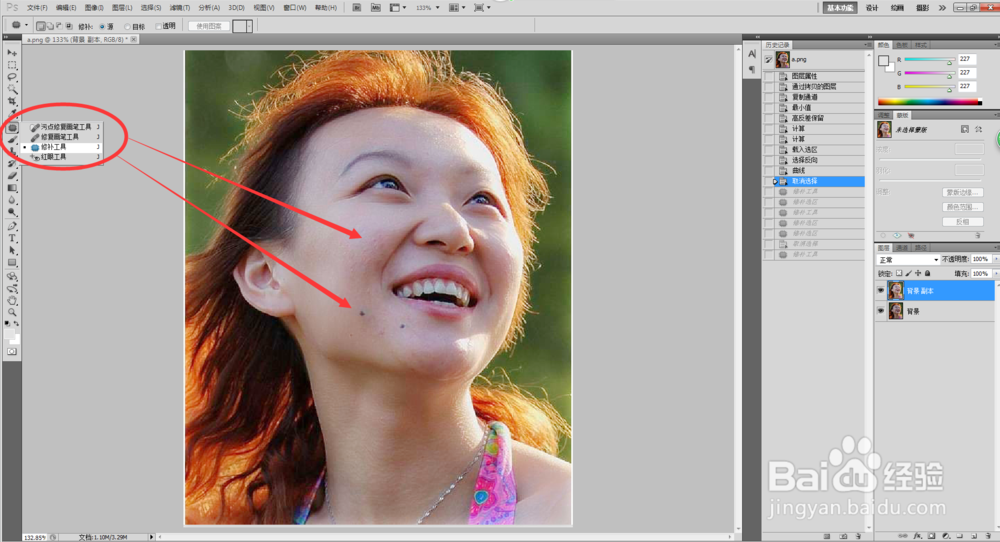
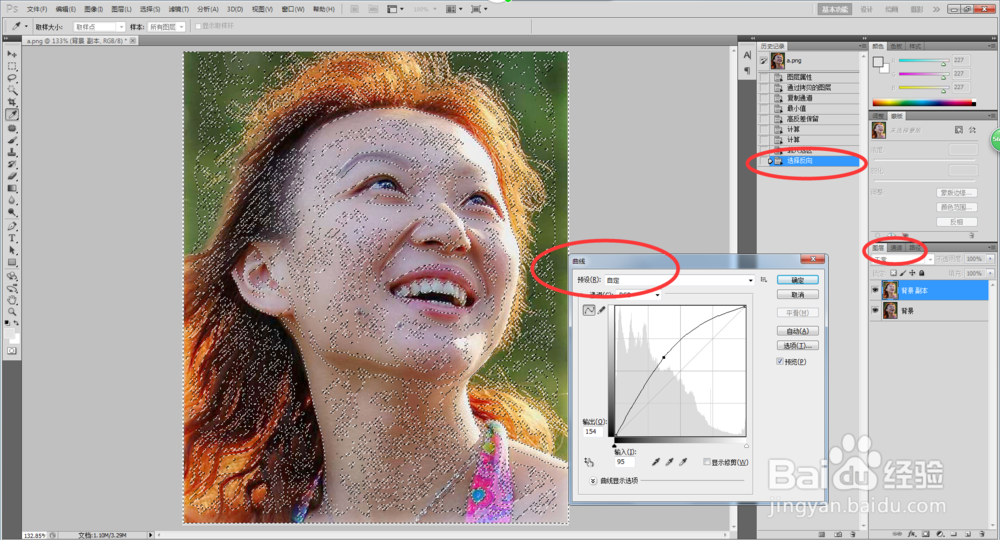
7、回到图层,按住ctrl+shift+I(选择反向),ctrl+M(曲线,可以提升画面的亮度,)ctrl+D(去掉选区)
怎样用ps磨皮美白

8、去脸上的黑点

怎样用ps磨皮美白

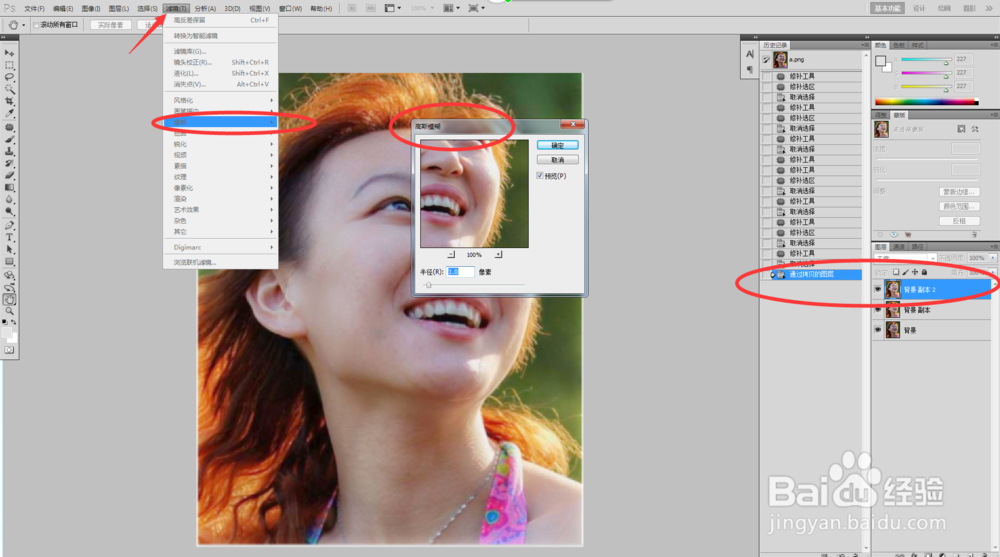
9、ctrl+J(复制一层图层),点击滤镜,模糊,高斯模糊,确定

怎样用ps磨皮美白

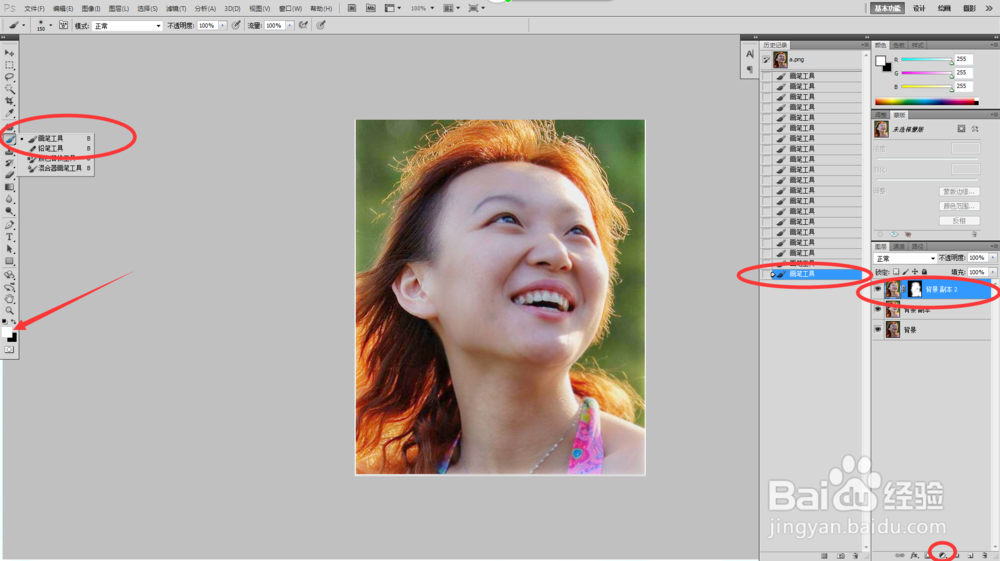
10、按住Alt+蒙版,把前景色切换成白色。用画笔,修修皮肤

怎样用ps磨皮美白

怎样用ps磨皮美白

  • PS灯光工厂滤镜的安装和卸载
  • PS光影合成教程
  • PS磨皮详细教程
  • 如何用ps给人磨皮
  • 如何使用PS的吸管工具
  • 热门搜索
    红烧排骨怎么做好吃 鸡爪怎么做好吃 晚安英语怎么说 wifi怎么设置密码 怎么画树 冢怎么读音是什么 直角锐角钝角怎么区分 信用卡怎么激活 呢怎么组词 万用表怎么用