ps制作猴年的背景

 时间:2026-04-21 16:54:46

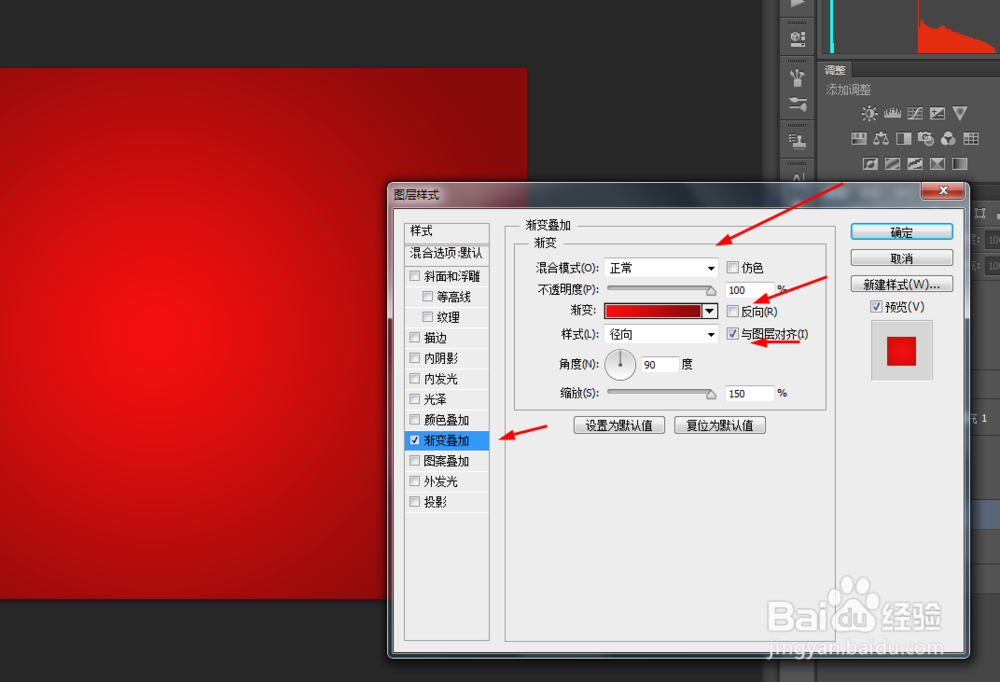
1、在ps软件中,新建一个3500*2500的文档,背景色填充为白色,新建游攀一个图层填充为红色,双击红色图层添加图层样式,调整一下渐变叠加,如图所示
ps制作猴年的背景

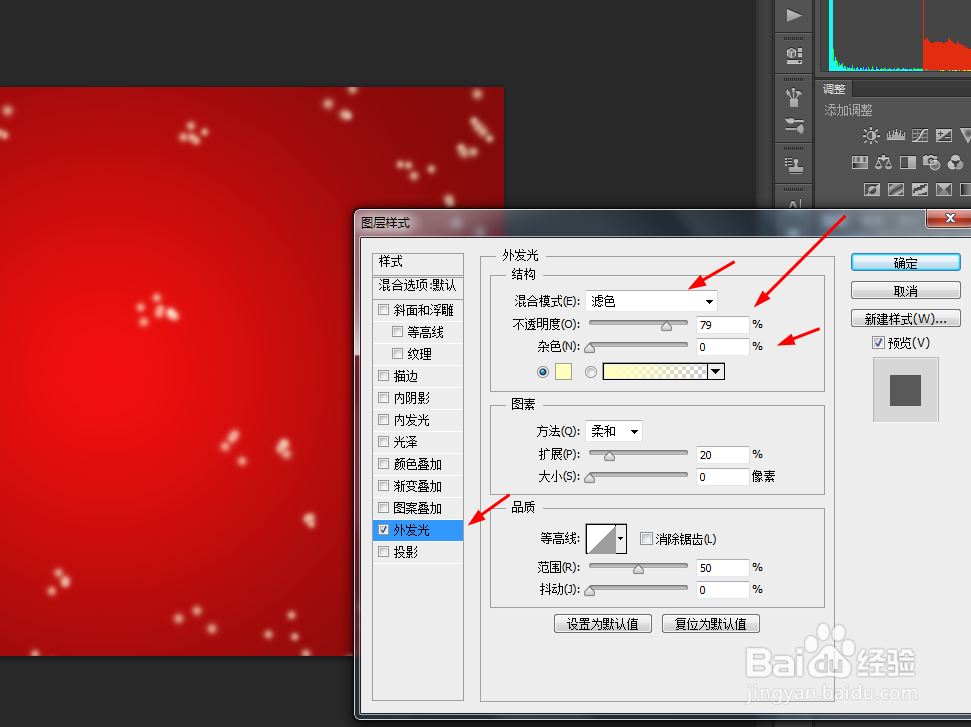
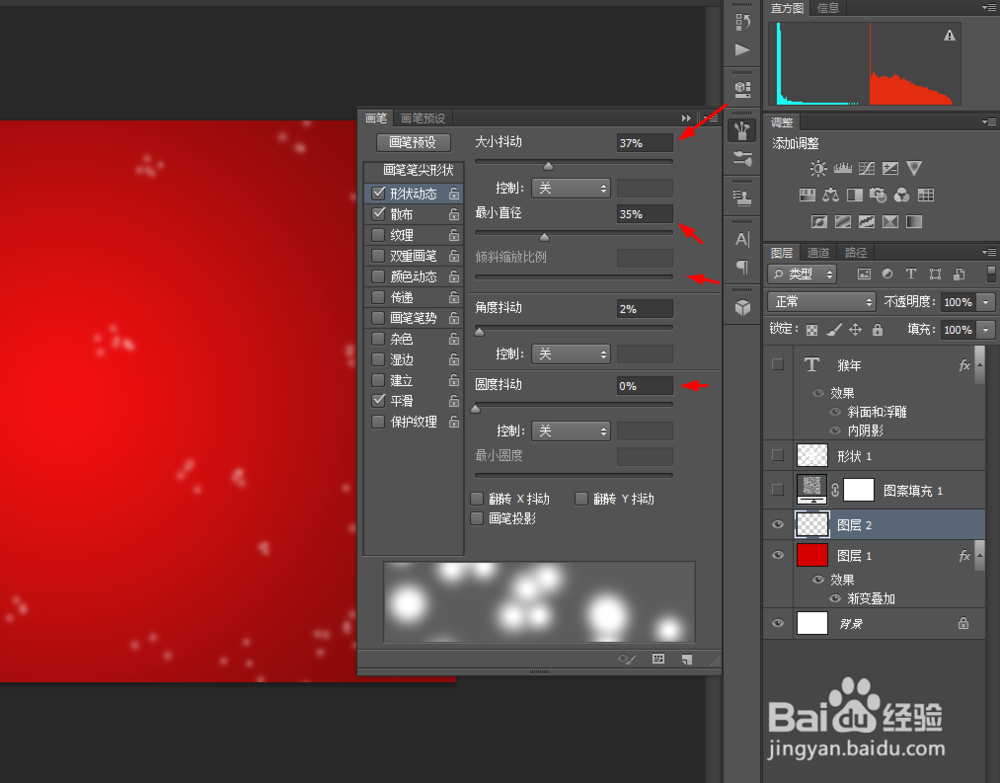
2、新建一个图层,选择画笔工具,按F5调整一下画笔,在新的图层点击几下,再双击红色图层添加图层样式,调整一下外发光,如图所示
ps制作猴年的背景

ps制作猴年的背景

ps制作猴年的背景

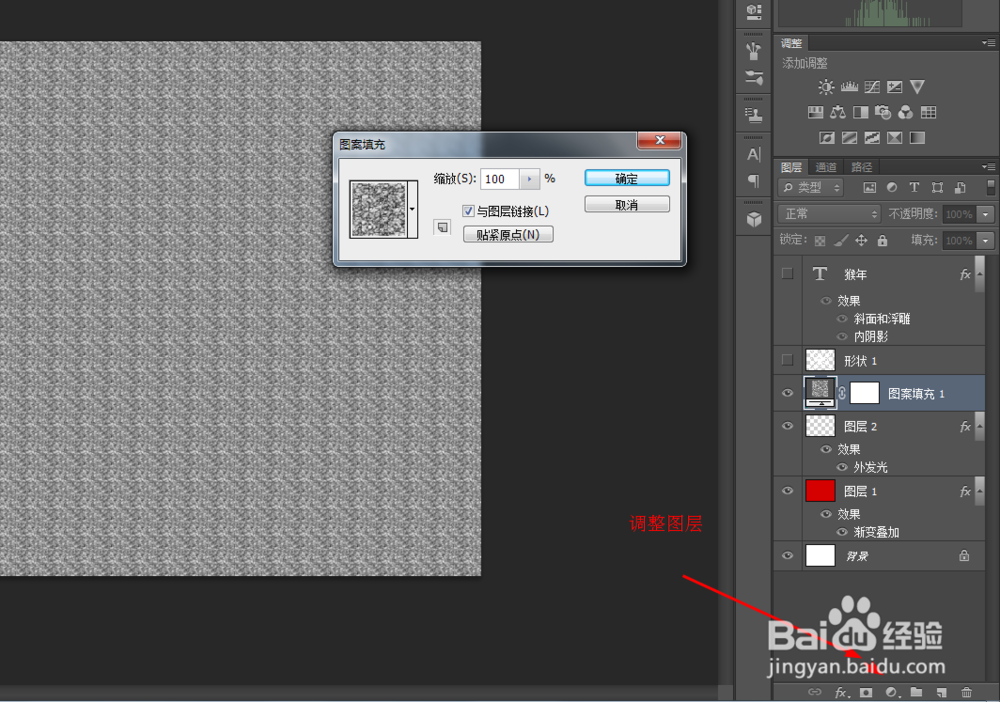
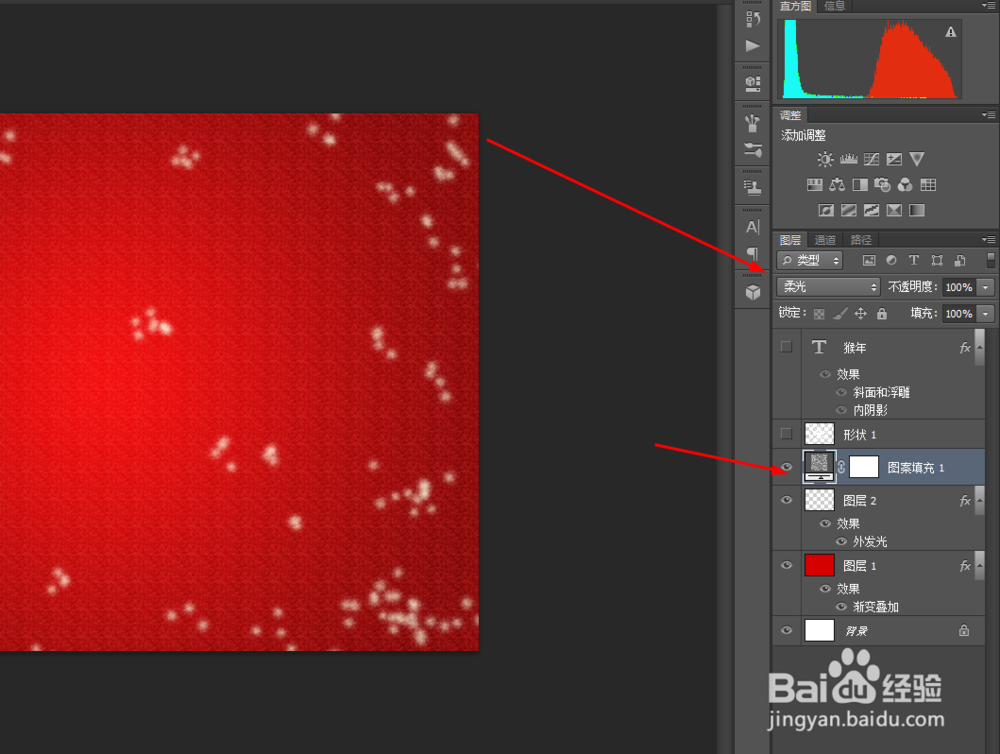
3、然后创建图案调整图层,民痕摸图案调整图层如图所示

ps制作猴年的背景

ps制作猴年的背景

4、接着选择自定形状工具,画一个装饰的形状图层,点击装饰的图层右键栅格化图层,再把装饰图层的混合模式改为叠加,不透明度改为20%,如图所示

ps制作猴年的背景

ps制作猴年的背景

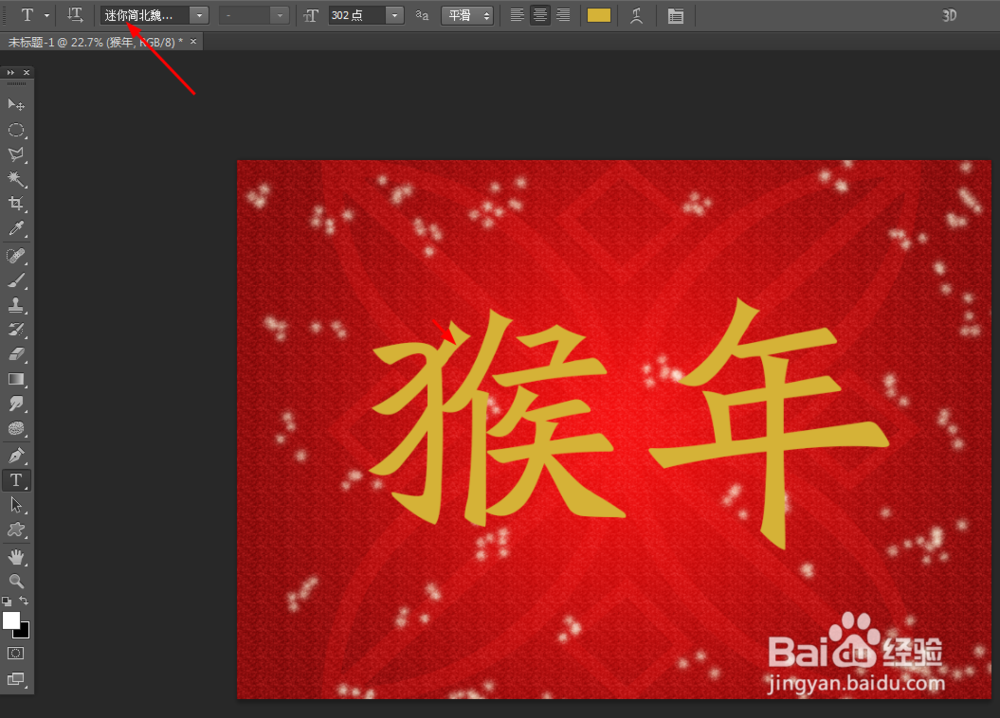
5、接下来写上迷你游晃简北魏楷书的字体,并按ctrl+J复制一个字体出来,如图所示
ps制作猴年的背景

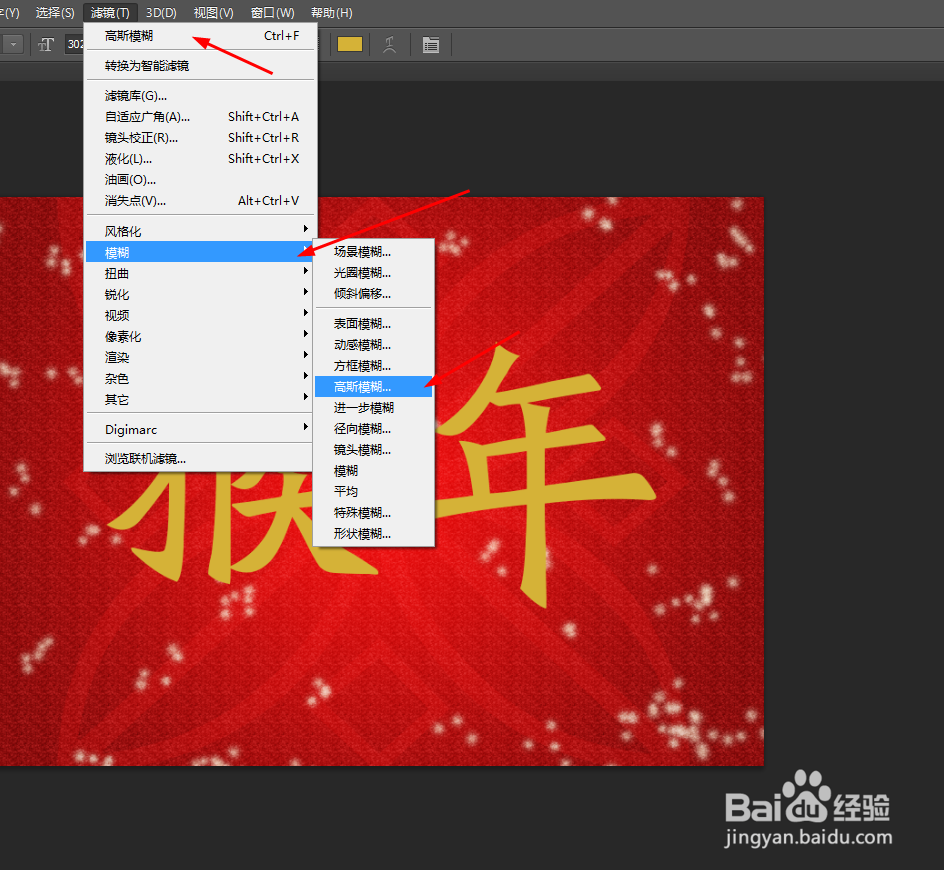
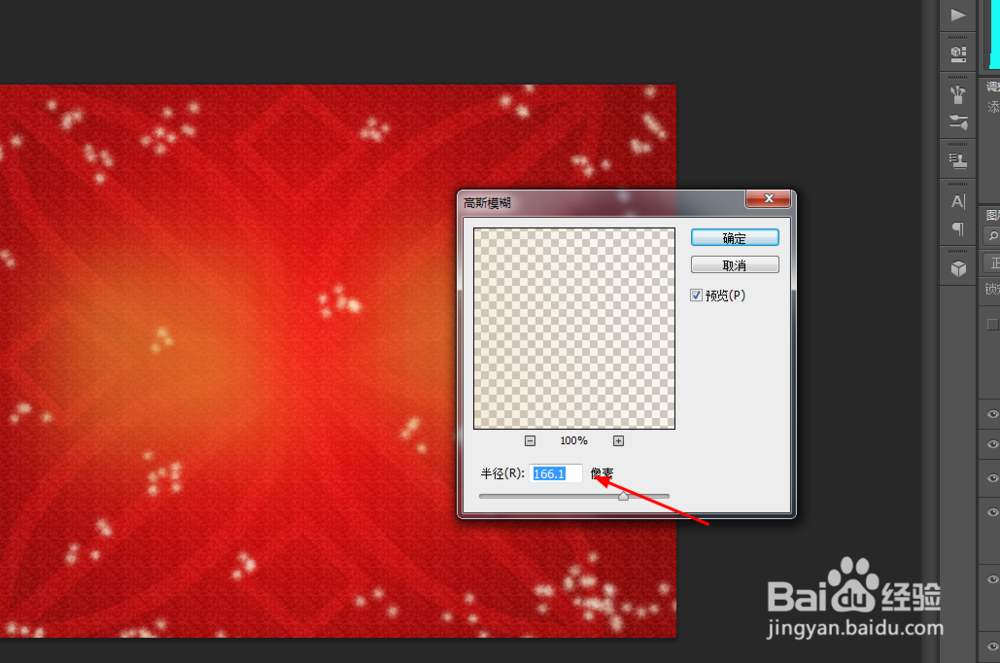
6、选择字体图层右键栅格化文字图层,在滤镜中添加高斯模糊,如图所示

ps制作猴年的背景

ps制作猴年的背景

7、最后双击字体图层副本添加图层样式,调整一下斜面和浮雕,内阴影,如图所示

ps制作猴年的背景

ps制作猴年的背景

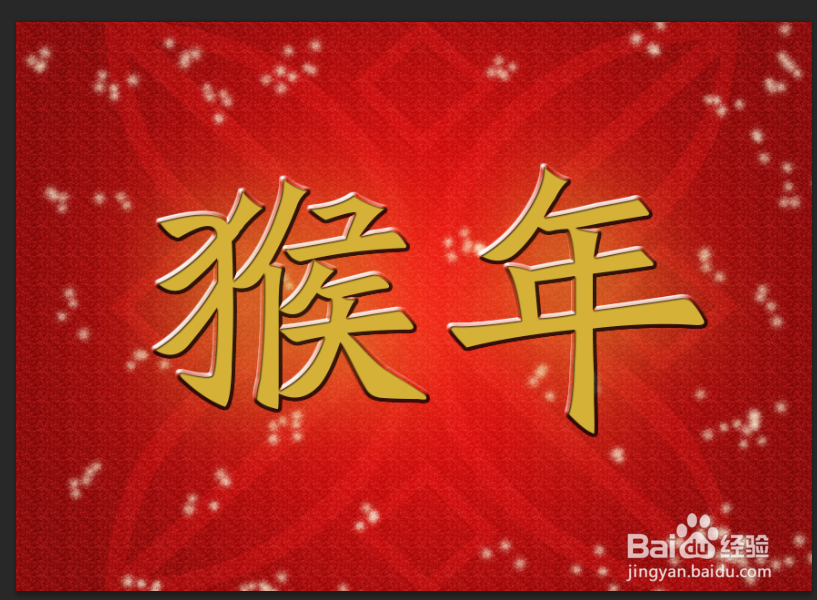
8、效果如下图所示

ps制作猴年的背景

  • 用PS制作太阳 
  • PS制作大嘴猴
  • 怎样用ps制作美丽的海底世界
  • ps制作做花朵教程,一分钟教你绘制作出花瓣
  • Photoshop如何画音乐符号
  • 热门搜索
    玫红色配什么颜色好看 外蒙古什么时候独立的 梦到死人了有什么兆头 刷屏是什么意思 可可托海是什么意思 皮条客是什么意思 三责险是什么意思 开路是什么意思 嘴巴苦是什么原因 30年是什么婚