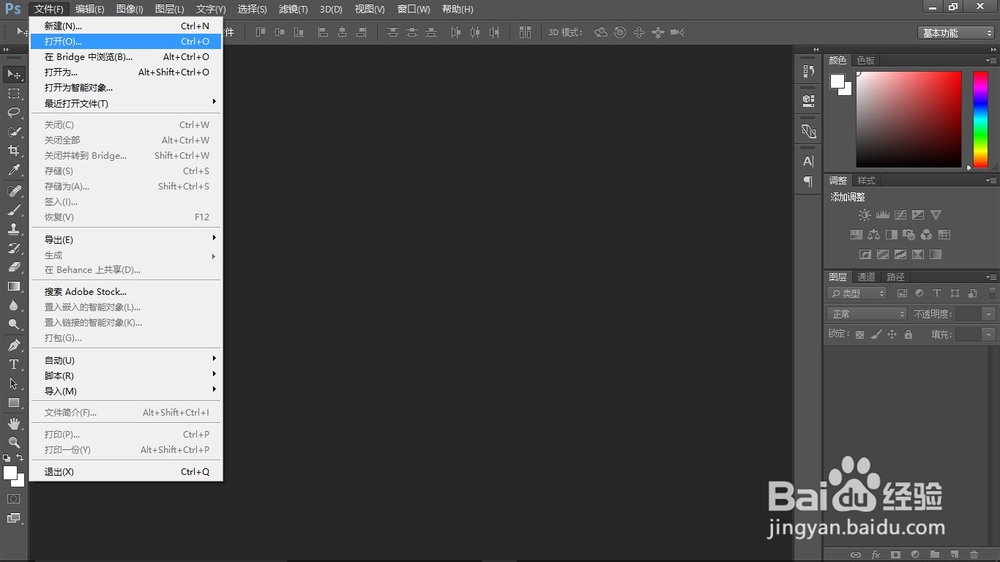
1、点文件-新建-打开,打开带有简单水印或污点的图片
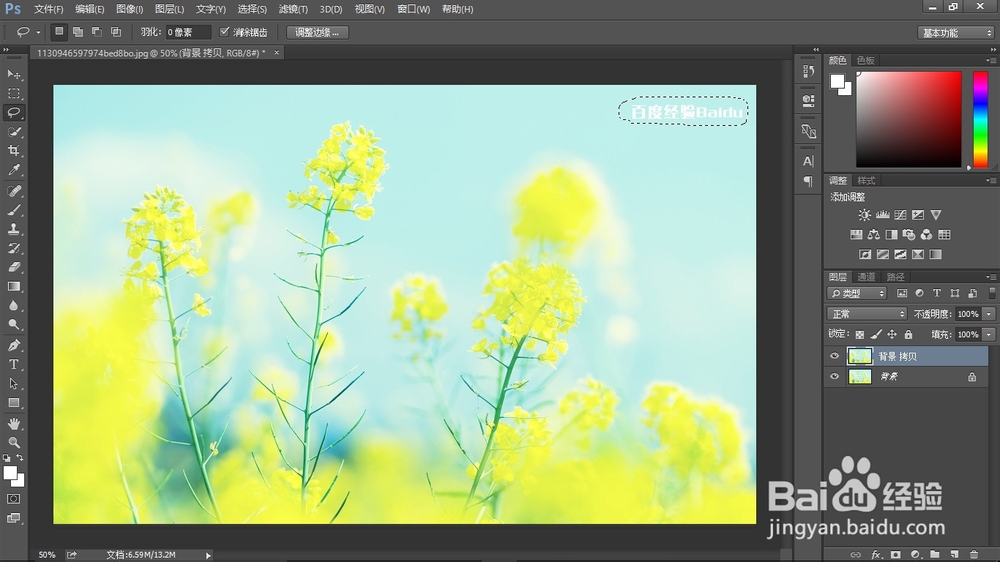
2、用套索工具或其他选区工具选中需要去除的水印
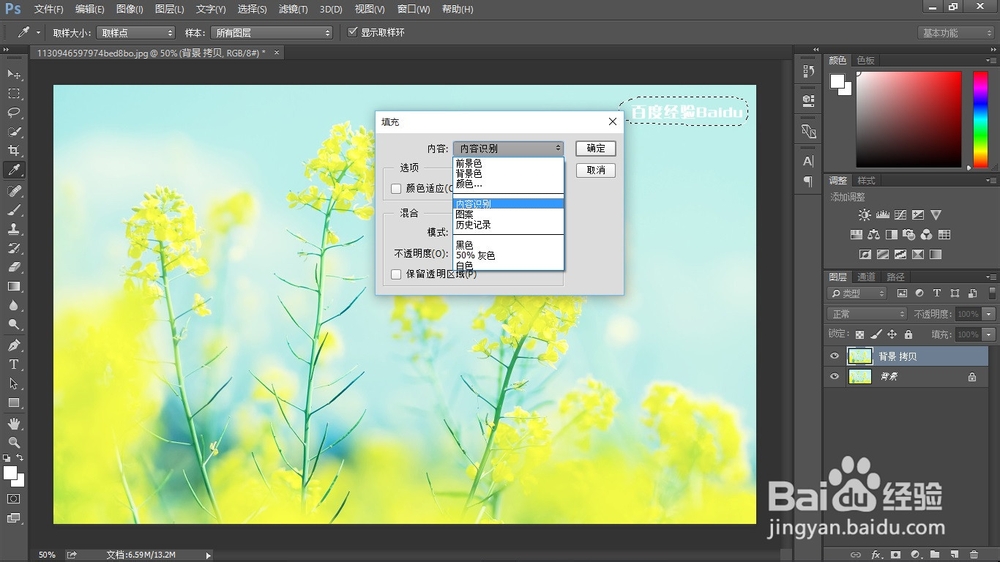
3、然后,右击-填充,点下拉菜单选择内容识别
4、点击确定,即可去除水印
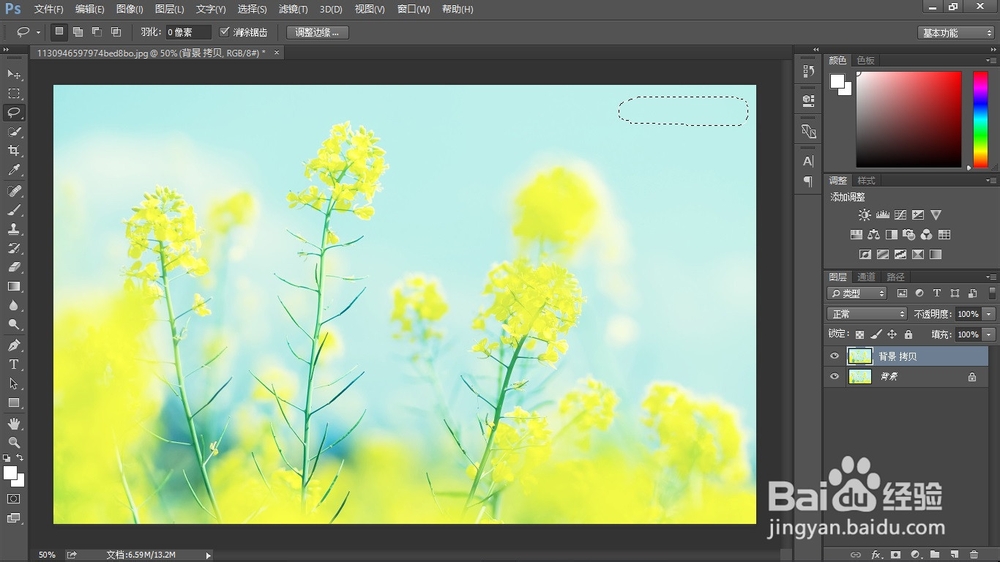
5、图片污点的去除的方法也是一样的,选中污点,右击-填充-内容识别,即可去除。
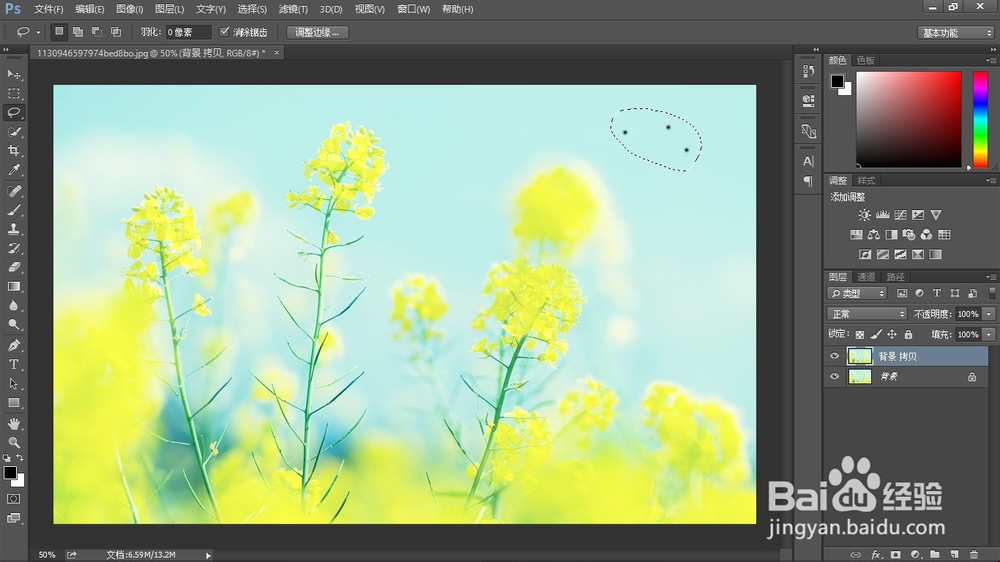
6、去除后的效果,要比用图章工具好一些,方便快捷。

7、如果修复效果不好,可缩小选区,多次填充修复。对于使用仿制图章后的色彩不融合,也可使用此方法让修复效果更完美。
时间:2026-04-23 07:37:04
1、点文件-新建-打开,打开带有简单水印或污点的图片
2、用套索工具或其他选区工具选中需要去除的水印
3、然后,右击-填充,点下拉菜单选择内容识别
4、点击确定,即可去除水印
5、图片污点的去除的方法也是一样的,选中污点,右击-填充-内容识别,即可去除。
6、去除后的效果,要比用图章工具好一些,方便快捷。
7、如果修复效果不好,可缩小选区,多次填充修复。对于使用仿制图章后的色彩不融合,也可使用此方法让修复效果更完美。
