EXCEL如何快速逐条增加表头

 时间:2026-04-25 05:07:09

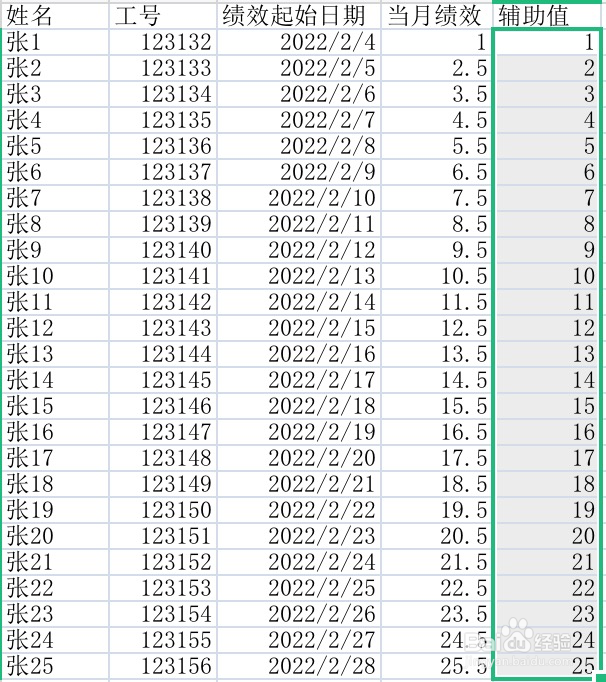
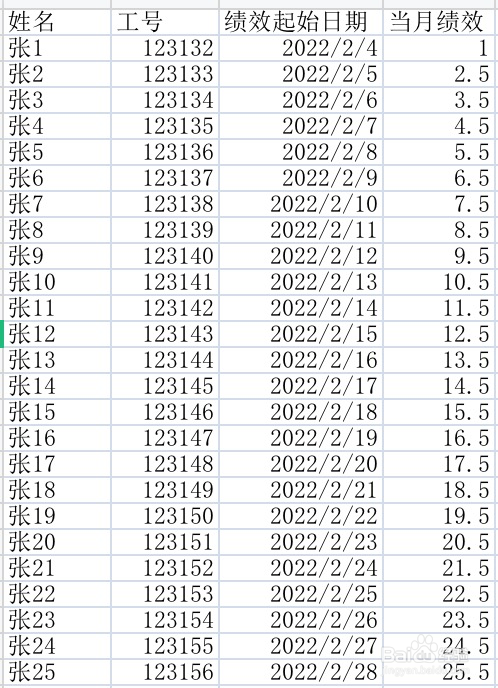
1、首先我们准备一组基础数据,这里我们是用人员的绩效表来做分享
EXCEL如何快速逐条增加表头

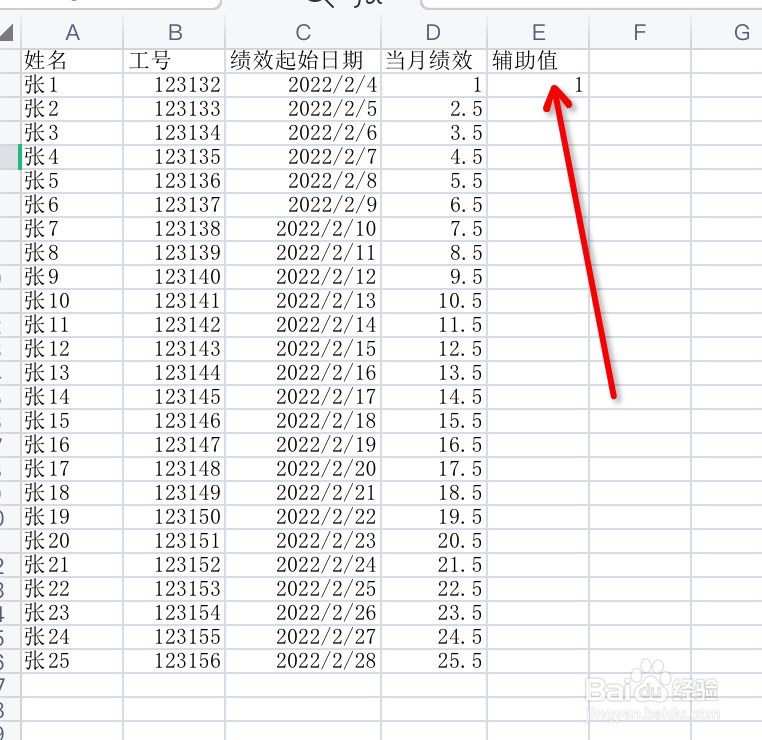
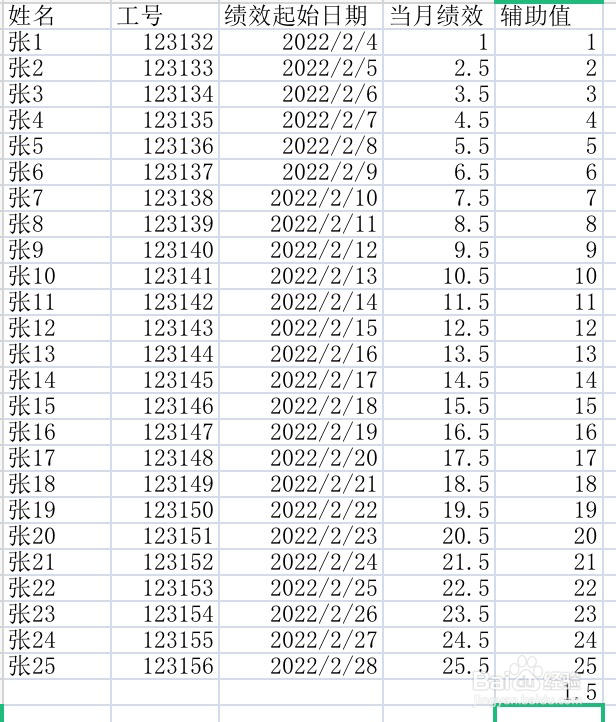
2、实际工作中大家可以根据自己的实际情况选择合适的数据进行操作,然后我们在数据的最右侧创建一列辅助列
EXCEL如何快速逐条增加表头

3、选中辅助列后,在第一个单元格输入1,向下进行序列复制

EXCEL如何快速逐条增加表头

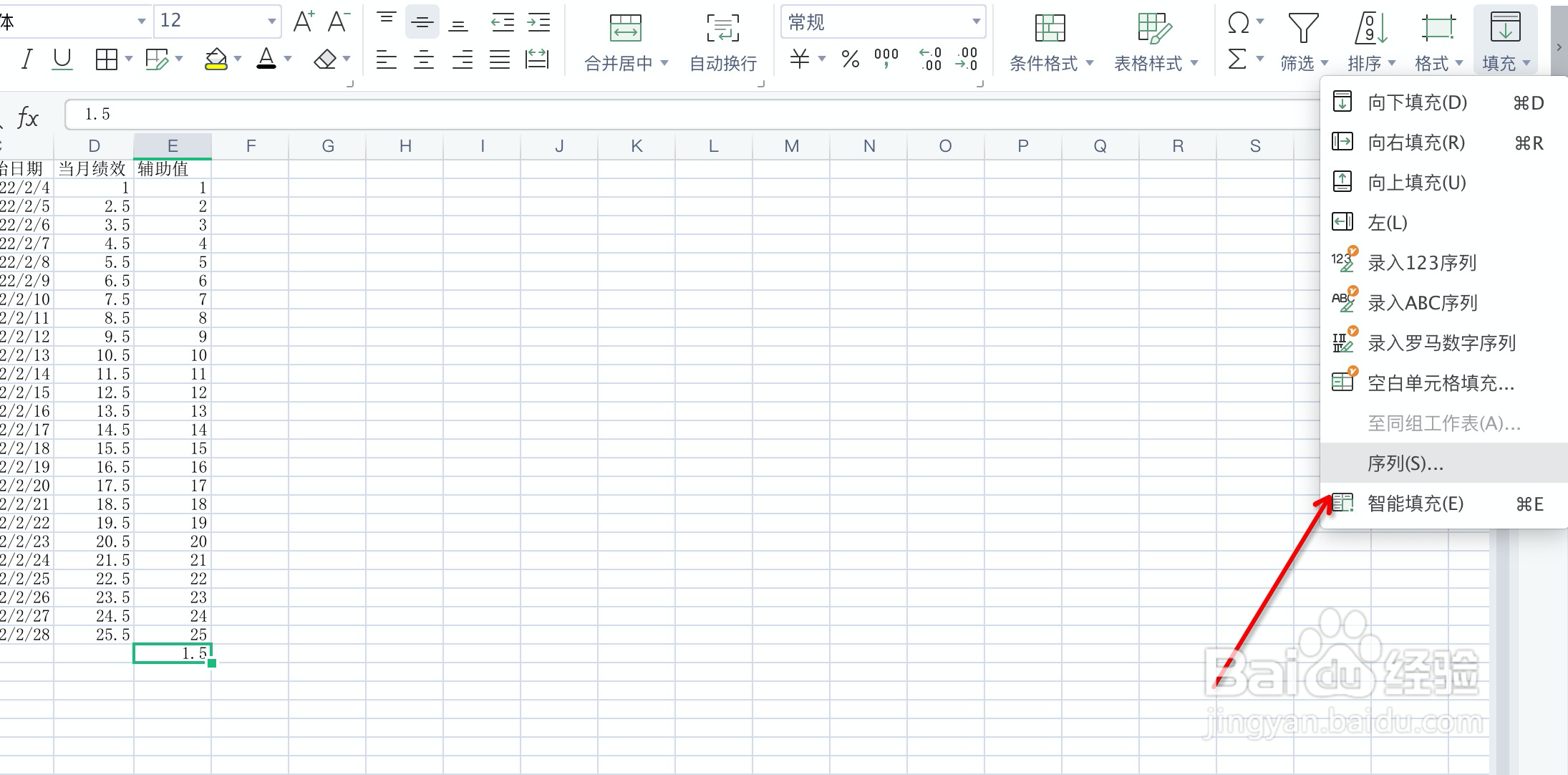
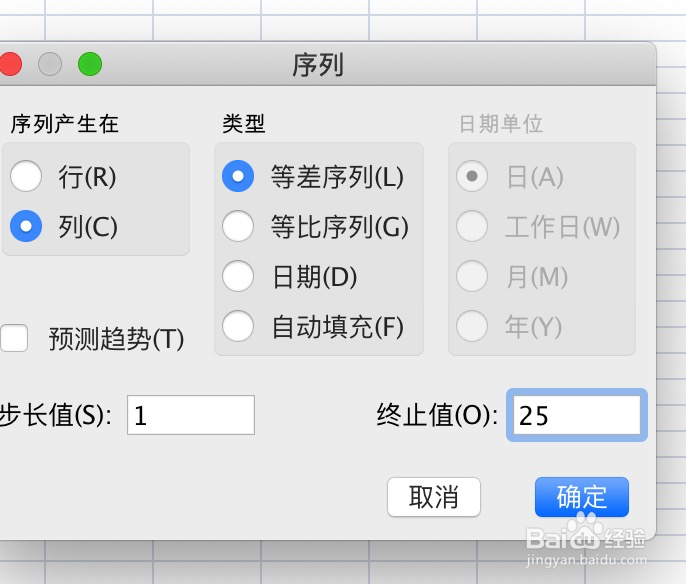
4、在复制完后,我们在数据的最下方查看最后的辅助值,然后在最后的辅助值下的单元格我们输入1.5,然后选择序列复制,终止位置我们填写刚刚查看的最后的辅助值。
EXCEL如何快速逐条增加表头

EXCEL如何快速逐条增加表头

EXCEL如何快速逐条增加表头

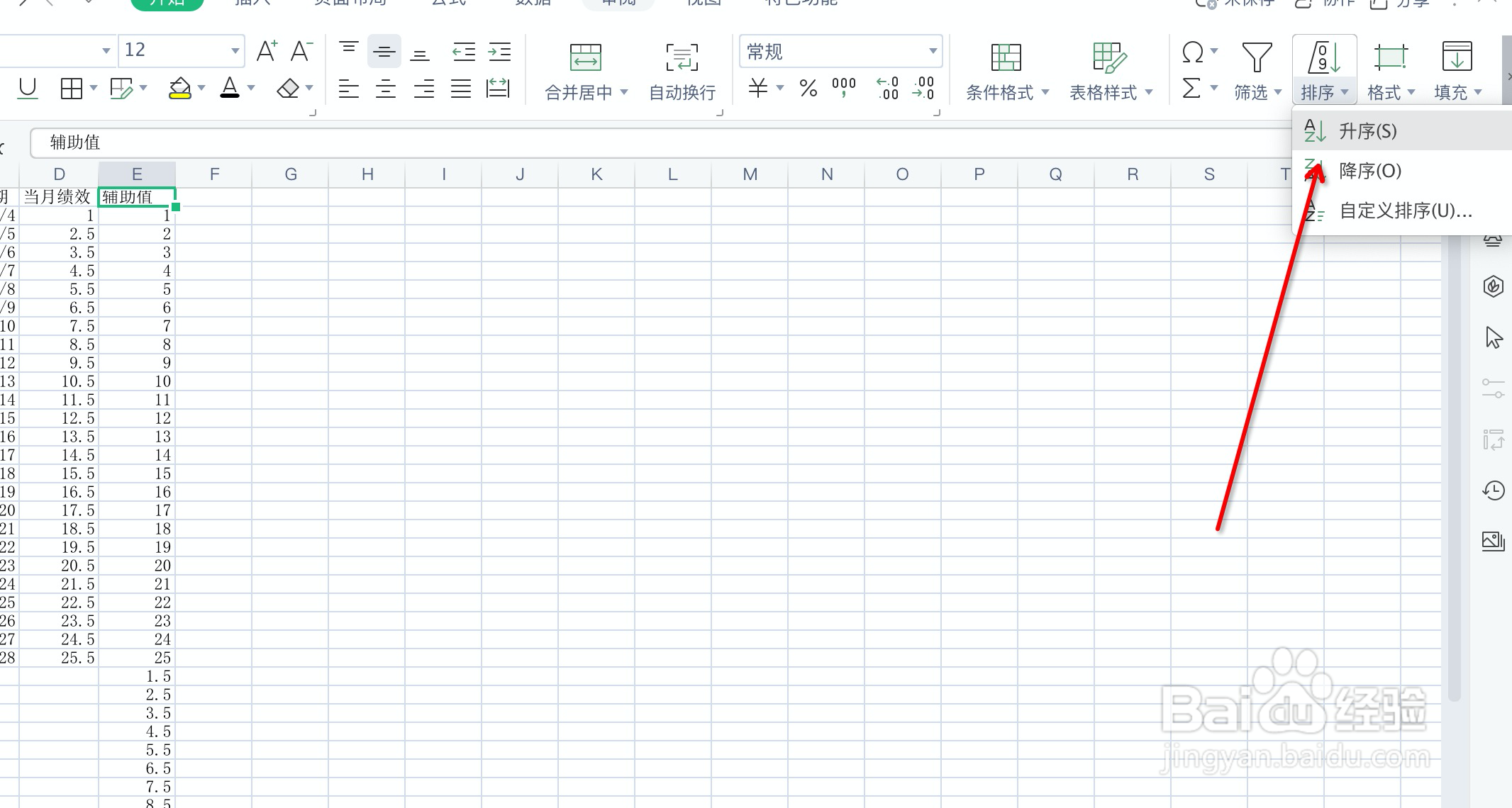
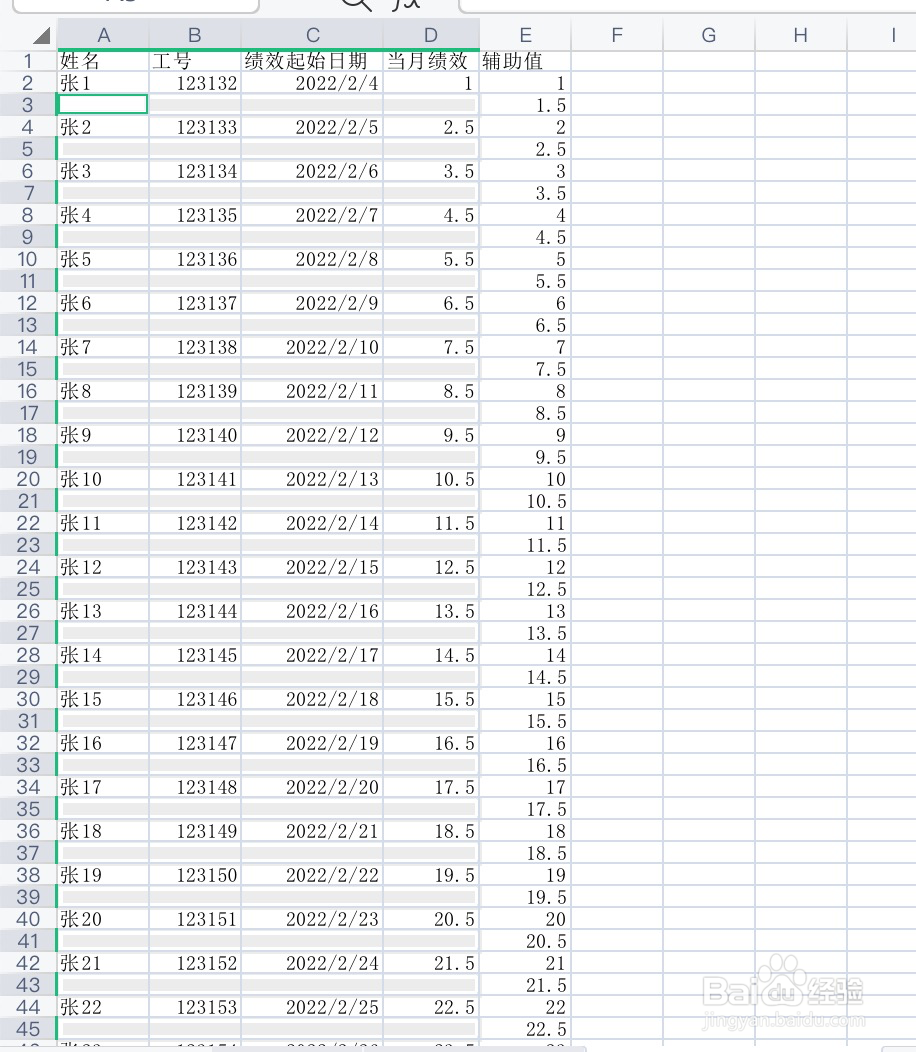
5、复制完成后,选中辅助列后,操作排序升序排列

EXCEL如何快速逐条增加表头

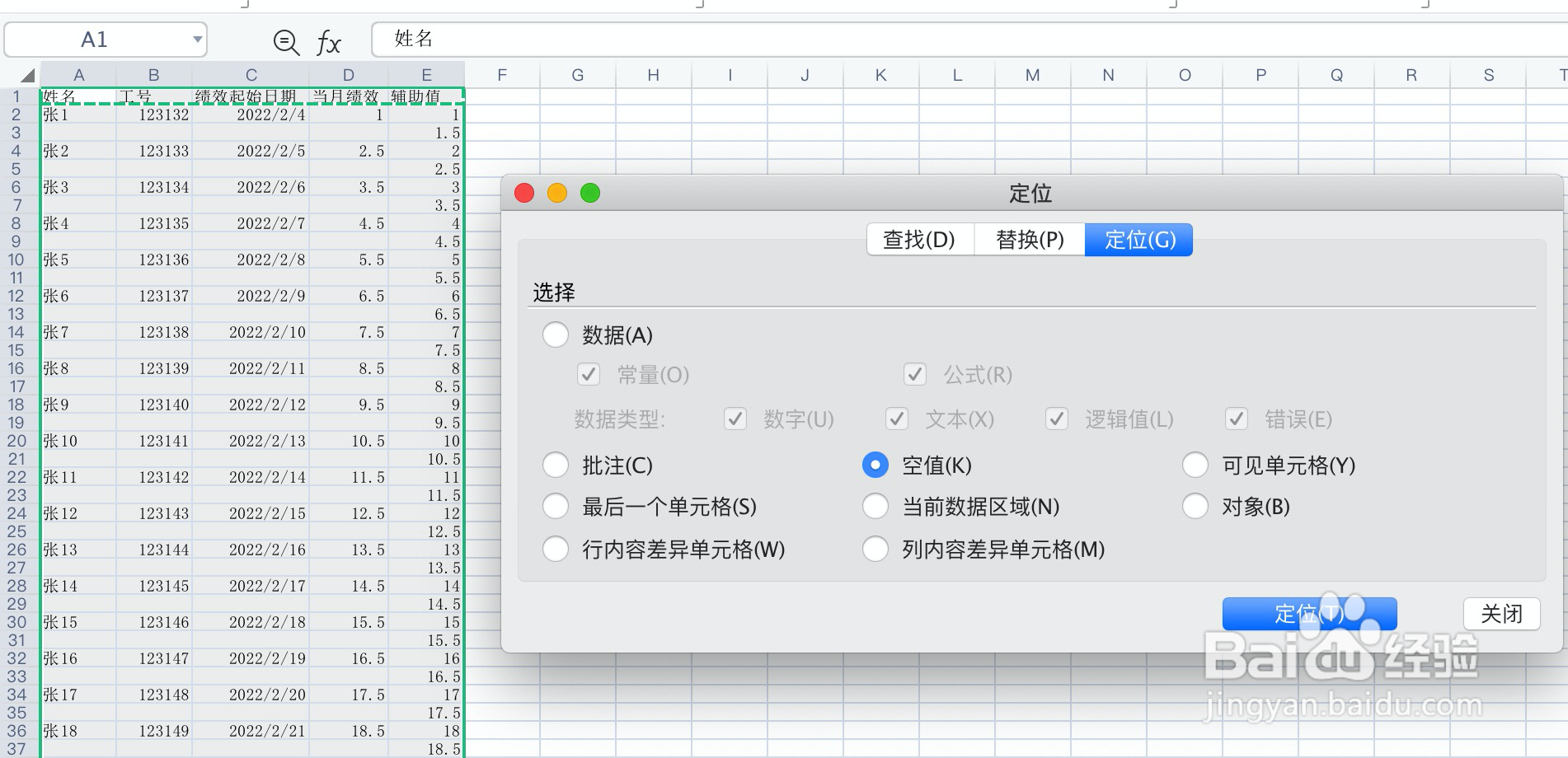
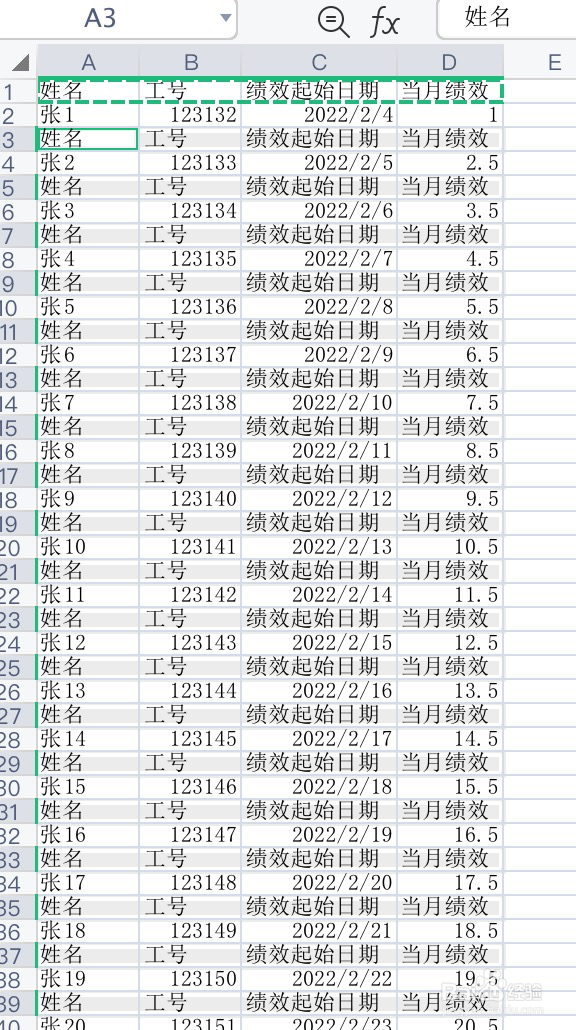
6、这里我们可以看到在每一行数据的上方都出现了空行,这时候我们复制表头内容,全选所有内容,使用查找功能找到空行位置。
EXCEL如何快速逐条增加表头

EXCEL如何快速逐条增加表头

7、最终,我们使用快捷键进行粘贴,可以看到每一行数据上方都有了一个表头

EXCEL如何快速逐条增加表头

  • Excel技巧:如何隔行添加表头?
  • EXCEL中怎样打印标题行
  • Excel表如何打印标题?
  • 如何批量给每一行数据都添加一个表头
  • Excel表格打印如何让每张纸都带有标题表表头
  • 热门搜索
    什么时候喝蜂蜜水最好 绝处逢生的绝是什么意思 色斑是什么 什么是酒糟鼻 304ss是什么材质 95599是什么银行 两不愁三保障是什么 黄瓜的腌制方法及步骤 serious什么意思 什么是开光