1、打开素材,ctrl+j复制一层
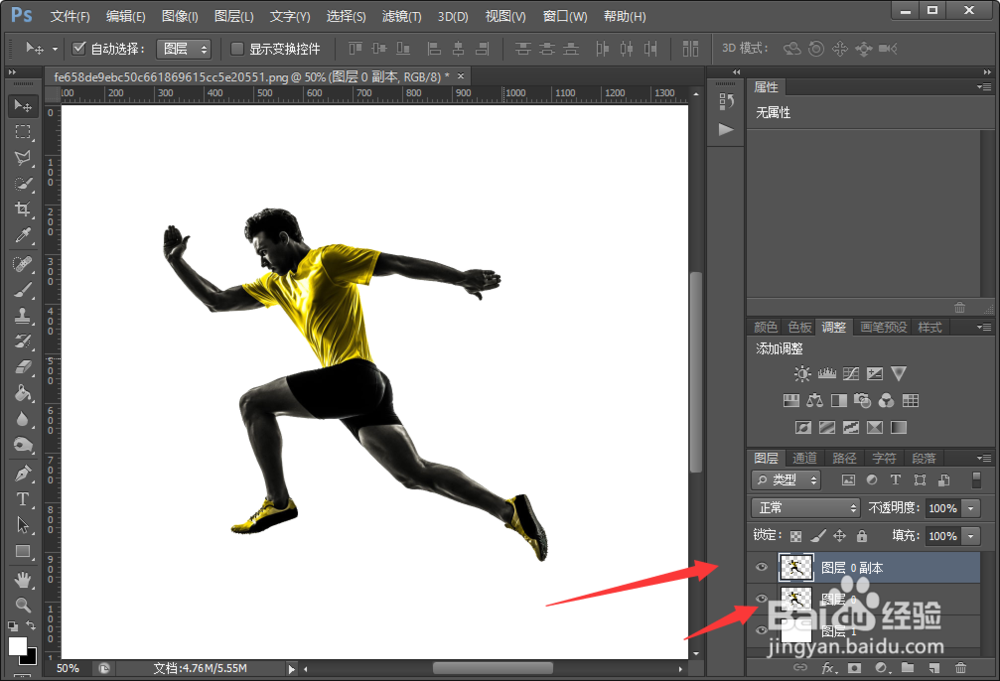
2、选择画笔工具,调整画笔大小,硬度,间距属性

3、再调整画笔形状动态,散布,纹理属性


4、新建一个图层——用画笔根据人物动态随意画出粒子效果(可调节画笔大小,透明度画出明暗对比)
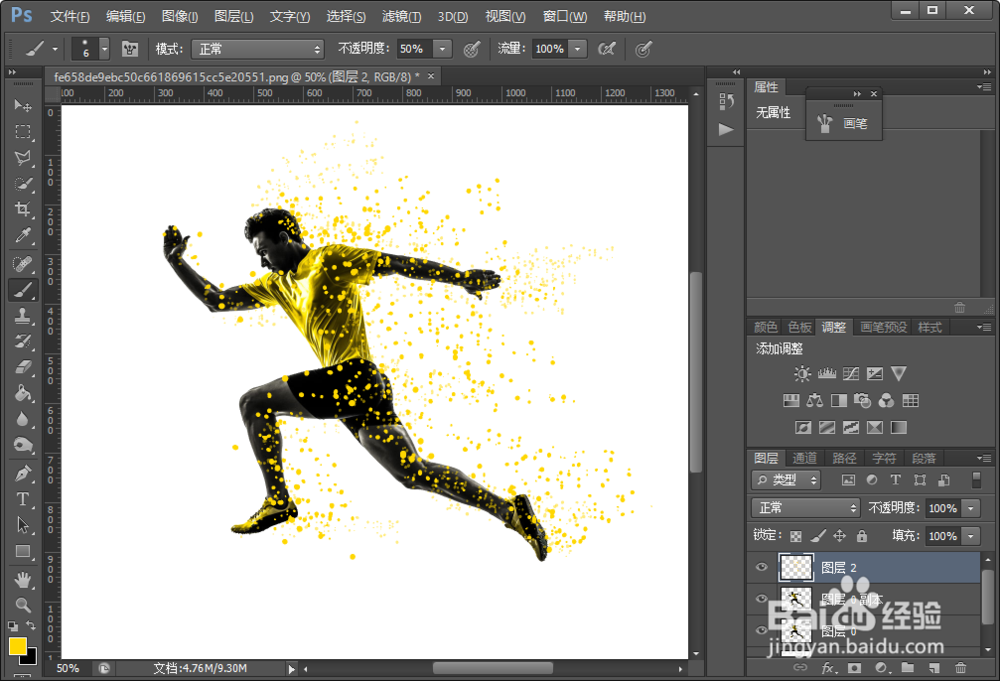
5、人物图层ctrl+shift+u去色
滤镜——像素化——点状化(参加根据实际图片来定)

6、人物图层继续ctrl+shift+u去色

7、添加一个色相饱和度,记得勾选着色

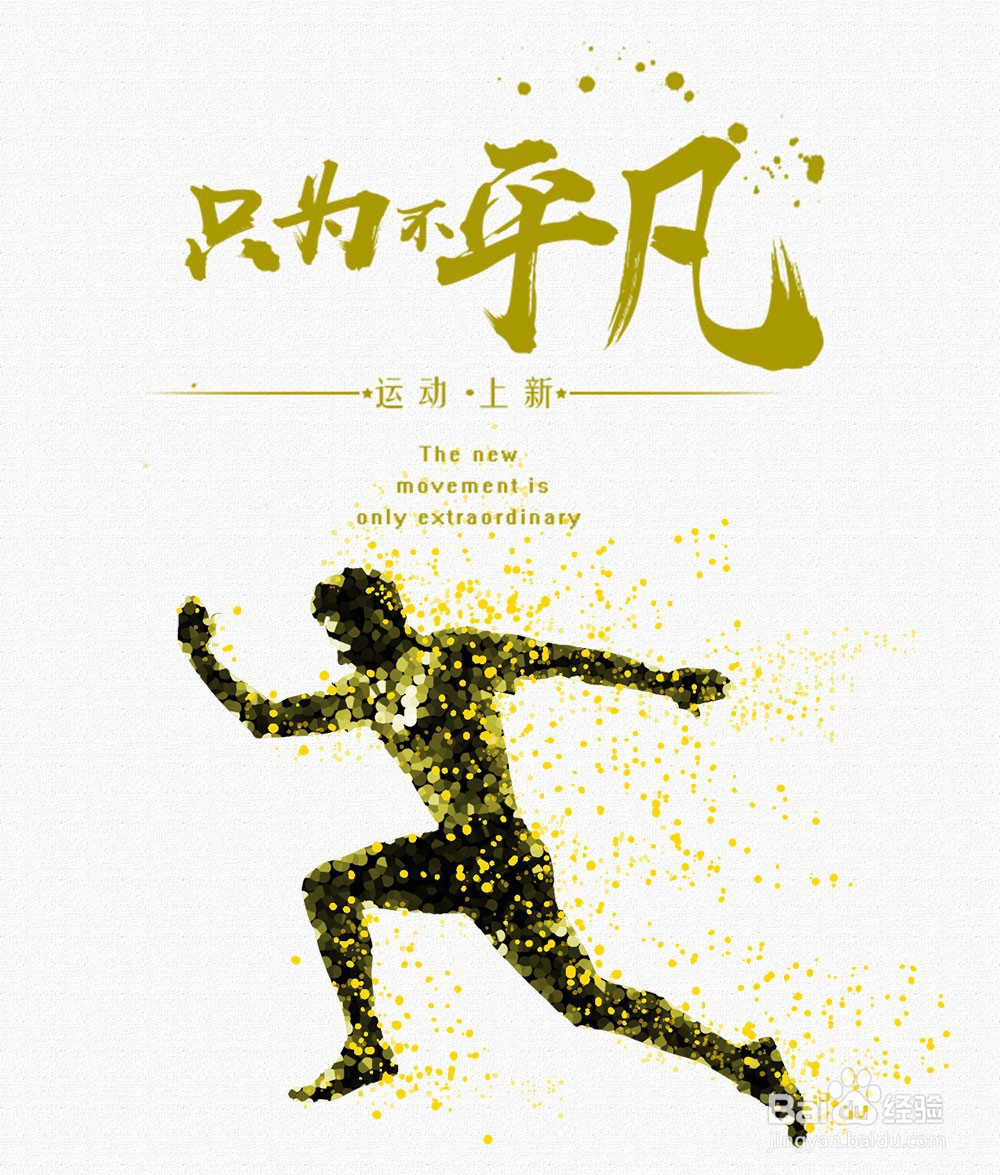
8、添加文字排版,效果完成
时间:2026-04-22 13:34:41
1、打开素材,ctrl+j复制一层
2、选择画笔工具,调整画笔大小,硬度,间距属性
3、再调整画笔形状动态,散布,纹理属性
4、新建一个图层——用画笔根据人物动态随意画出粒子效果(可调节画笔大小,透明度画出明暗对比)
5、人物图层ctrl+shift+u去色
滤镜——像素化——点状化(参加根据实际图片来定)
6、人物图层继续ctrl+shift+u去色
7、添加一个色相饱和度,记得勾选着色
8、添加文字排版,效果完成
