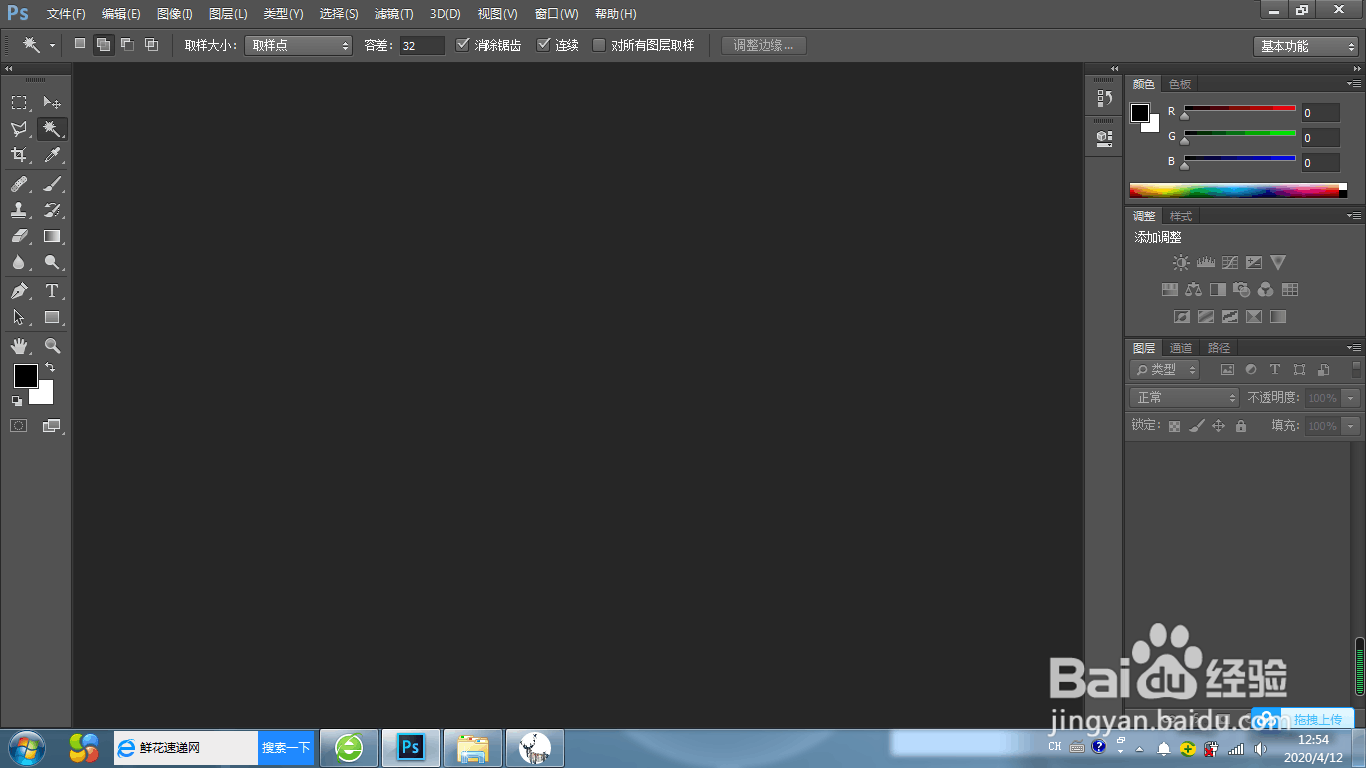
1、双击打开photoshop CS6界面:
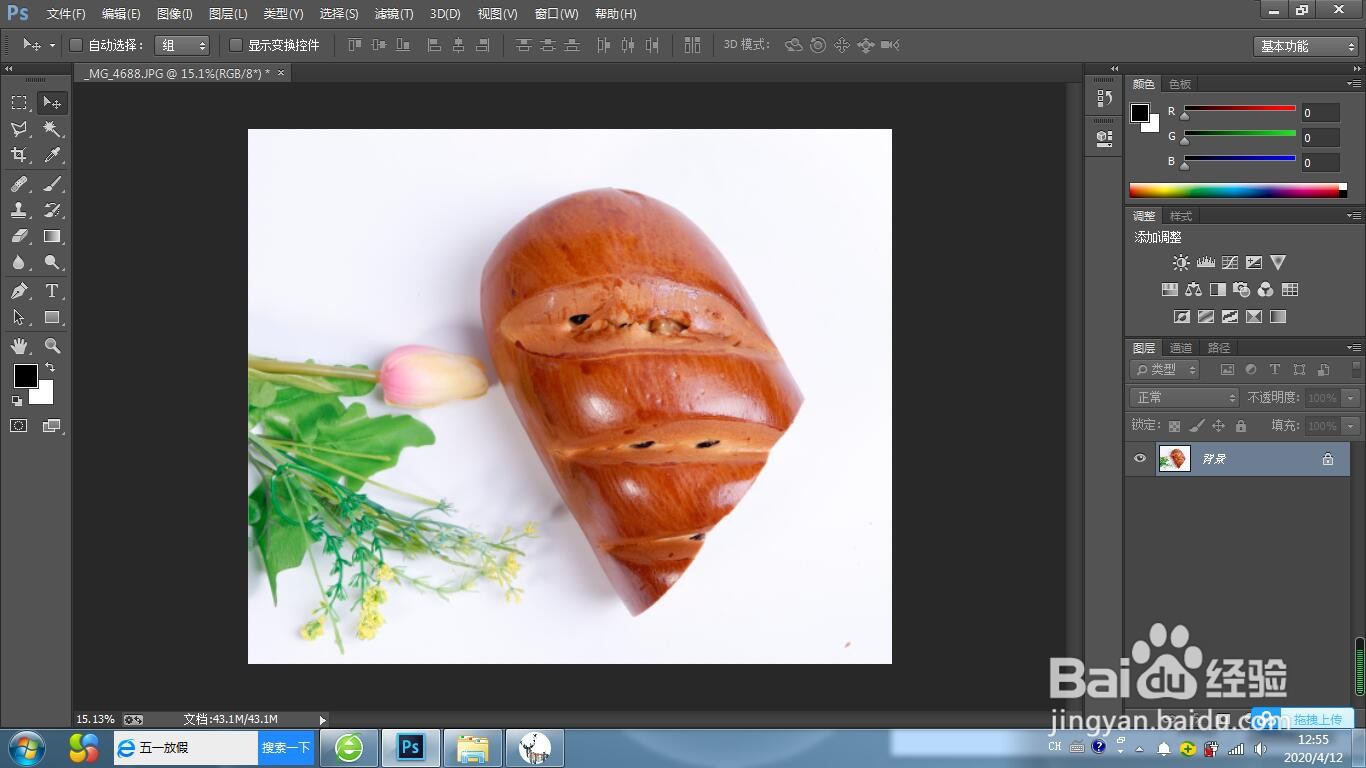
2、拖入要扣取的产品图片到窗口界面:
3、快捷键Ctrl+J复制图层:

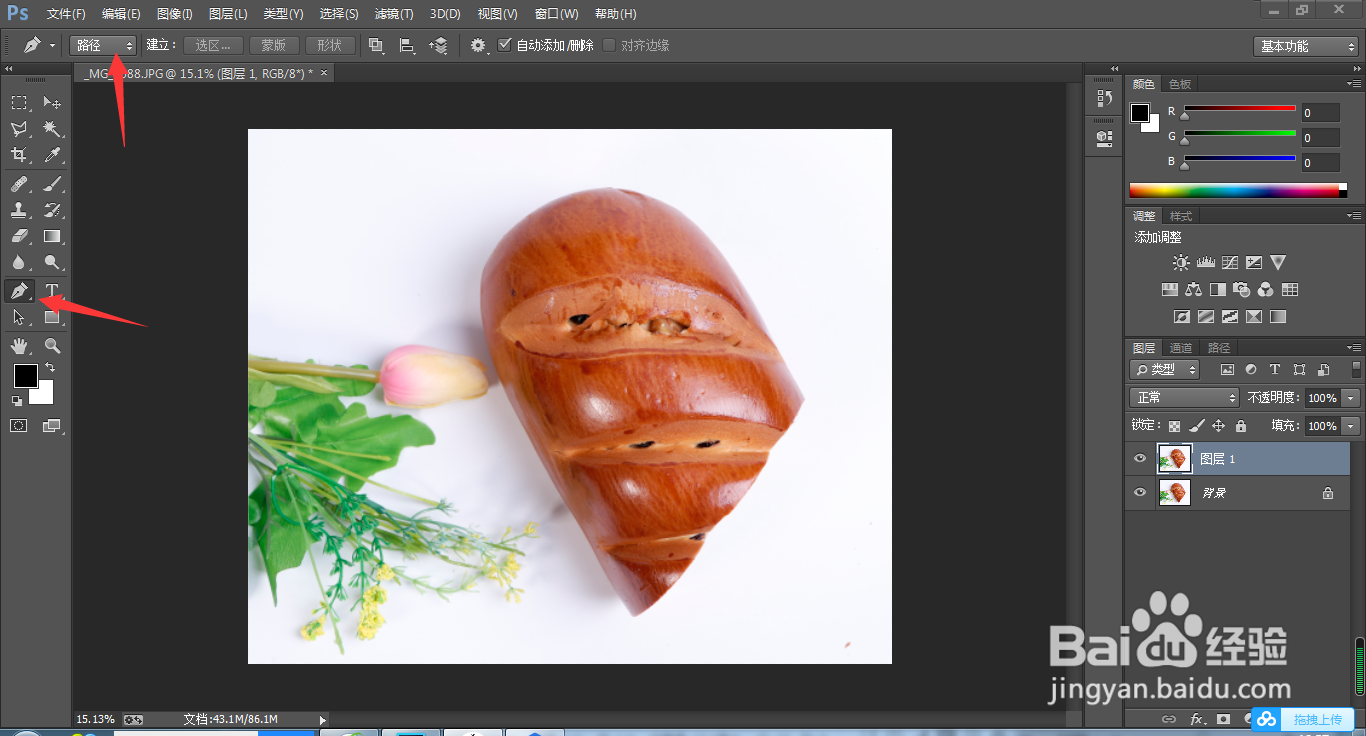
4、点击钢笔工具选择路径:
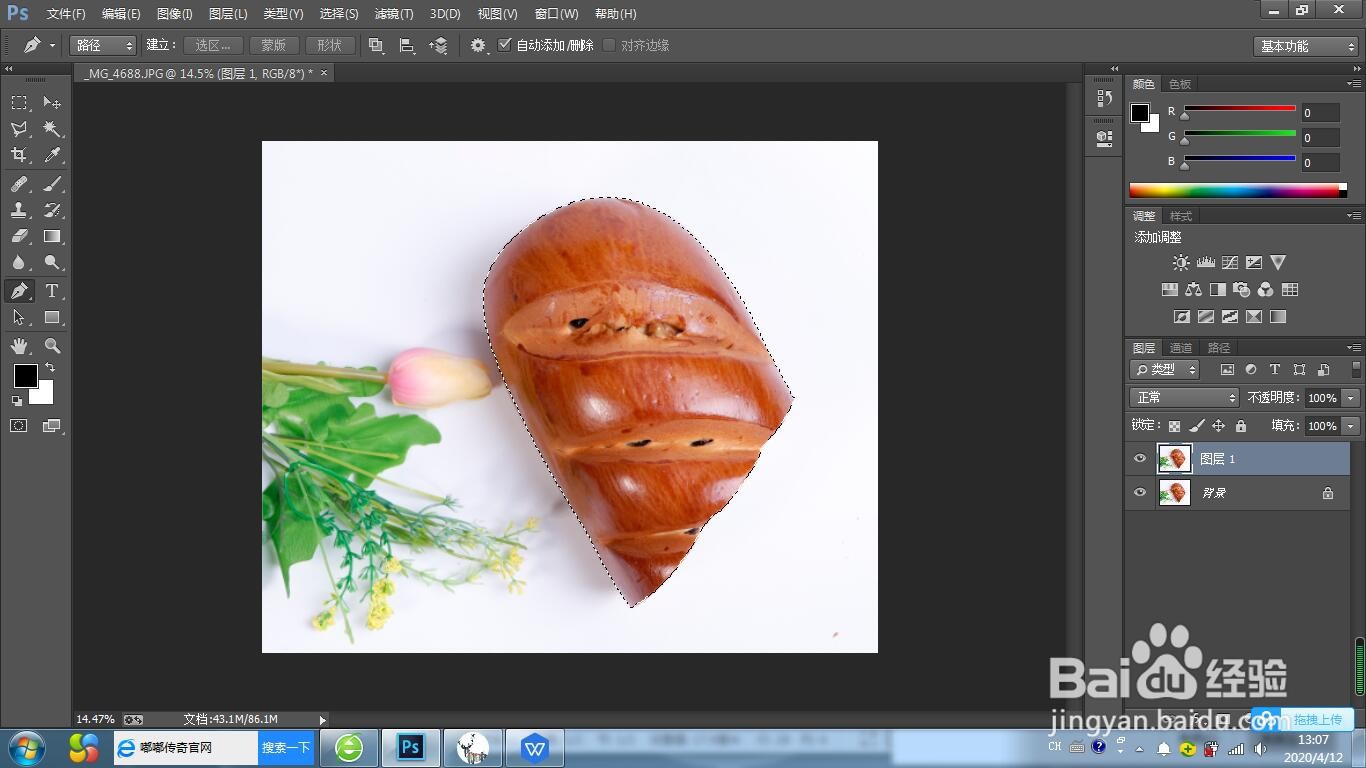
5、钢笔工具建立锚点描边,Ctrl+Enter键得到选区:

6、快捷键Ctrl+J得到选区素材:
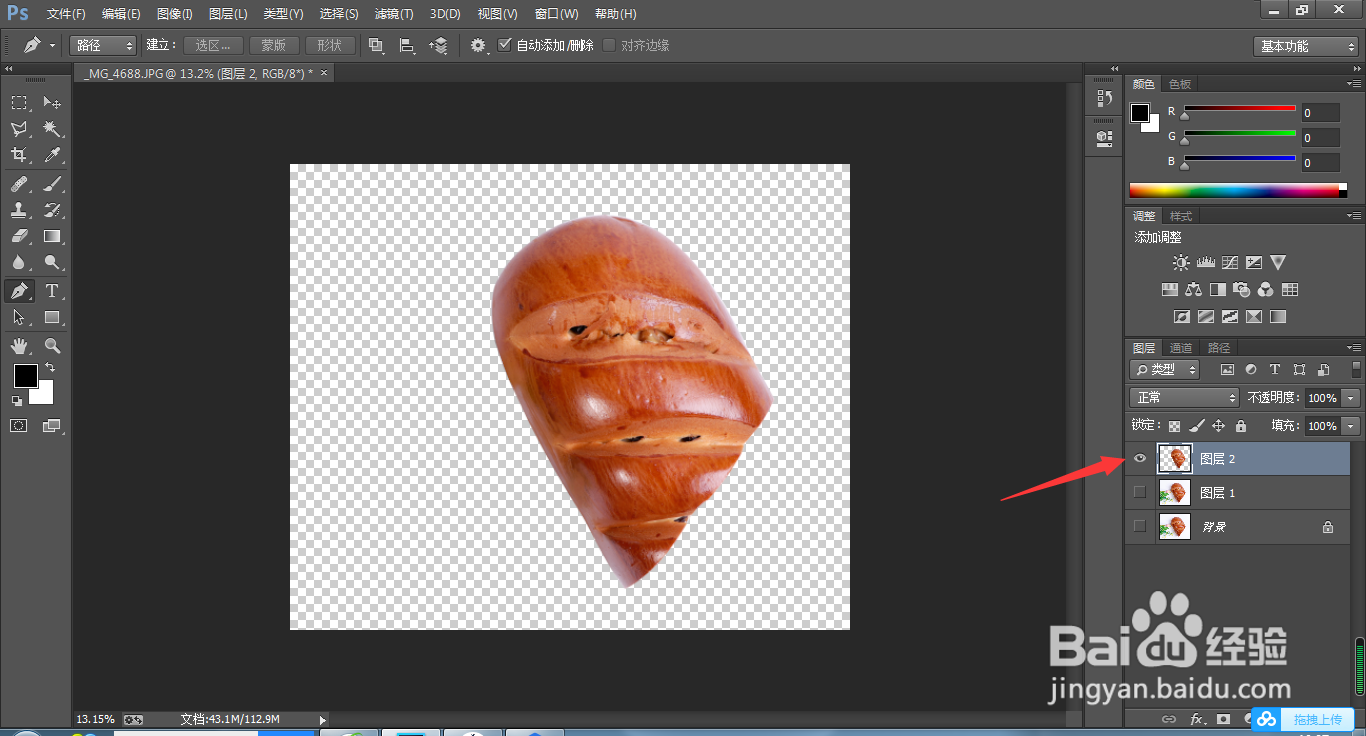
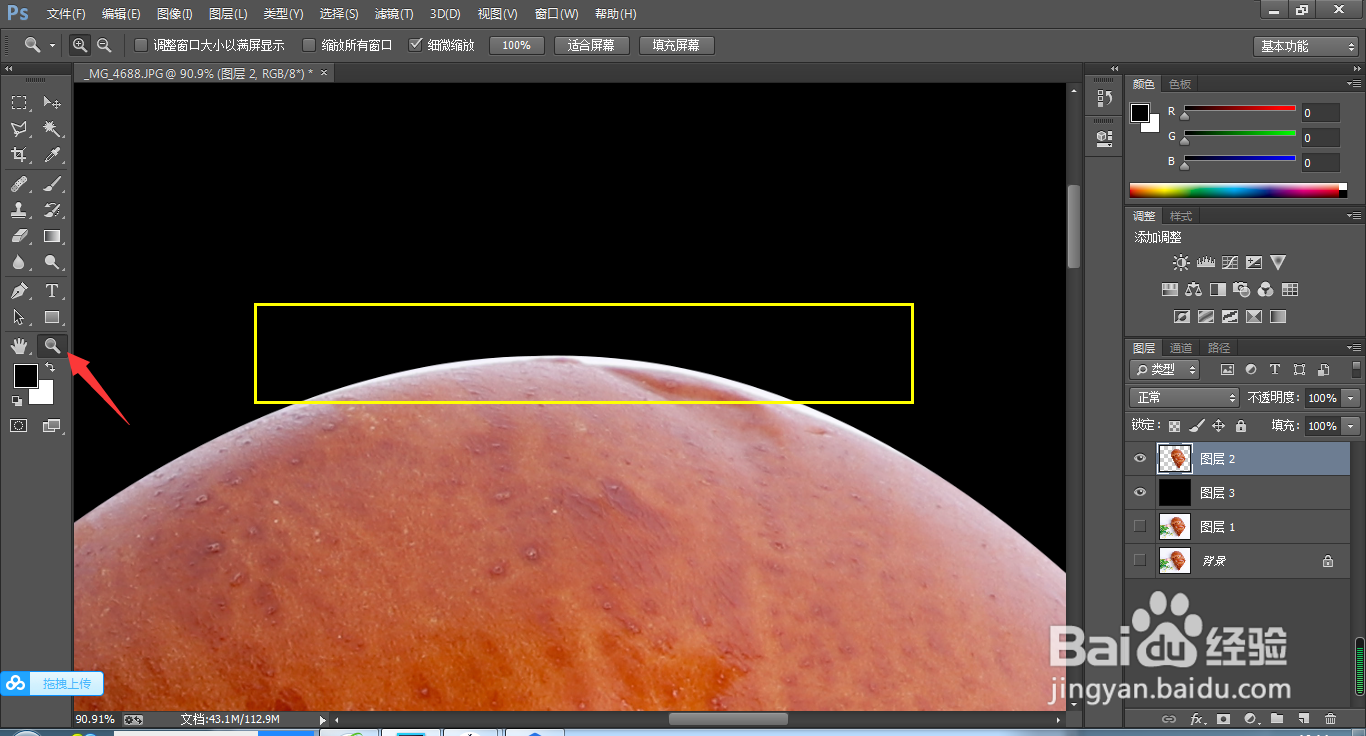
7、新建图层, 图1:Alt+Delete填充黑色前景色,图2:放大工具查看是否有白边,图3:用钢笔工具勾选白边部分删除。


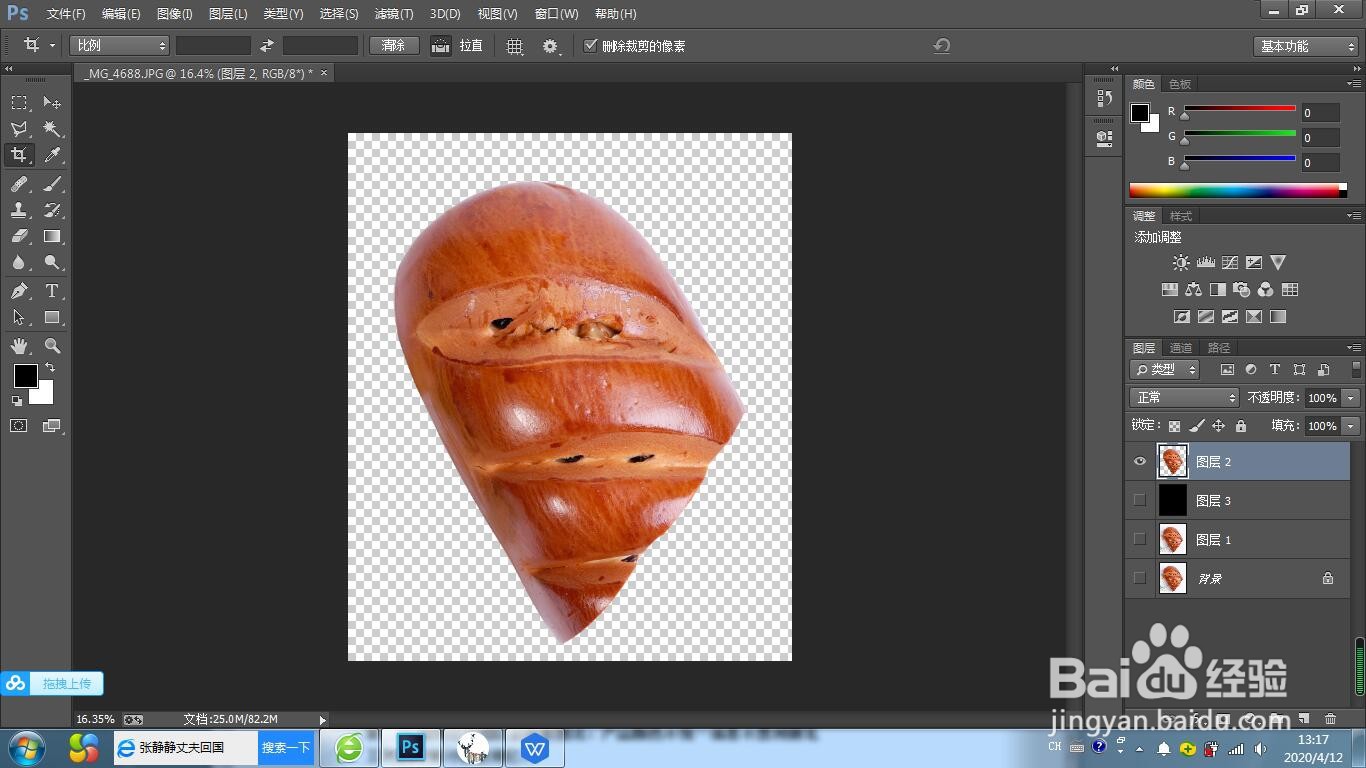
8、导出PNG图片完成:一张精致的产品图就出来啦。
时间:2026-04-22 17:02:21
1、双击打开photoshop CS6界面:
2、拖入要扣取的产品图片到窗口界面:
3、快捷键Ctrl+J复制图层:
4、点击钢笔工具选择路径:
5、钢笔工具建立锚点描边,Ctrl+Enter键得到选区:
6、快捷键Ctrl+J得到选区素材:
7、新建图层, 图1:Alt+Delete填充黑色前景色,图2:放大工具查看是否有白边,图3:用钢笔工具勾选白边部分删除。
8、导出PNG图片完成:一张精致的产品图就出来啦。
