1、首先,打开PhotoShop 2019

2、其次,新建一个2000*2000的画布
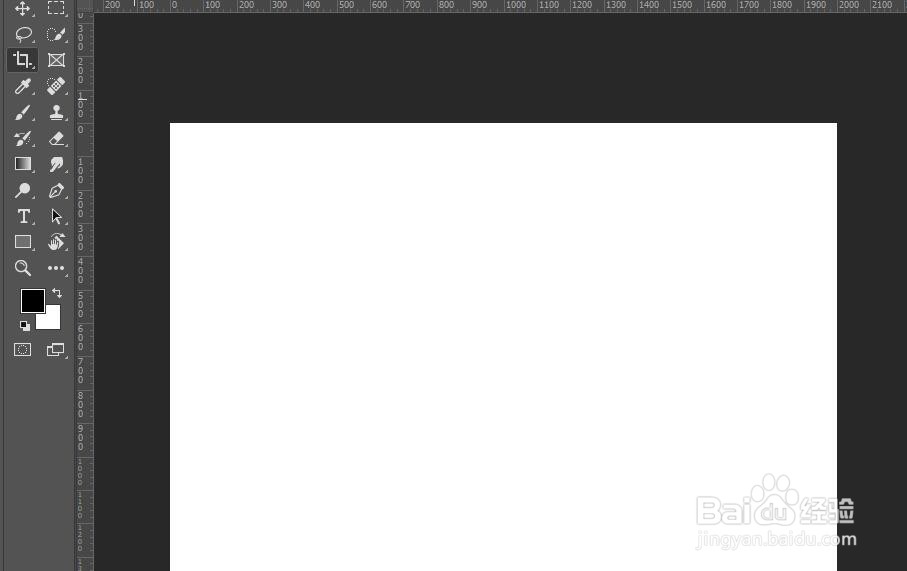
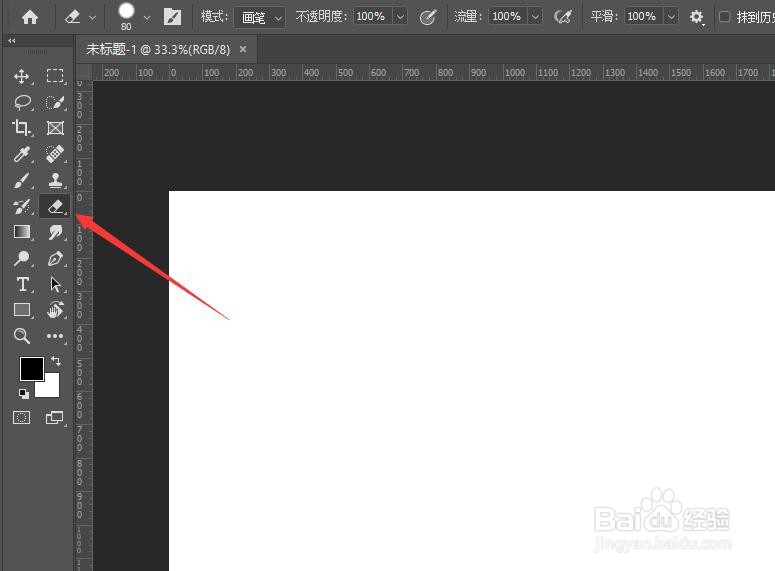
3、之后,点击橡皮擦工具
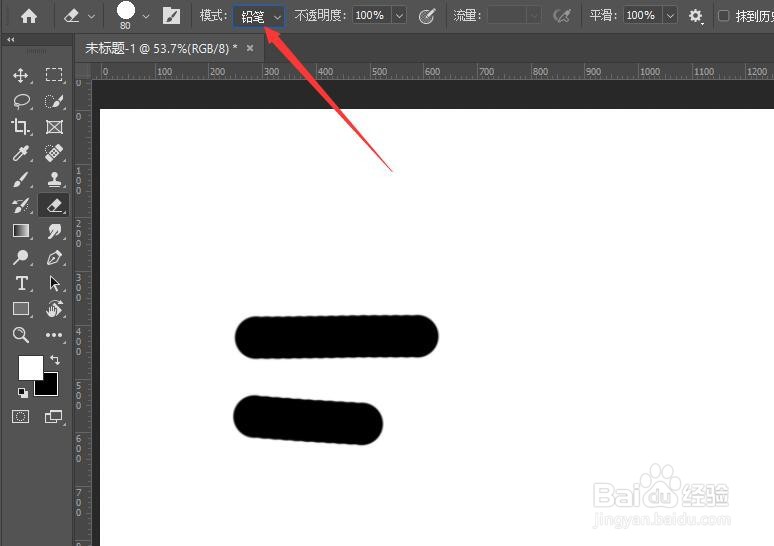
4、再之后,选择橡皮擦工具里”模式“里的”画笔“,画出几笔


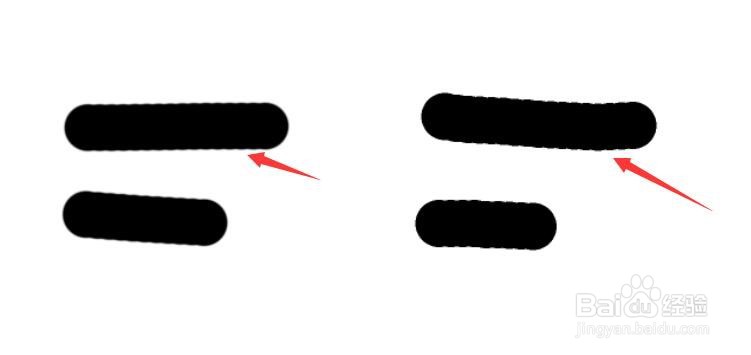
5、最后,设置”模式“为”铅笔“,画几笔,可以看到铅笔模式有明显的锯齿感
时间:2026-05-01 06:19:32
1、首先,打开PhotoShop 2019
2、其次,新建一个2000*2000的画布
3、之后,点击橡皮擦工具
4、再之后,选择橡皮擦工具里”模式“里的”画笔“,画出几笔
5、最后,设置”模式“为”铅笔“,画几笔,可以看到铅笔模式有明显的锯齿感
