如何调节Win7任务栏缩略图预览窗口大小

 时间:2026-04-25 09:34:51

1、首先点击开始按钮,点击运行程序

如何调节Win7任务栏缩略图预览窗口大小

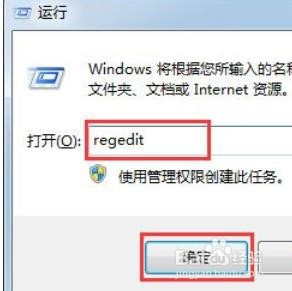
2、弹出的运行窗口,输入regedit 后点击确定

如何调节Win7任务栏缩略图预览窗口大小

3、大家记得修改注册表前都先备份一次当前注册表,确保万无一失。如果修改注册表出问题了可以恢复到备份的状态

如何调节Win7任务栏缩略图预览窗口大小

如何调节Win7任务栏缩略图预览窗口大小

4、用鼠标点击定位到路径:HKEY_CURRENT_USER\Software\Microsoft\Windows\CurrentVersion\Explorer\Taskband

如何调节Win7任务栏缩略图预览窗口大小

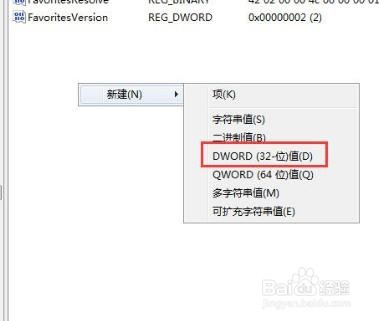
5、选中Taskband点击右键,选择新建 DWORD (32-位)值(D)
如何调节Win7任务栏缩略图预览窗口大小

6、选中新建的项目,点击鼠标右键,选择重命名,将其重命名为MinThumbSizeP

如何调节Win7任务栏缩略图预览窗口大小

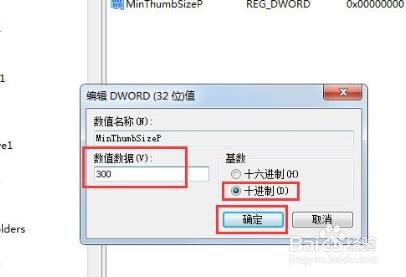
7、重命名后双击该项目,弹出编辑框。鼠标点击选择十进制,然后修改左边数值栏的数值即可。不过想要修改出符合心中口味大小尺寸的预览窗口就得修改一次测试一次结果然后再去修改了。修改完毕点击确定,重启计算机即可
如何调节Win7任务栏缩略图预览窗口大小

  • windows视窗——显示或隐藏右下角图标的方法
  • 在word如何快速制作垂直箭头列表图?
  • word2003如何编辑图片?
  • 电脑文件夹中的图片怎么直接显示图片
  • 怎么用Photoshop把两张图片合成一张
  • 热门搜索
    我的世界漏斗怎么用 脂肪粒怎么去除小窍门 鸭蛋怎么做好吃 读书卡怎么做 孕妇消化不良怎么办 aoe的o怎么读 宫颈糜烂怎么办 蒂森克虏伯电梯怎么样 吉他怎么弹 电脑太慢太卡怎么办