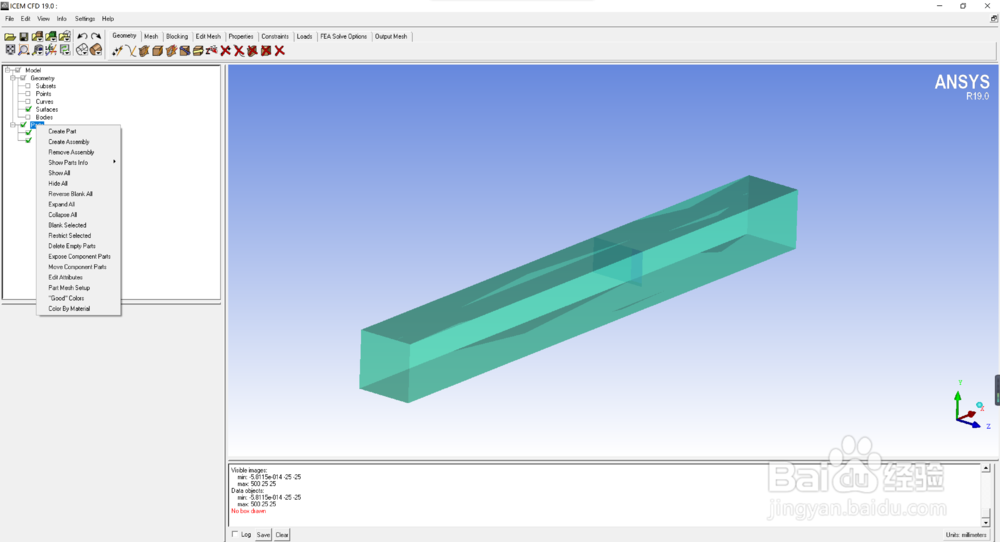
1、在上一篇经验中,我们已经将模型导入到ICEM中,接下来,我们将定义边界,定义流体的进水口的Part,右击模型树中的【Model】-【Parts】,右键选择【Create Parts】。
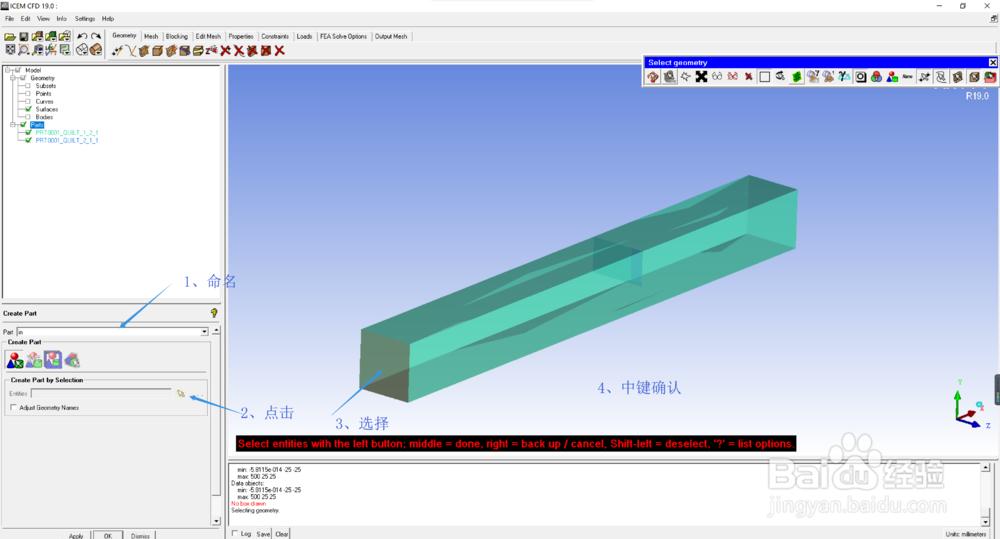
2、在弹出的选项框中输入名称【in】,然后选择一个进口边界面,再点击中键确认,完成,继续按照这个方法步骤,对其余的几个面命名,分别为out(最右侧)、wall(4个面)、wall2(内置的单独面)。


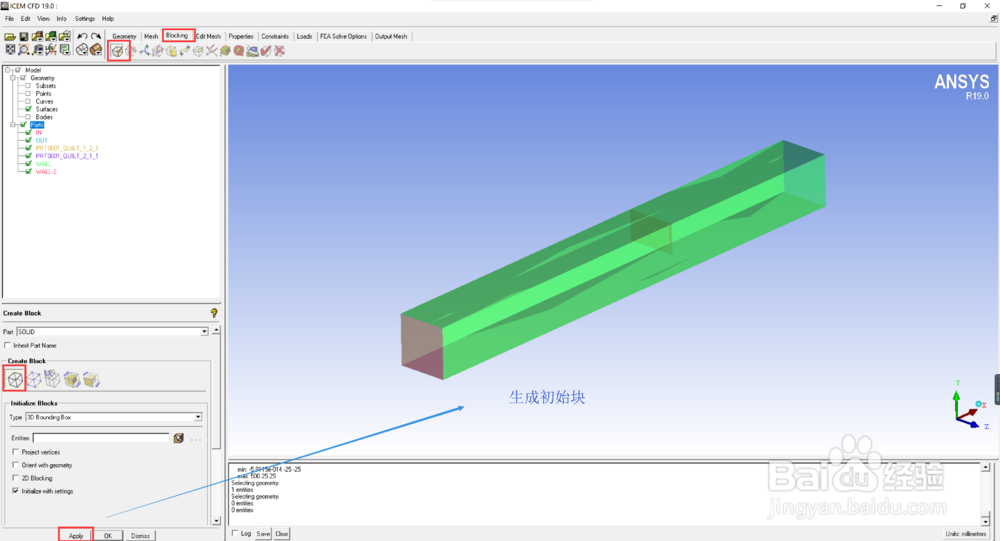
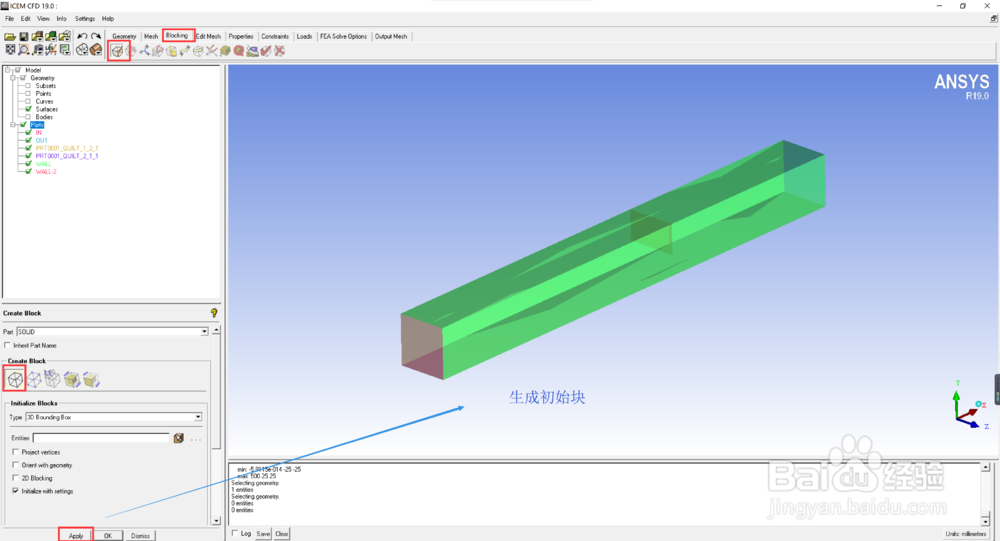
1、生成自动网格,方法有很多种,这里我们通过生成block,从而生成高质量的网格。在工具栏中的【blocking】,第一个选相关【create block】,如下图所示:

2、为了块与几何模型更加接近,我们可以将整一个块进行分割成几个。点击【split block】(提前把points点打开,便于操作),首先选择一条边,再选择一个点,将块一分为二,重复上述的步骤再将块继续分,如下图所示:


3、需要将这个挡墙转化为网格的,因此需要将这个块与几何面进行关联。点击【associate】-【associate face to surfaces】,即将块上的面关联到几何体的面,操作如下图所示:
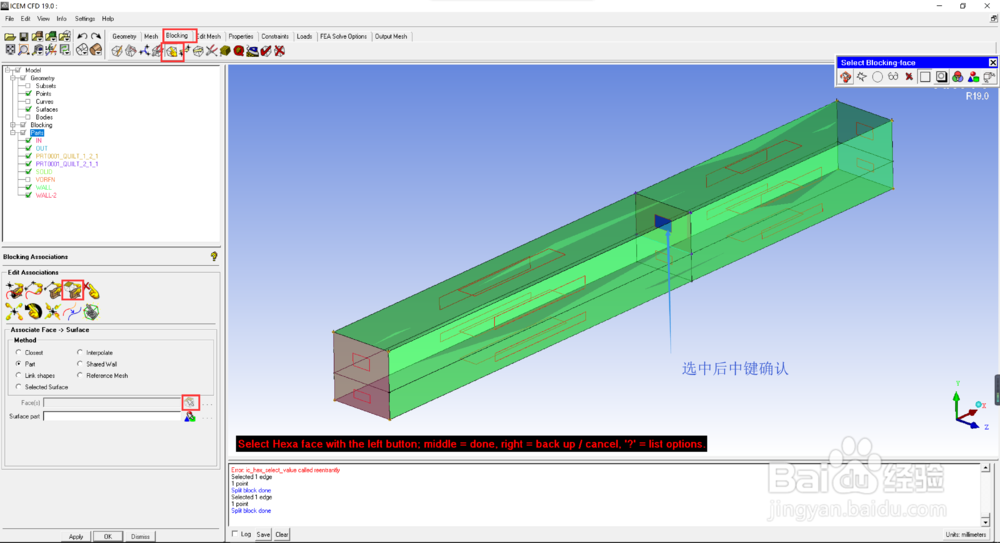
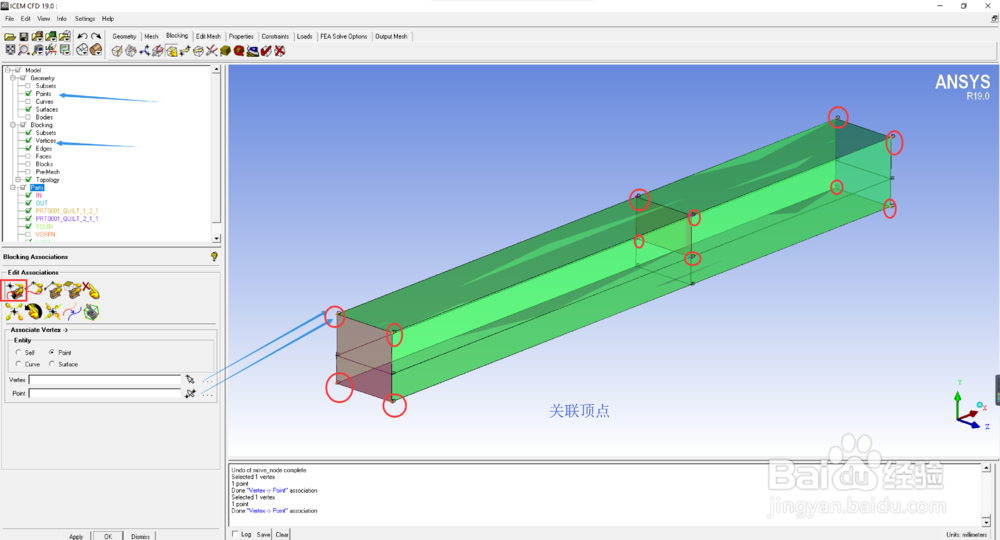
4、我们生成的块有时候与我们的几何模型是不完全一致的,因此我们需要将块的点与几何模型的点进行关联,点击【associate vertices】,分别选中块上的点以及几何上的点,如下图所示:
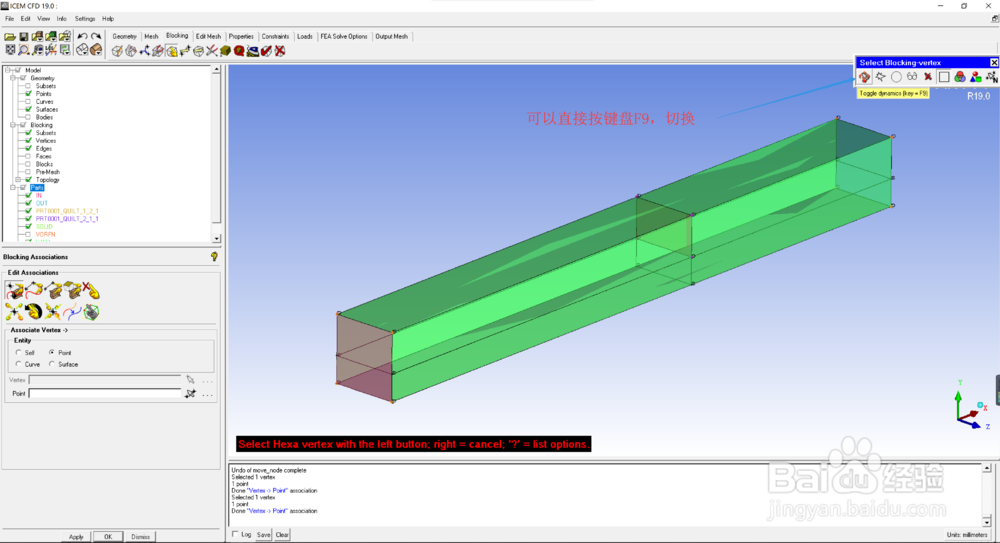
1、块的生成就分享到这里,我们来说一下一些细节上的操作,比如我们在选择模型某一个点线面的时候,途中我们要旋转模型到另外一个角度才能选择其他地方,这时候我们可以按一下键盘的【F9】,是一个切换功能。
2、下一篇经验为【ansys icem cfd管道分析入门教程(3/4)】,主要分享的是网格的划分,可点击下面百度经验的链接。
3、第一步:定义边界、命名边界;
第二步:创建块、分割快;
第三步:关联几何体与块;
