1、打开【此电脑】,如图所示。

2、点击【属性】,如图所示。

3、进入【高级系统设置】,如图所示。

4、在任务栏中选择【高级】,如图所示。

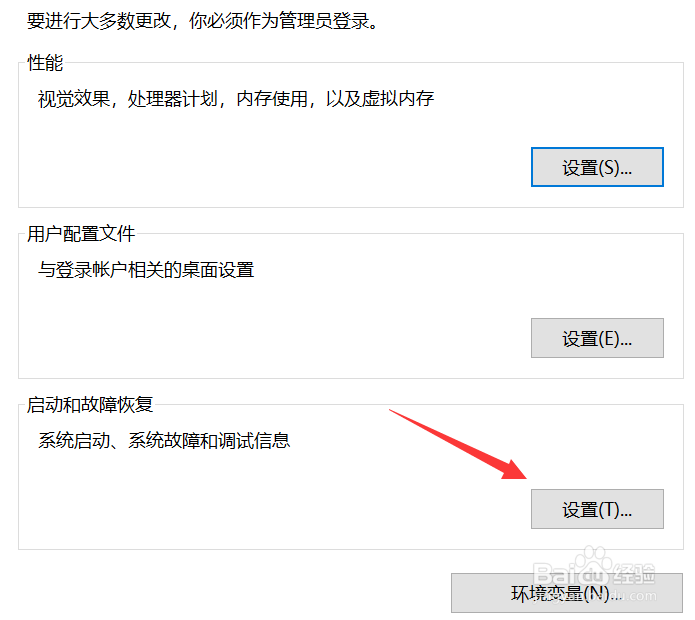
5、找到【启动和故障恢复】,点击【设置】,如图所示。
6、取消勾选【自动重新启动】即可,如图所示。

1、1.打开此电脑
2.点击属性
3.进入高级系统设置
4.在任务栏选择高级
5.找到启动和故障恢复,点击设置
6.取消勾选自动重新启动
时间:2026-05-06 01:43:45
1、打开【此电脑】,如图所示。
2、点击【属性】,如图所示。
3、进入【高级系统设置】,如图所示。
4、在任务栏中选择【高级】,如图所示。
5、找到【启动和故障恢复】,点击【设置】,如图所示。
6、取消勾选【自动重新启动】即可,如图所示。
1、1.打开此电脑
2.点击属性
3.进入高级系统设置
4.在任务栏选择高级
5.找到启动和故障恢复,点击设置
6.取消勾选自动重新启动
