如何使用PS的通道抠取人像头发并制作插画?

 时间:2026-02-13 13:27:33

1、打开PS,在菜单栏中执行:文件-打开,命令,打开需要用PS的通道抠取人像头发并制作插画的素材图片。

如何使用PS的通道抠取人像头发并制作插画?

2、切换到“通道”面板,可以观察到“蓝”通道中的人像色调与背景色调差异最大,因此复制一个“蓝拷贝”通道,如下图所示。

如何使用PS的通道抠取人像头发并制作插画?

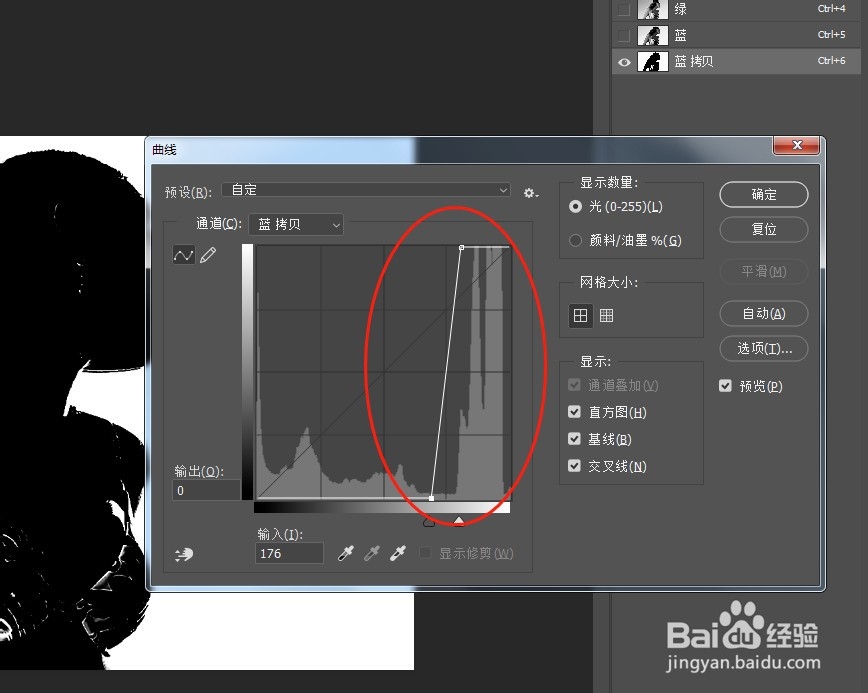
3、单独选择“蓝拷贝”通道,然后按Ctrl+M组合键打开“曲线”对话框,接着将曲线调节成如下图所示的形状,效果如下图所示。
如何使用PS的通道抠取人像头发并制作插画?

4、选择“画笔工具”,设置前景色为黑色,然后在人像上涂抹,将人像上的白色部分涂抹成黑色。

如何使用PS的通道抠取人像头发并制作插画?

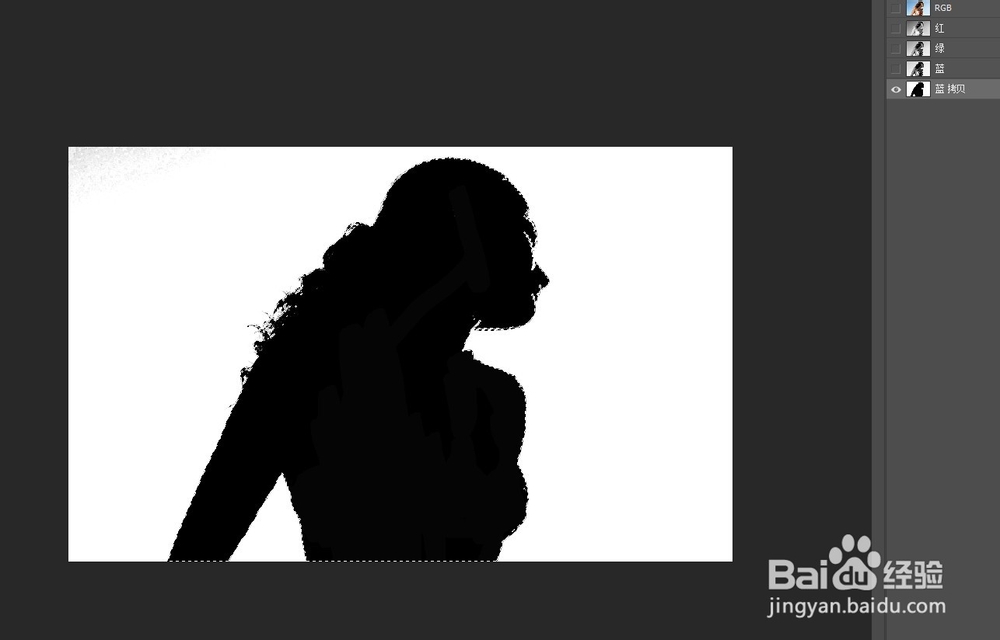
5、按住Ctrl键单击“蓝拷贝”通道的缩略图,载入该通道的选区,然后按Shift+Ctl+l组合键反向选择选区,如下图所示。
如何使用PS的通道抠取人像头发并制作插画?

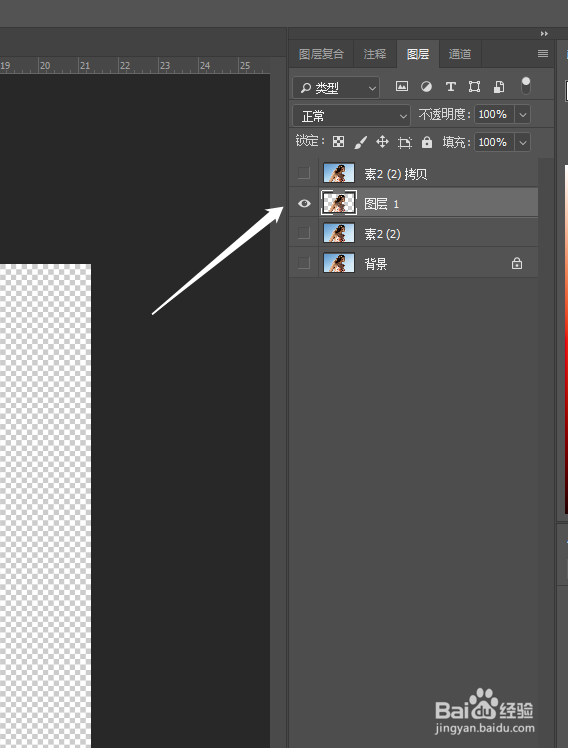
6、隐藏“蓝拷贝”通道,并显示RGB通道,然后切换到“图层”面板,接着按Ctrl+J组合键将选区内的图像拷贝到一个新的“人像”图层中,最后隐藏“背景”图层。
如何使用PS的通道抠取人像头发并制作插画?

如何使用PS的通道抠取人像头发并制作插画?

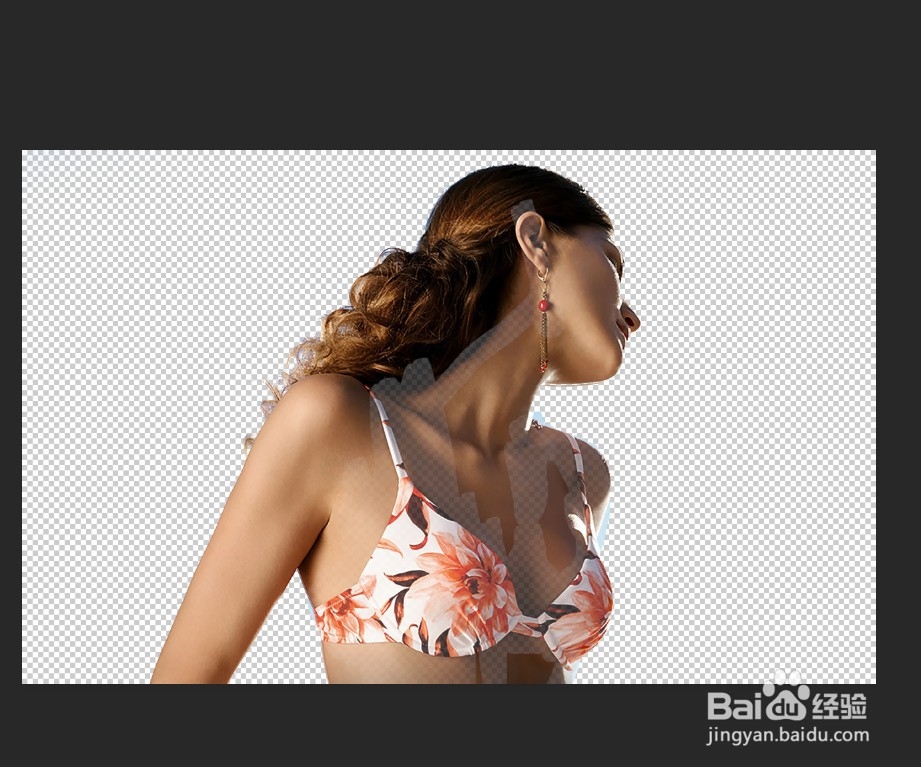
7、导入素材文件,然后将其放在“人像”图层的下一层作为背景,最终效果如下图所示。

如何使用PS的通道抠取人像头发并制作插画?

如何使用PS的通道抠取人像头发并制作插画?

  • photoshop中魔棒工具怎么进行快速抠图呢?
  • ps出现网格线怎么去掉
  • ps修图软件如何抓手工具呢?
  • PS如何给文件夹添加图层样式?
  • PS 抠图是如何把所扣的那部分图单独保存下来
  • 热门搜索
    南澳岛旅游 内置声卡怎么安装 凉拌鸡脚的做法 九寨沟旅游景点 财务预算怎么做 ipad怎么下载东西 横杠怎么打 养用五笔怎么打 收到律师函怎么处理 纸飞机怎么折飞得久