SolidWorks中怎样创建圆锥体图形

 时间:2026-02-14 12:56:35

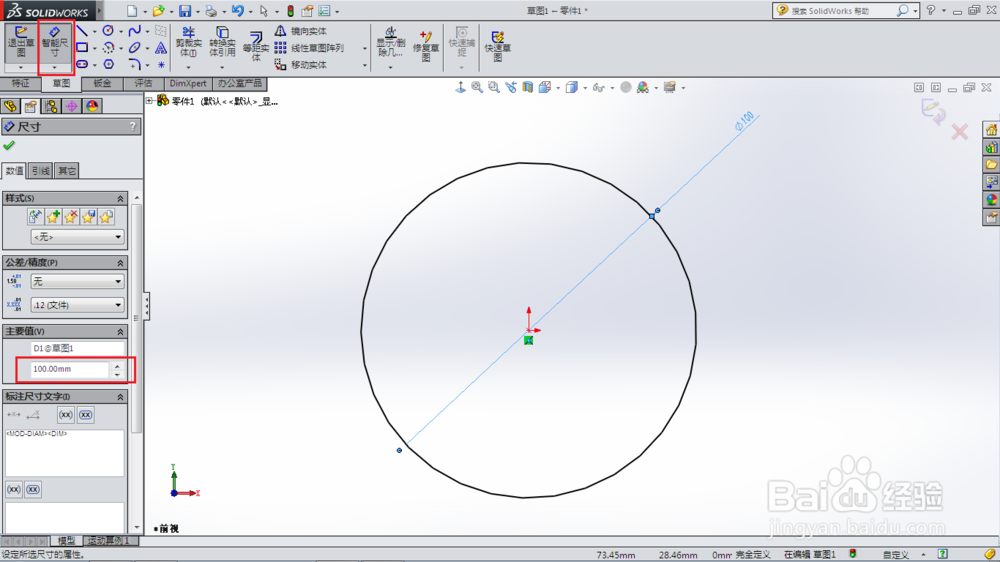
1、打开SolidWorks软件,新建零件模型,选择草图,选择前视基准面创建草图,绘制直径为100mm的圆。
SolidWorks中怎样创建圆锥体图形

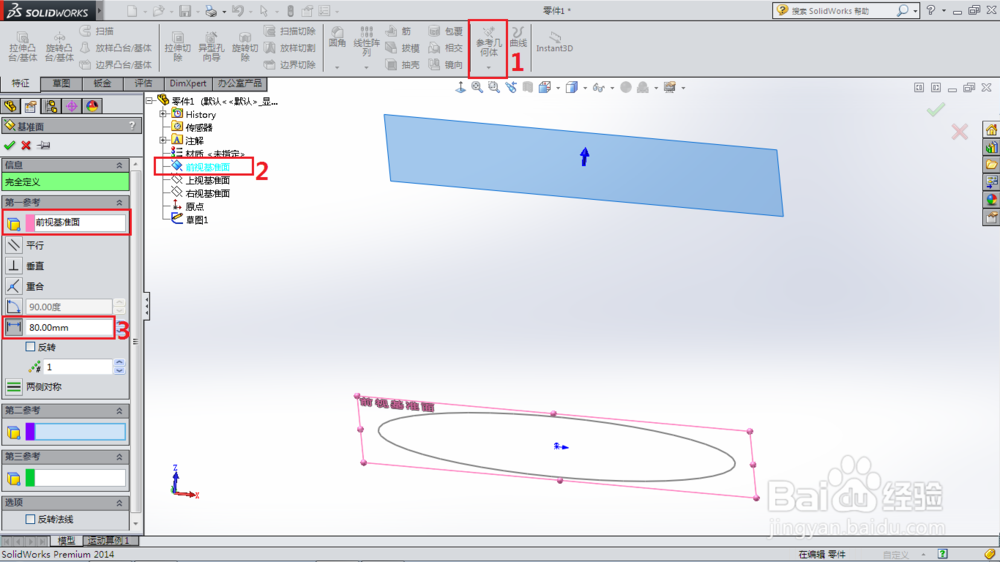
2、退出草图后,新建一个基准面,点击参考几何体,创建基准面,以前视基准面为第一参考,设置距离为80的基准面。
SolidWorks中怎样创建圆锥体图形

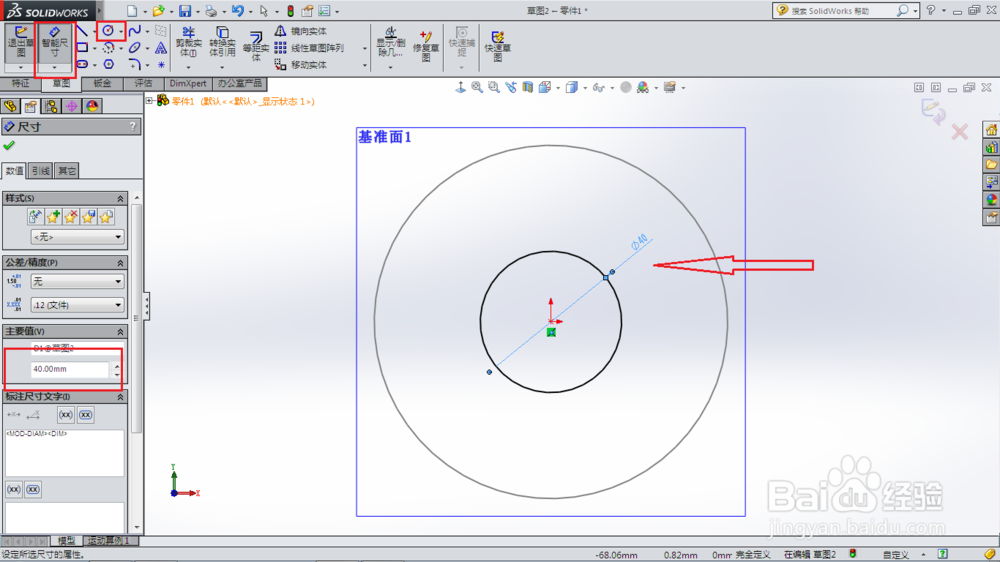
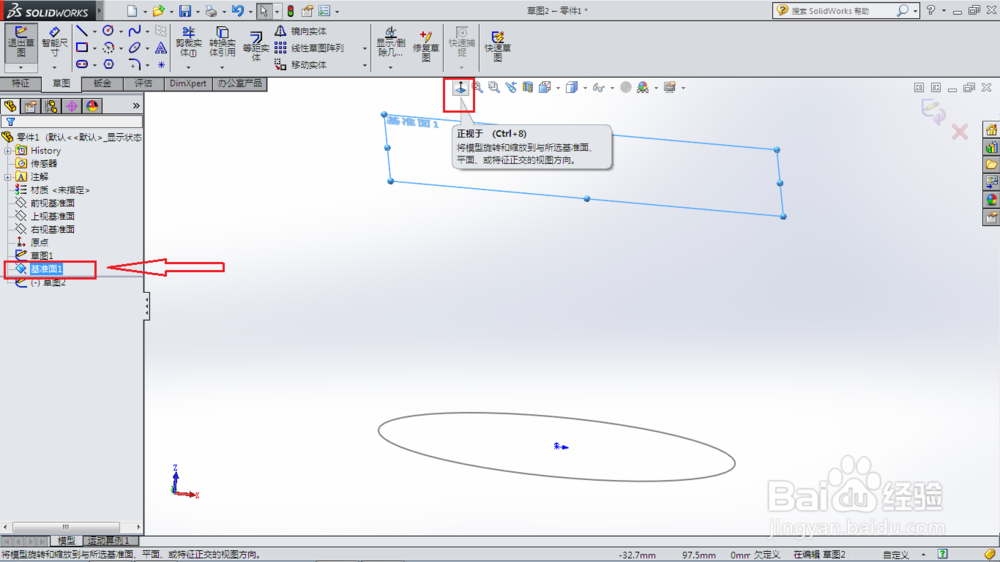
3、以上一步建立的基准面创建草图,点击正视于命令,绘制直径为40mm的圆。
SolidWorks中怎样创建圆锥体图形

SolidWorks中怎样创建圆锥体图形

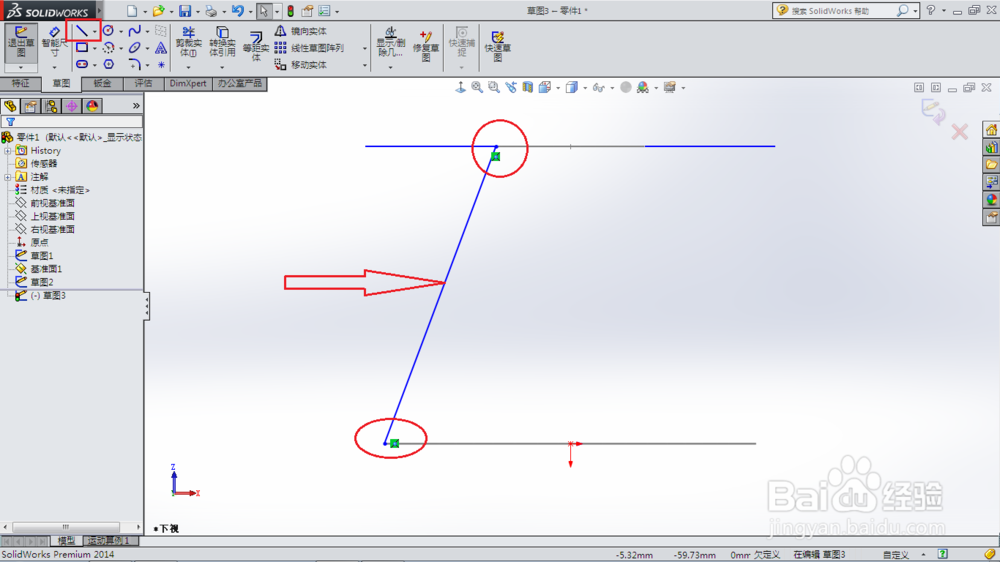
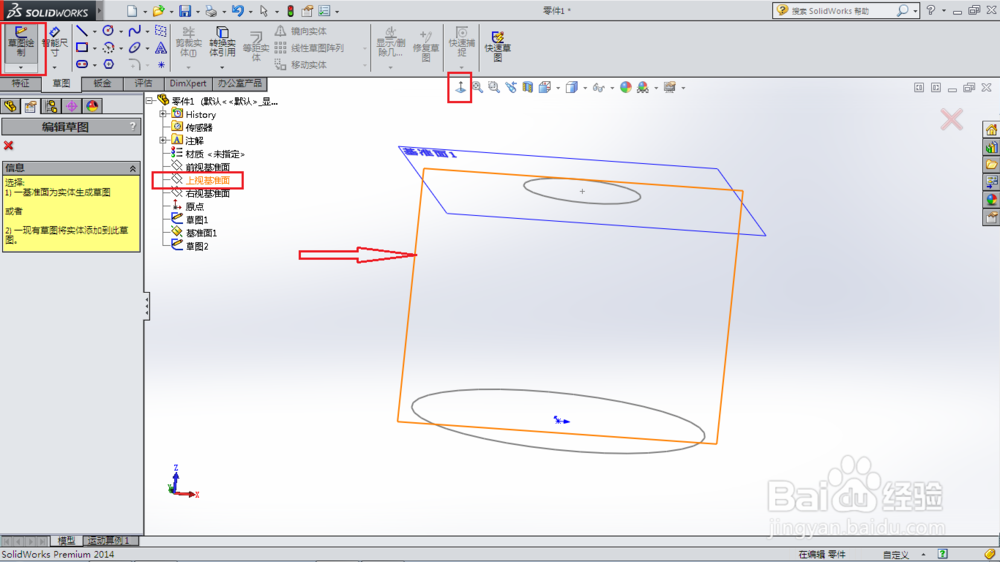
4、退出草图,再选择上视基准面为实体创建草图,选择直线命令,以草图1和草图2的两个端点画直线,绘制好直线后退出草图。
SolidWorks中怎样创建圆锥体图形

SolidWorks中怎样创建圆锥体图形

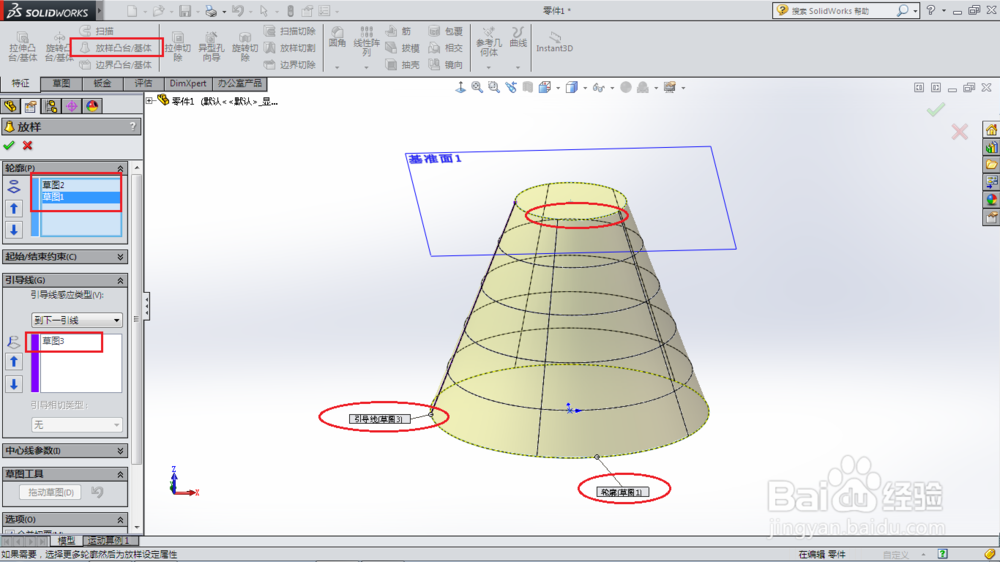
5、点击放样凸台命令,轮廓选择草图1和草图2,引导线选择草图3母线,再点击确定,就生成一个锥体模型。
SolidWorks中怎样创建圆锥体图形

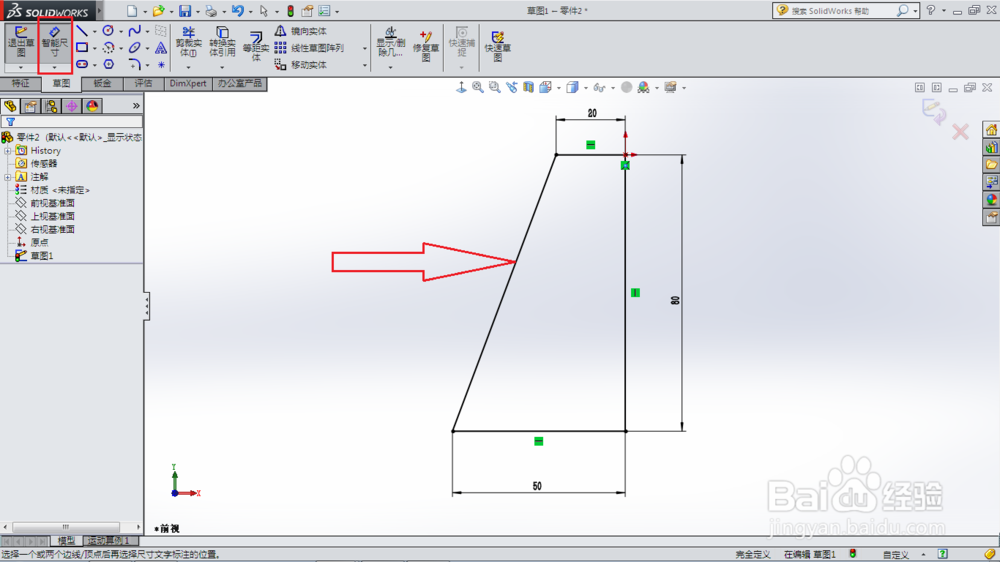
1、还可以使用旋转凸台命令来创建锥体。新建零件模型,选择前视基准面创建草图,再选择智能尺寸标注如下所示。
SolidWorks中怎样创建圆锥体图形

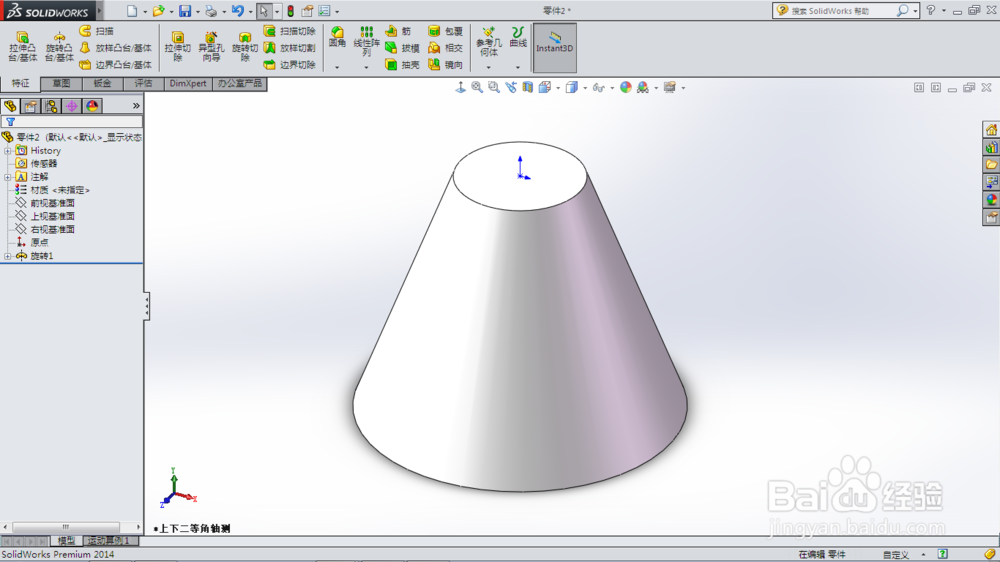
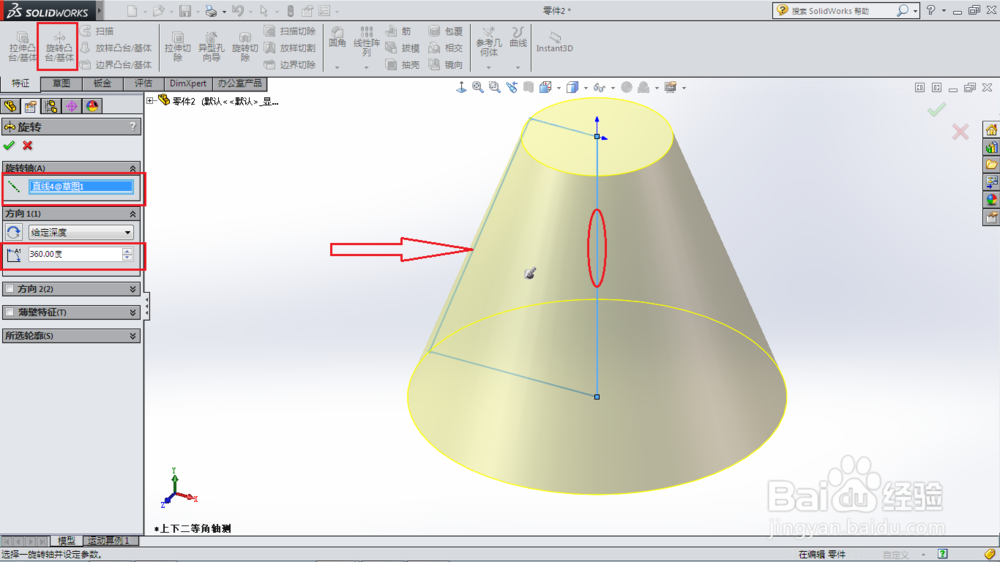
2、退出草图,选择旋转凸台命令,点击草图中垂直的直线作为旋转轴,旋转角度默认为360°,点击确定,就生成了圆锥体模型。
SolidWorks中怎样创建圆锥体图形

SolidWorks中怎样创建圆锥体图形

  • SolidWorks怎么修改画好的模型尺寸
  • Solidworks如何绘制沉头孔
  • solidworks怎么移动零件
  • solidworks怎么修改标注尺寸字体大小
  • solidworks装配体里面单个零件怎么旋转
  • 热门搜索
    曲谱怎么看 腾讯视频怎么上传 怎样才能减肥 冰雪传奇攻略 柠檬水的正确泡法减肥 外墙瓷砖搭配效果图 减肥大肚子 赵薇怎么了 围巾搭配 怎么样开锁