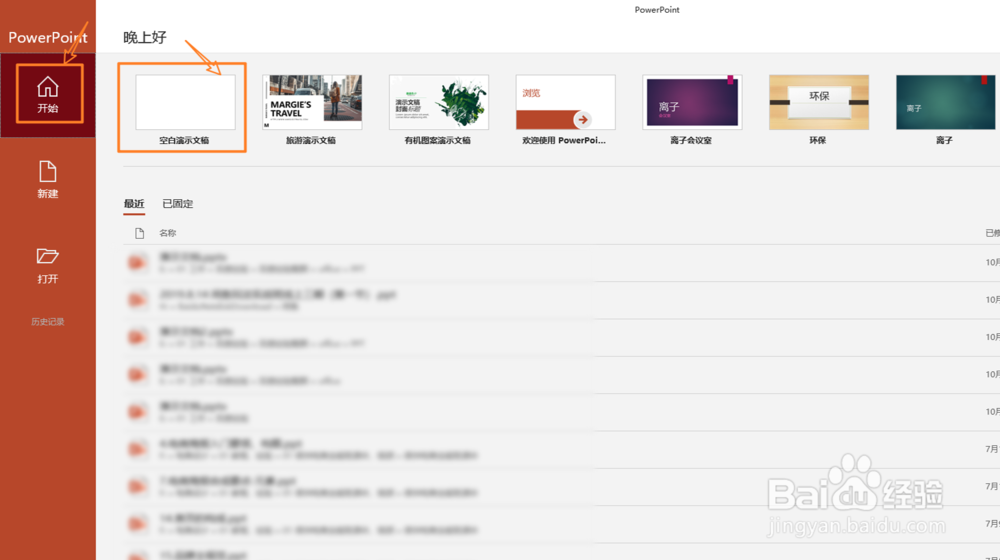
1、打开PPT软件之后,在【开始】栏中点击新建【空白演示文档】。
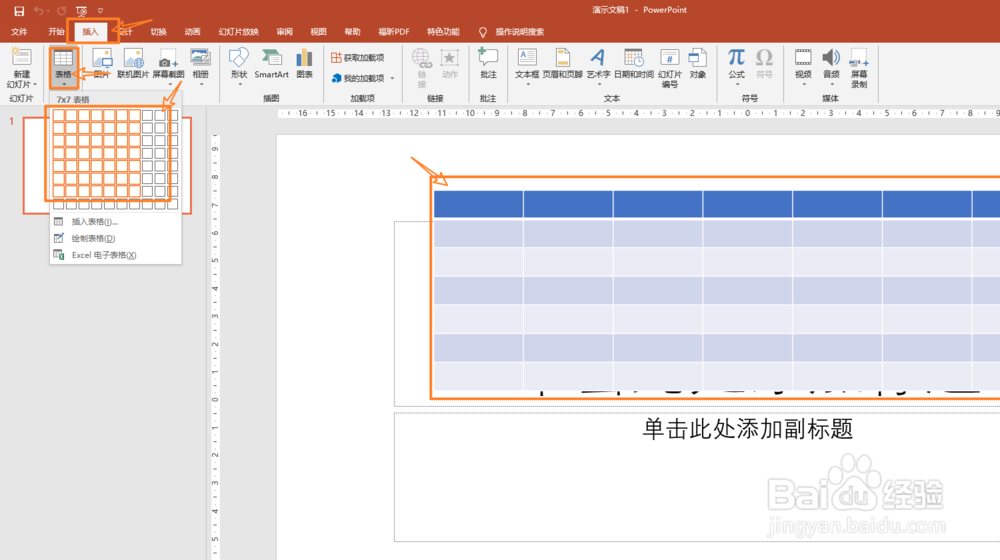
2、点击【插入】选项卡,找到【表格】-【插入表格】,插入一个7*7的表格。
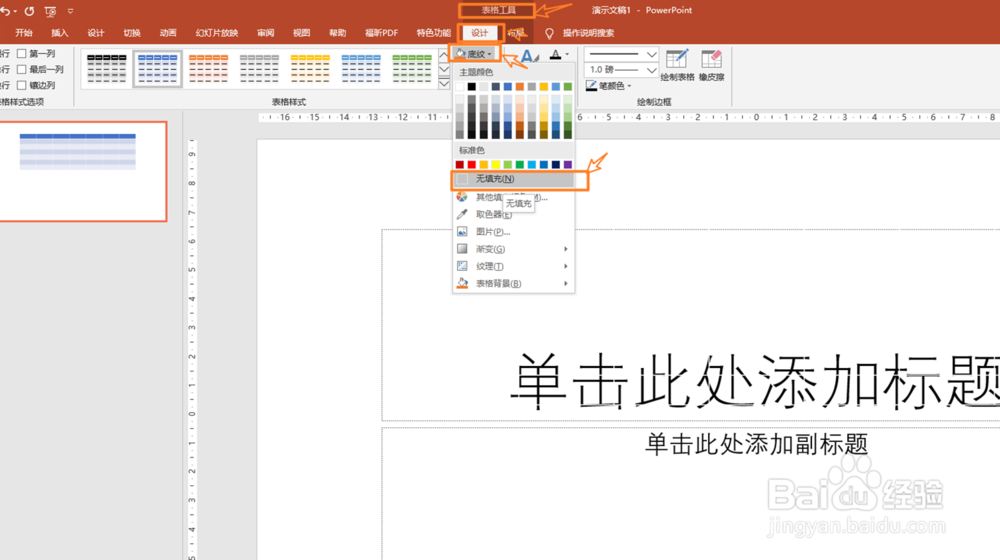
3、选中整个表格,点击【表格工具】的【设计】选项卡,找到【表格样式】-【底纹】,在【底纹】菜单栏中选择【无填充】。此时表格只剩下白色的线条。
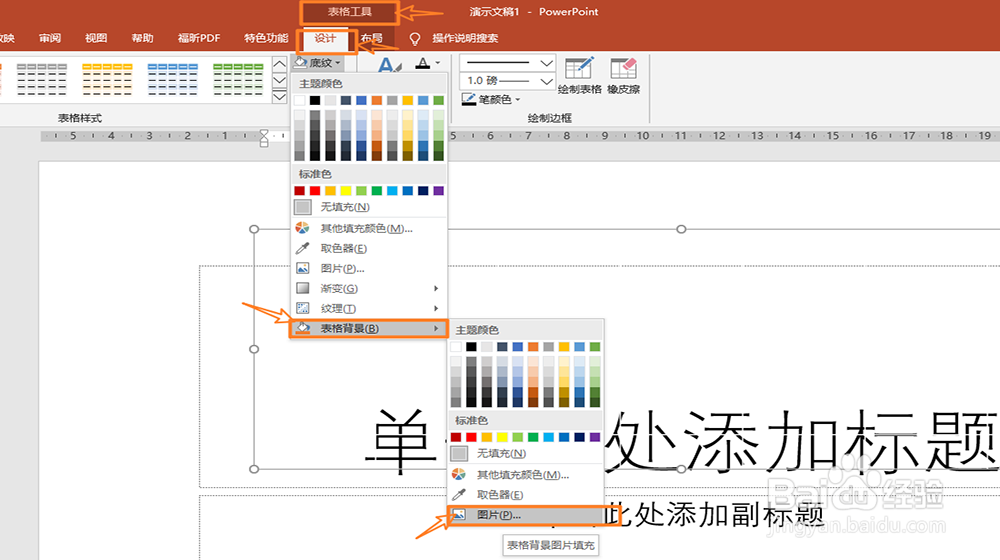
4、选择整个表格,点击【表格工具】-【设计】-【底纹】-【表格背景】-【图片】,在【插入图片】对话框中选择 ,浏览文件。
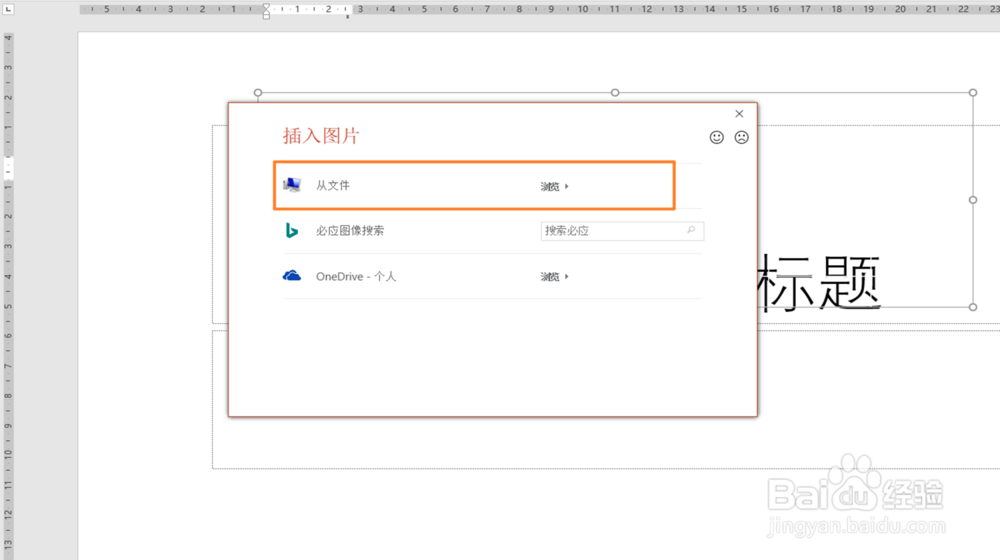
5、在电脑文件夹中找到背景图片并选中背景图片,点击确认即可。

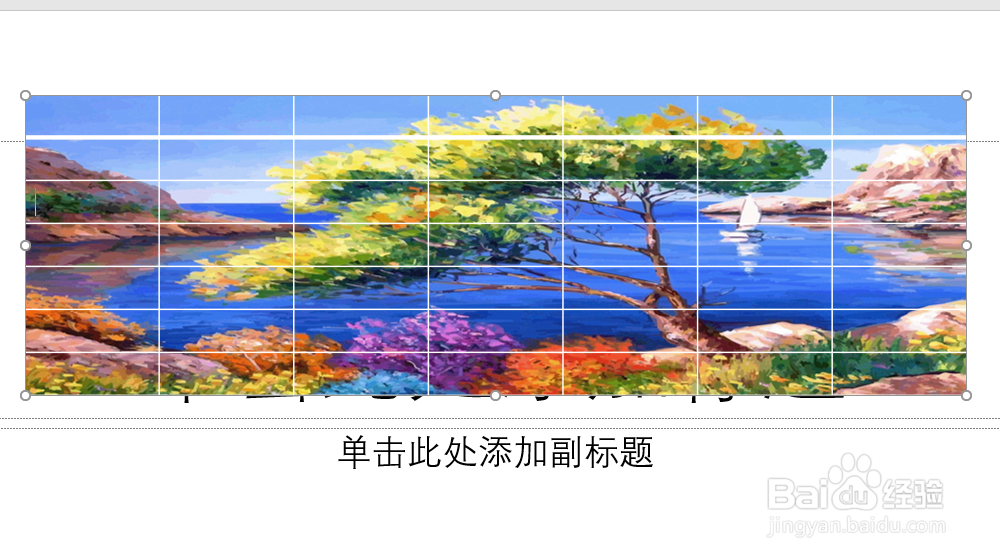
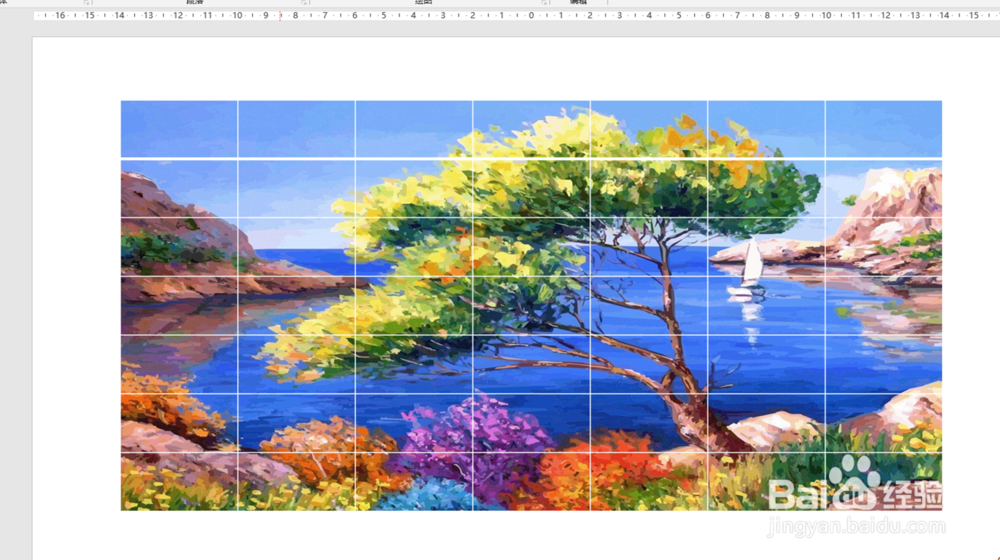
6、最后的成果如下图。
1、1.打开PPT新建【空白演示文档】。
2.插入一个7*7的表格。
3.将表格底纹设置为“无填充”。
4.找到【表格背景】的图片选择,在电脑中选择需要插入的图片。
5.点击确认即可。
