PS练习八十九图层投影样式

 时间:2026-02-16 02:39:35

1、如下所示,

打开PS软件,进入到工作界面
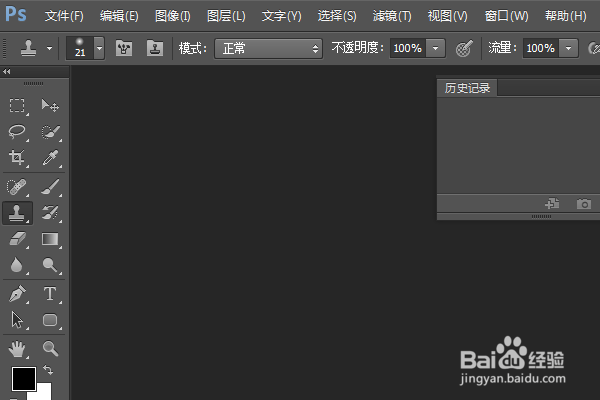
PS练习八十九图层投影样式

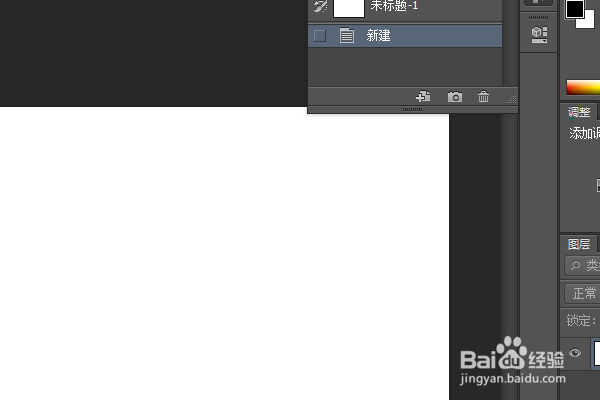
2、ctrl+n,新建一个空白的画布,作为后面的演示所用。

PS练习八十九图层投影样式

3、在左边的工具箱中激活矩形图形命令,

在画布上随意画一个黑色的矩形,作为后面的演示所用。
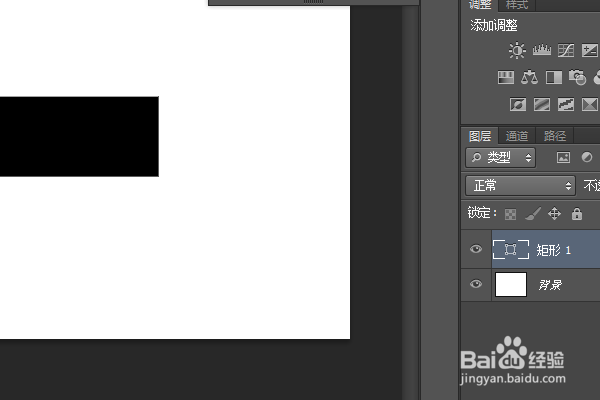
PS练习八十九图层投影样式

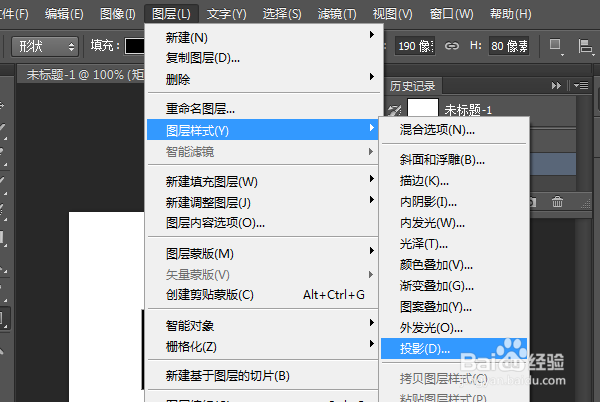
4、在图层面板中选中这个矩形所在的图层,

然后在标题栏中执行【图层——图层样式——投影】
PS练习八十九图层投影样式

5、如下所示,

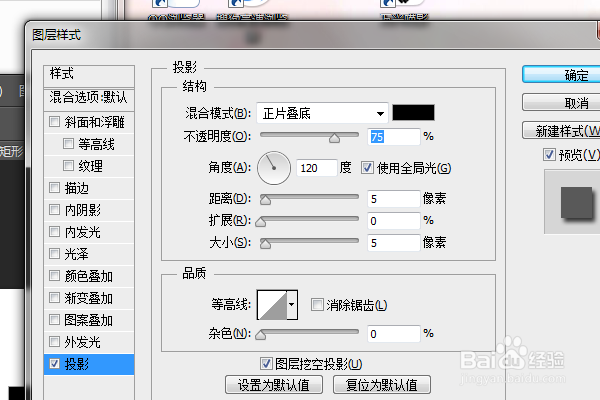
弹出“图层样式”对话框,

样式勾选了“投影”,参数都有默认的。
PS练习八十九图层投影样式

6、如下所示,

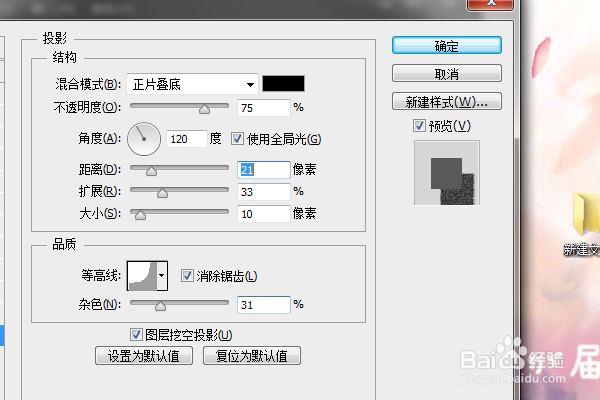
修改参数:主要是距离、扩展、大小、等高线以及杂色的参数修改了一下,

看着预览的效果,点击确定。
PS练习八十九图层投影样式

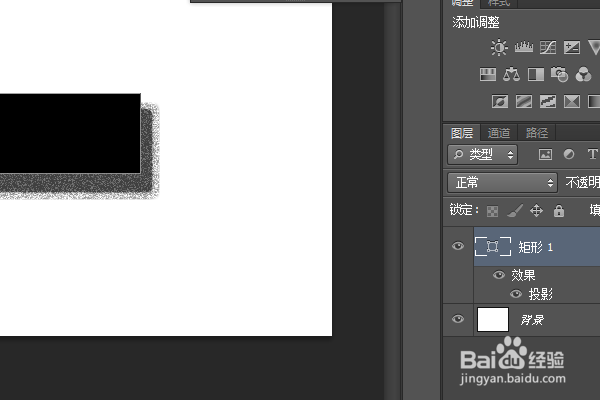
7、如下所示,

这个图层的投影样式就操作演示结束了。

PS练习八十九图层投影样式

  • PS拷贝图层样式练习文字ART
  • ps怎样得到图层样式制作的投影到一个独立图层
  • PS如何添加投影的图层效果
  • 零基础学PS:设置图层投影样式
  • ps软件应用图层样式给文字添加投影
  • 热门搜索
    炒米粉怎么做好吃 lol怎么查隐藏分 苹果手机怎么定位追踪 深圳航空怎么样 销售分析怎么写 京东余额怎么用 专长怎么写 肛裂怎么治疗 和怎么读 泡沫胶怎么去除