1、打开photoshop,点击小圆圈,打开纯色,然后填充一个纯色图层。

2、点击蒙版,按住ctrl+I反相,将混合模式改为正片叠体。

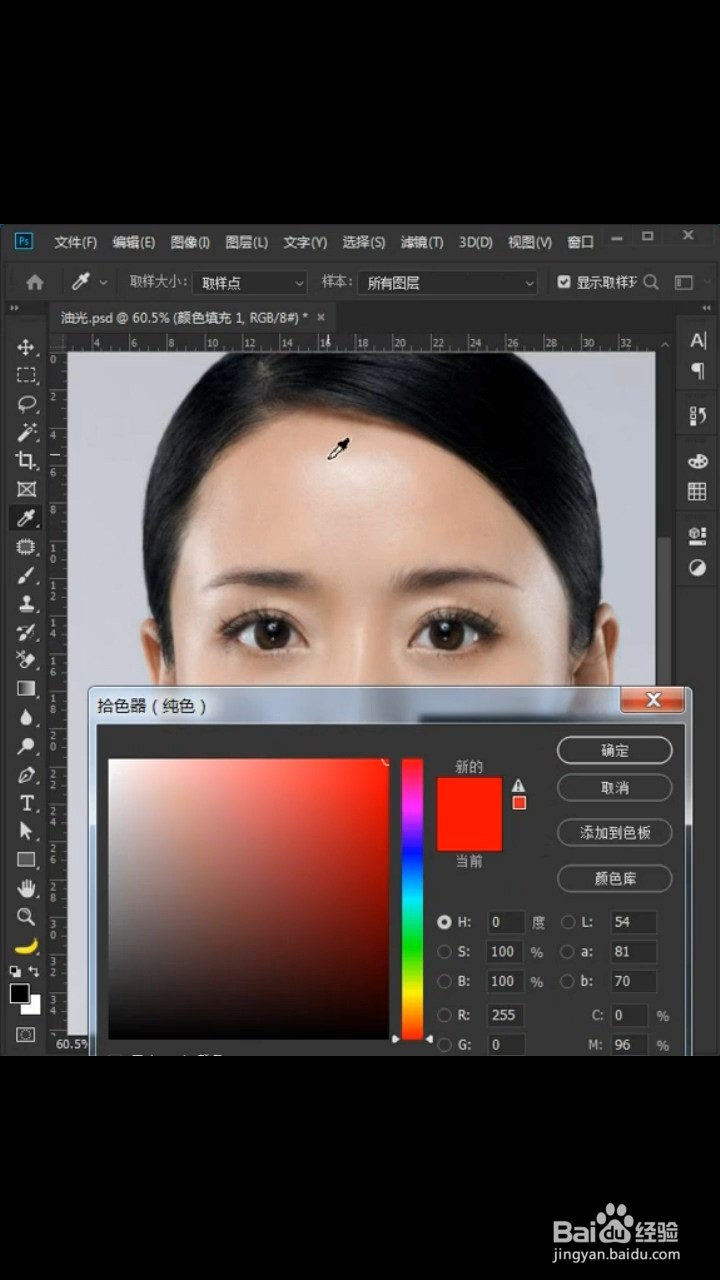
3、点击纯色图层,然后双击打开拾色器,用吸管吸取皮肤油光的部分。
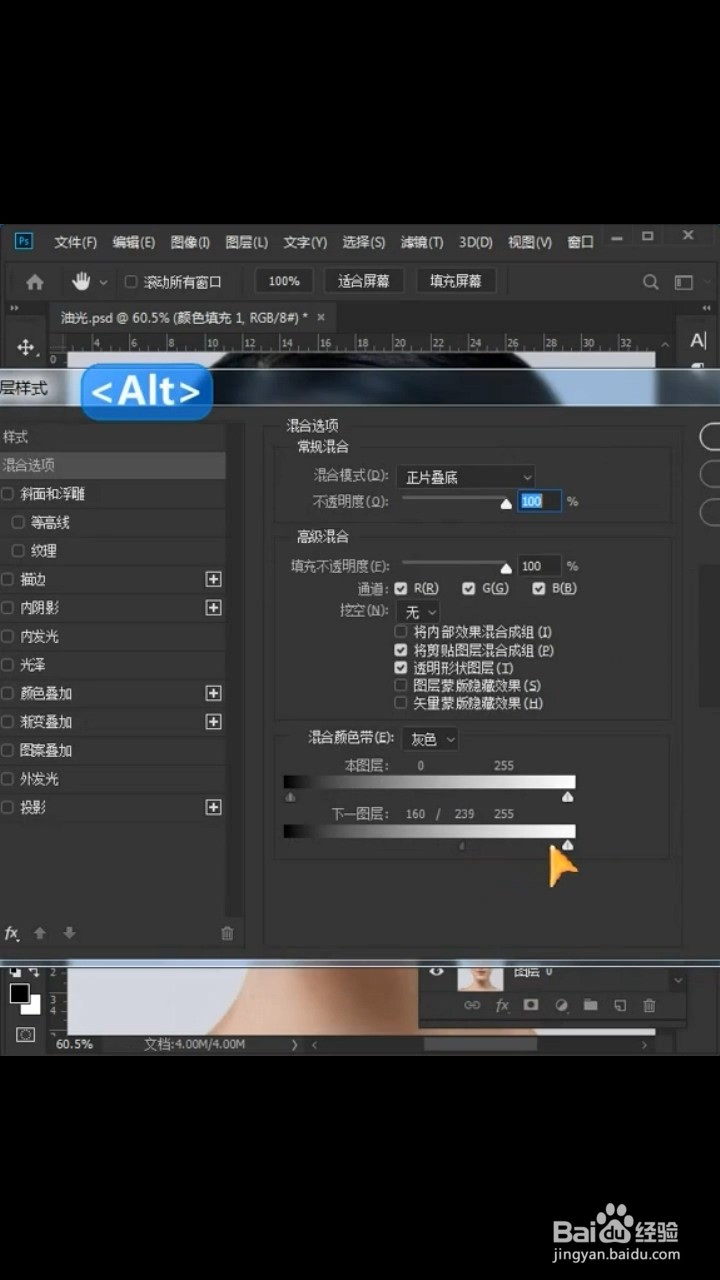
4、点击FX打开混合选项,向右拖动下一图层黑色滑块,按住alt键,向右拖动黑色滑块的右滑块。
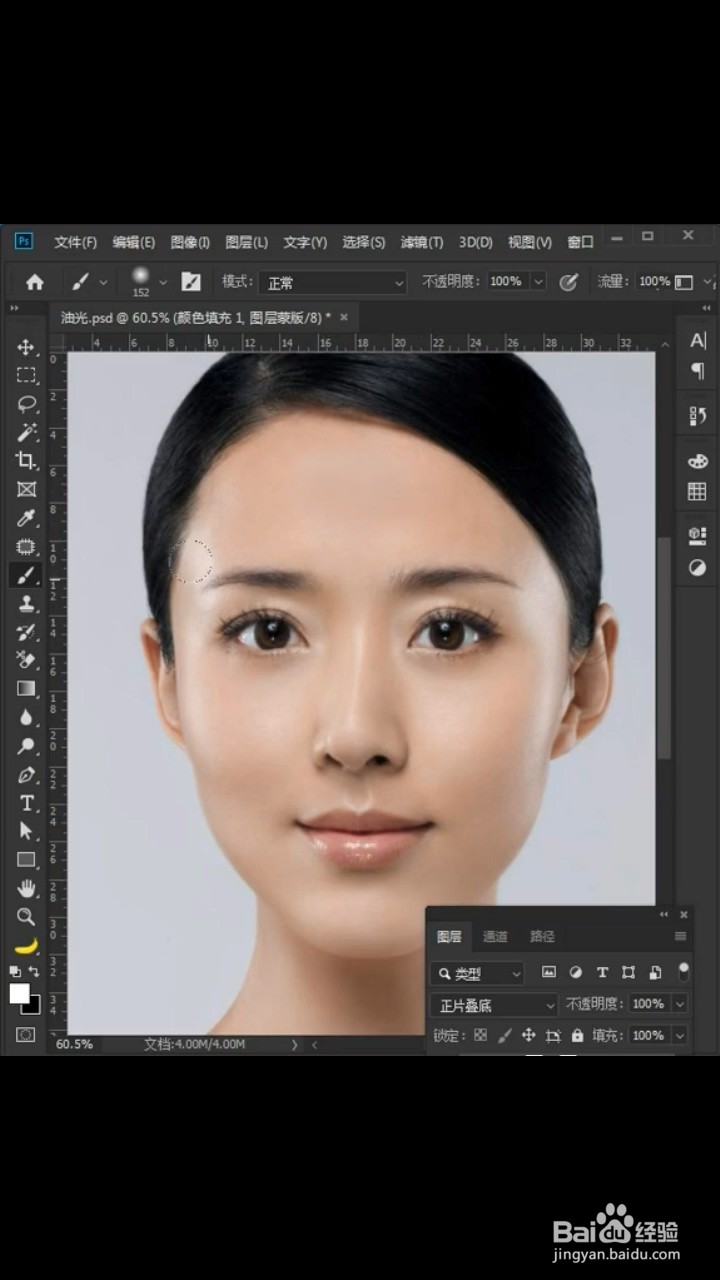
5、 点击蒙版,然后用白色的画笔工具,涂抹脸部的油光区域即可。
时间:2026-04-21 18:28:06
1、打开photoshop,点击小圆圈,打开纯色,然后填充一个纯色图层。
2、点击蒙版,按住ctrl+I反相,将混合模式改为正片叠体。
3、点击纯色图层,然后双击打开拾色器,用吸管吸取皮肤油光的部分。
4、点击FX打开混合选项,向右拖动下一图层黑色滑块,按住alt键,向右拖动黑色滑块的右滑块。
5、 点击蒙版,然后用白色的画笔工具,涂抹脸部的油光区域即可。
