EXCEL巧用RAND函数 自动生成随机数据

 时间:2026-02-12 00:40:51

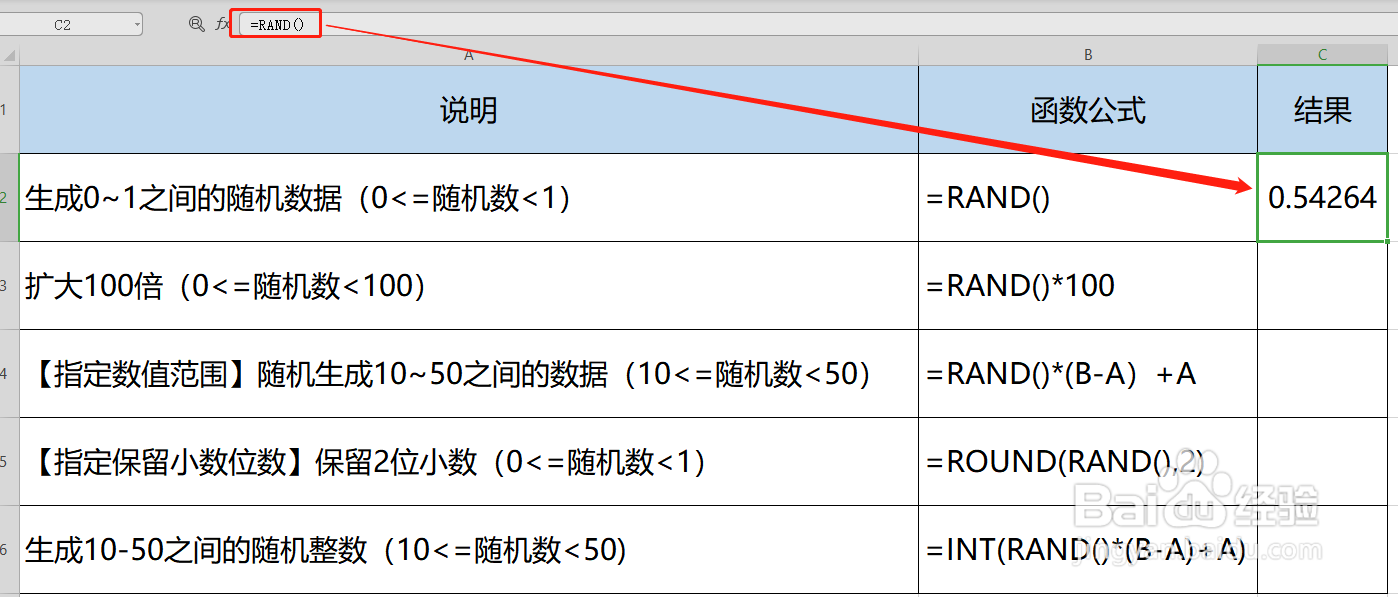
1、接下来讲解此函数在WPS2019中使用技巧,生成0到1之前的随机数据,在C2中输入“RAND”即可
EXCEL巧用RAND函数 自动生成随机数据

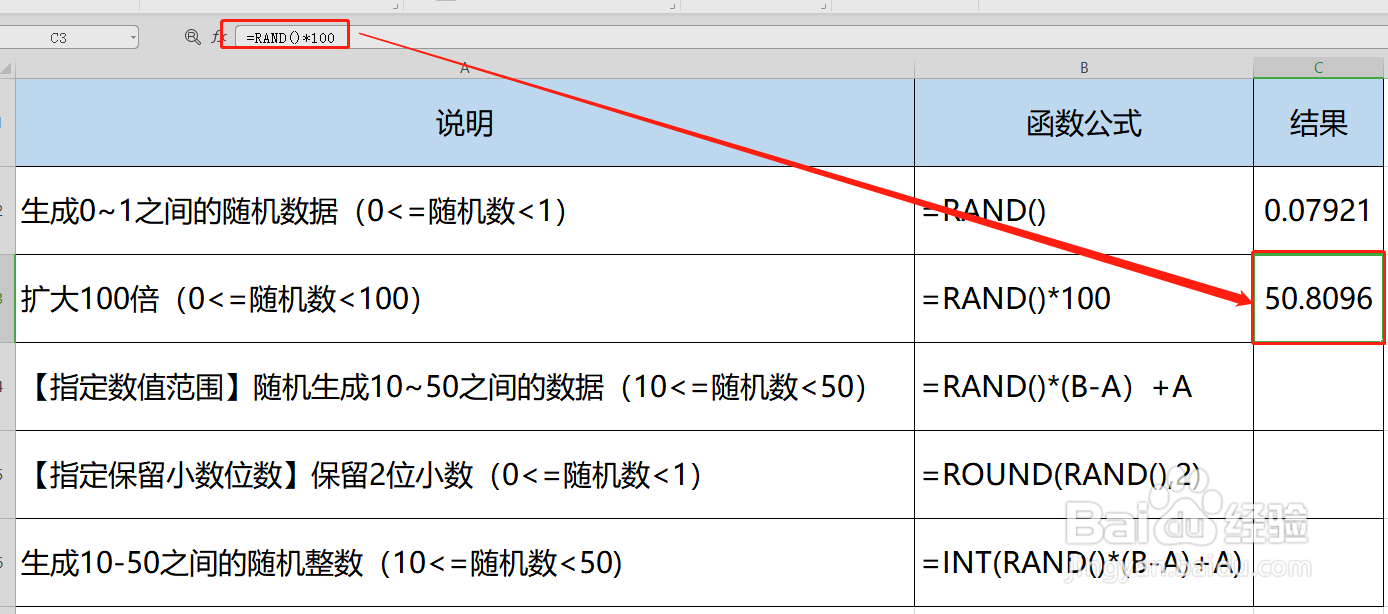
2、如果觉得0到1之间这个数值太小了,10可以在C3中使用公式"=RAND()*100",加上100就扩大100倍了
EXCEL巧用RAND函数 自动生成随机数据

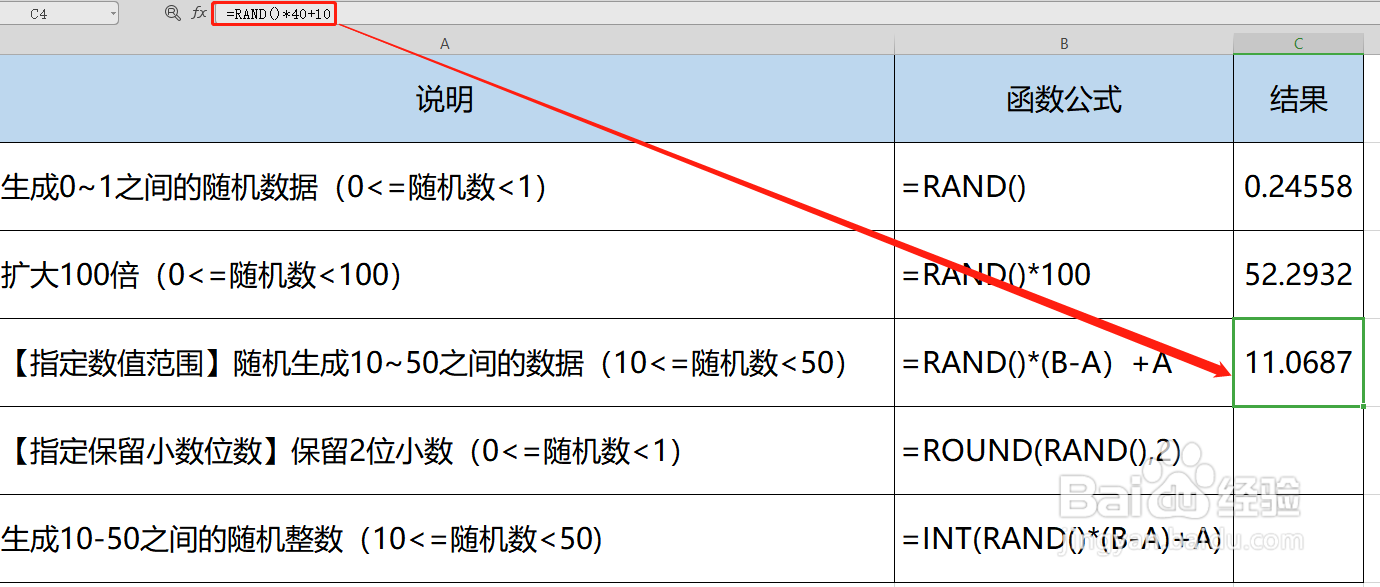
3、如果要给这个随机函数指定一个范围,比如我现在指定范围是随机生成10到50之间的数值,那么应该在C4中输入"=RAND()*40+10",
EXCEL巧用RAND函数 自动生成随机数据

4、第四,指定保留小数位,比如我只希望随机数保留两位小数位数,在C5中输入"=ROUND(RAND(),2)",或者也可以通过“设置单元格格式”中的“数值”来定义小数位数

EXCEL巧用RAND函数 自动生成随机数据

5、生成A与B之间的随机整数,比如我希望生成数值在10到50之间的整数,可以直接使用INT自动取整函数,在C6中输入"=INT(RAND()*40+10)"

EXCEL巧用RAND函数 自动生成随机数据

  • Excel表中VBA的程序如何计算圆的周长
  • excel中如何让选定的区域放大到整个窗口
  • Excel函数详解:[81]ATAN2函数用法
  • Excel中Bin2dec函数怎么用?
  • 批量处理在多个变量中选取最大值并输出其变量名
  • 热门搜索
    电脑内存条怎么安装 cad快捷键命令大全 情侣头像大全 肥肠怎么做好吃 文竹的修剪方法图解 红烧鳕鱼的家常做法 鸡翅怎么做好吃又简单 麦粒肿快速消除的方法 胃火大口臭怎么办 家常小炒