win10怎么设置屏保为时间屏保?

 时间:2026-05-04 18:10:33

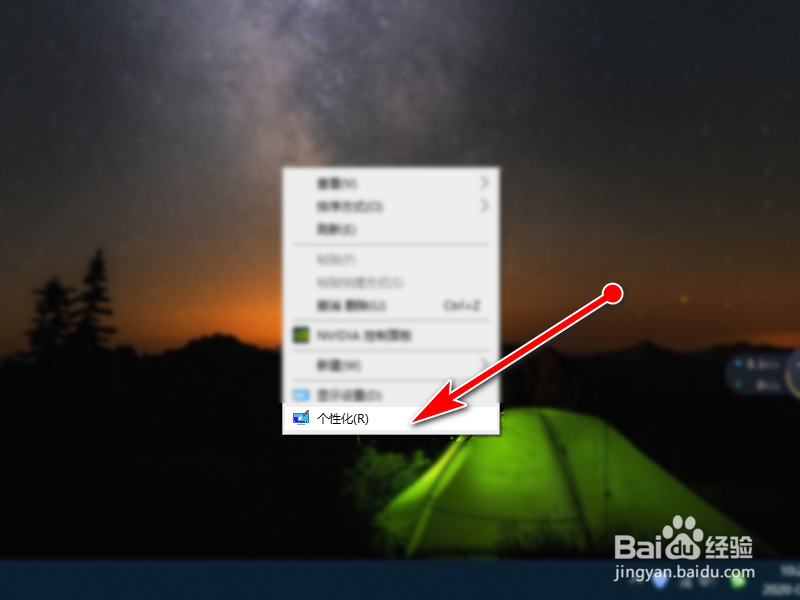
1、首先我们在桌面空白处点击右键,出现的菜单里选最后一个“个性化”的选项,点击打开。
win10怎么设置屏保为时间屏保?

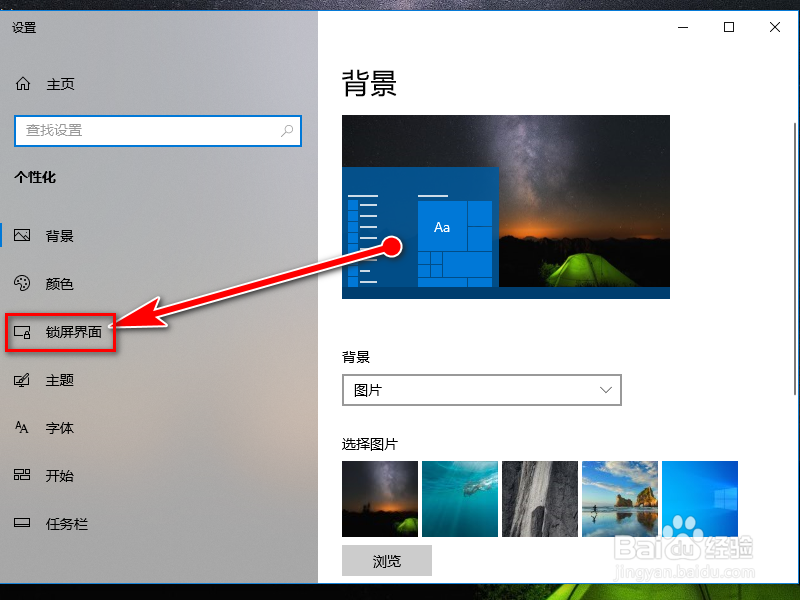
2、打开后,我们看见左边有好多选项,我们点击中间的“锁屏界面”。

win10怎么设置屏保为时间屏保?

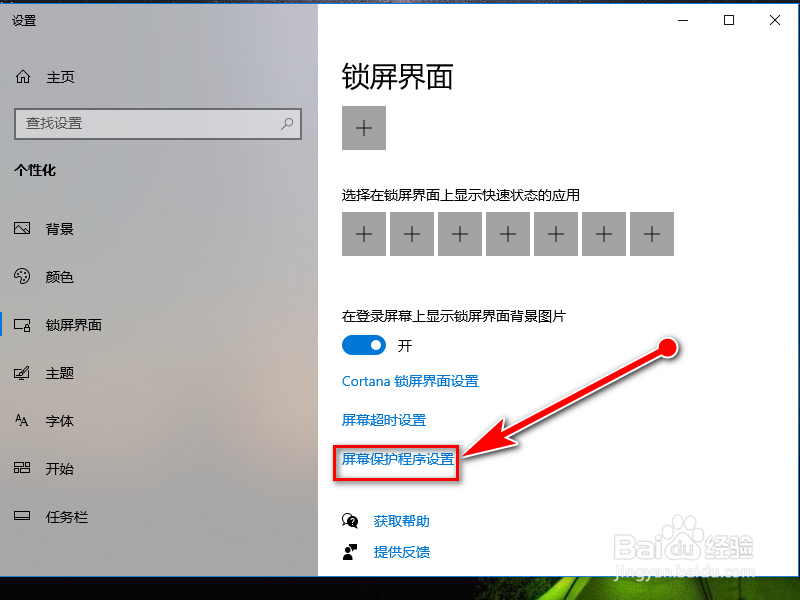
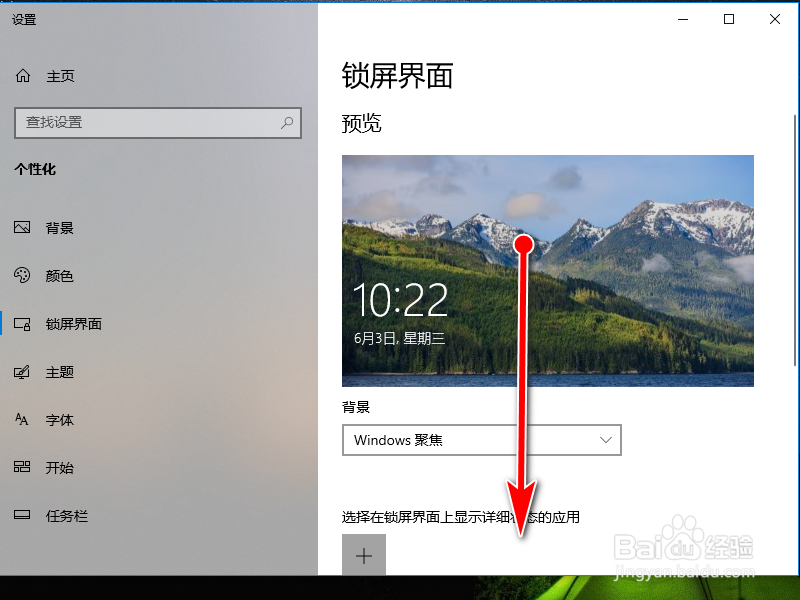
3、现在我们看到右边预览的这个图案就是我们现在桌面上的显示锁屏桌面。现在我们右边用鼠标向下翻。
win10怎么设置屏保为时间屏保?

4、翻到最后我们看到有一个“屏幕保护程序”点击打开。

win10怎么设置屏保为时间屏保?

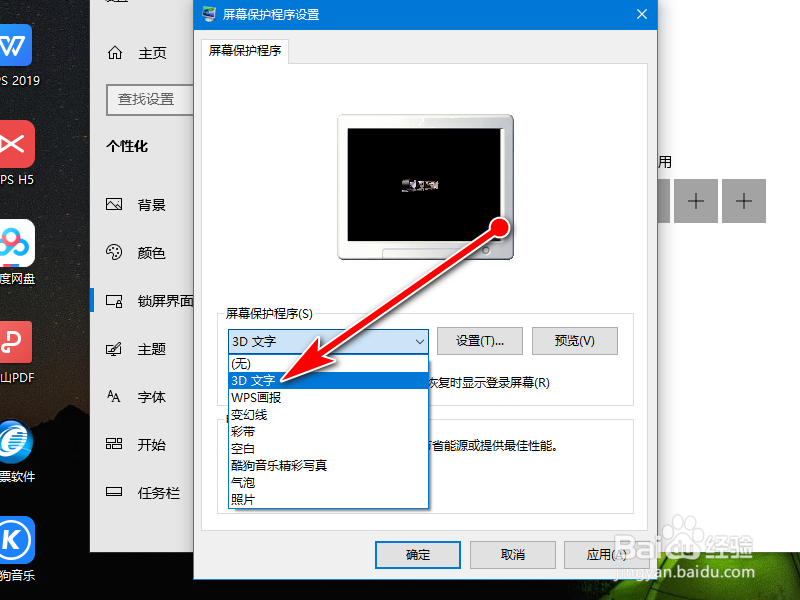
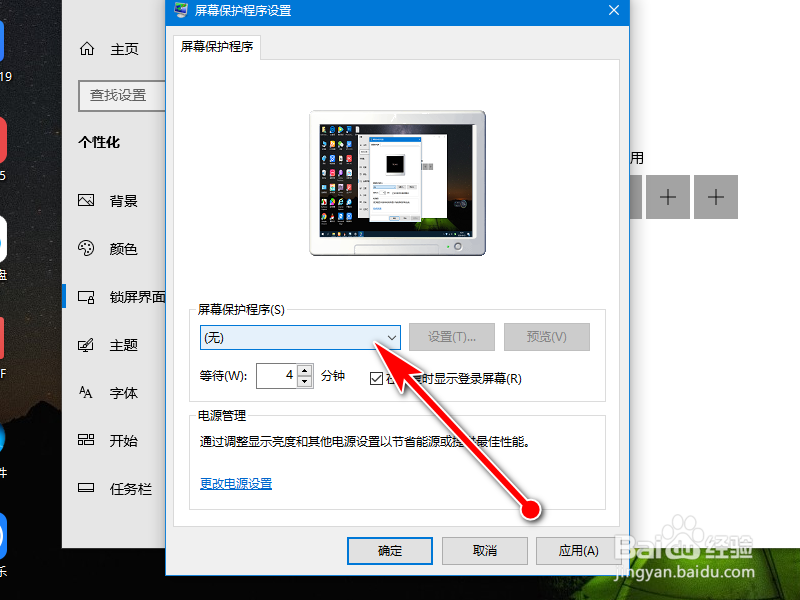
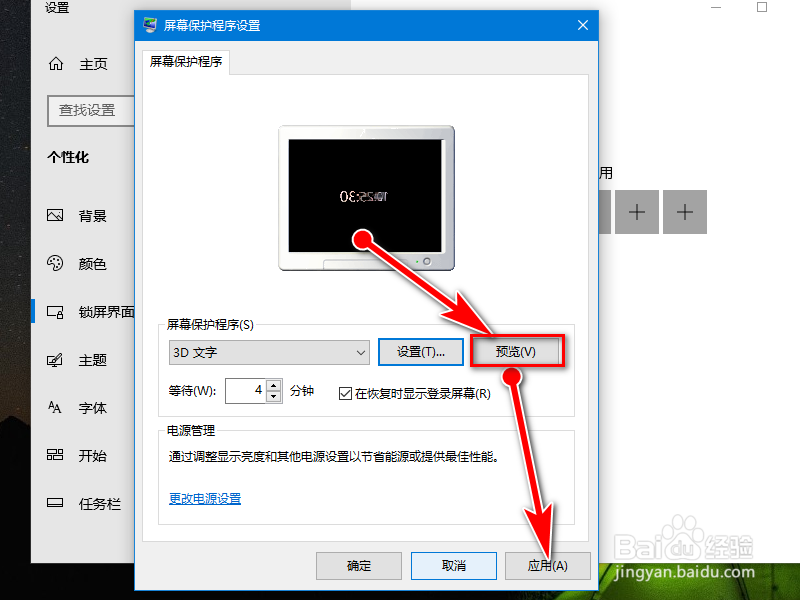
5、这时候就到了屏幕保护设置的界面。我们在屏幕保护程序下面的这个选项框里点击打开。
win10怎么设置屏保为时间屏保?

6、这里我们选择3D文字,点击选择。如下图所示:

win10怎么设置屏保为时间屏保?

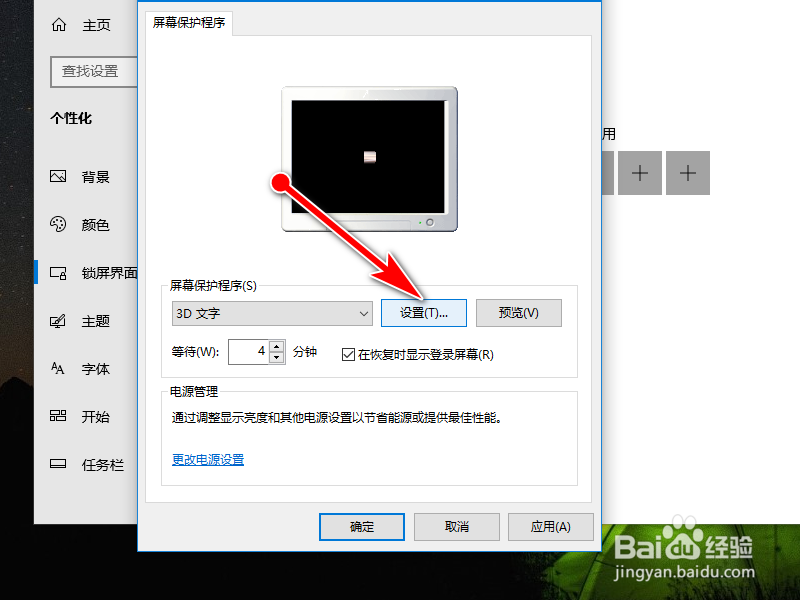
7、点击选择3D文字以后,点击右边的设置选项框。

win10怎么设置屏保为时间屏保?

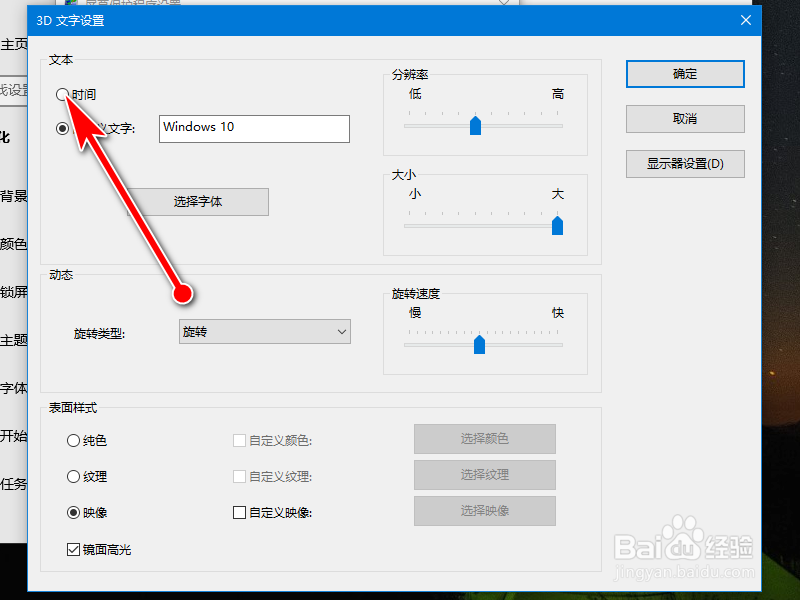
8、这里一般默认的是自定义文字,我们选择左上方的时间选项。

win10怎么设置屏保为时间屏保?

9、其他基本保持默认,没有改变的,设置好之后我们选择右上角的确定选项。

win10怎么设置屏保为时间屏保?

10、现在我们的时间屏保已经完成了,我们点击预览然后确认没有问题以后点击应用。
win10怎么设置屏保为时间屏保?

  • win10怎么设置屏保
  • win10如何设置屏保
  • win10怎么设置屏保?
  • win10怎么设置屏保
  • win10怎么设置屏保
  • 热门搜索
    安徒生童话故事大全 家庭腌咸鸡蛋的土方法 皮肤湿疹的治疗方法 广场舞大全 节温器怎么安装图解 体内排毒的最好方法 山茶花的养殖方法 蓝牙耳机怎么和手机连接 茄子炒肉的家常做法 性功能减退怎么办