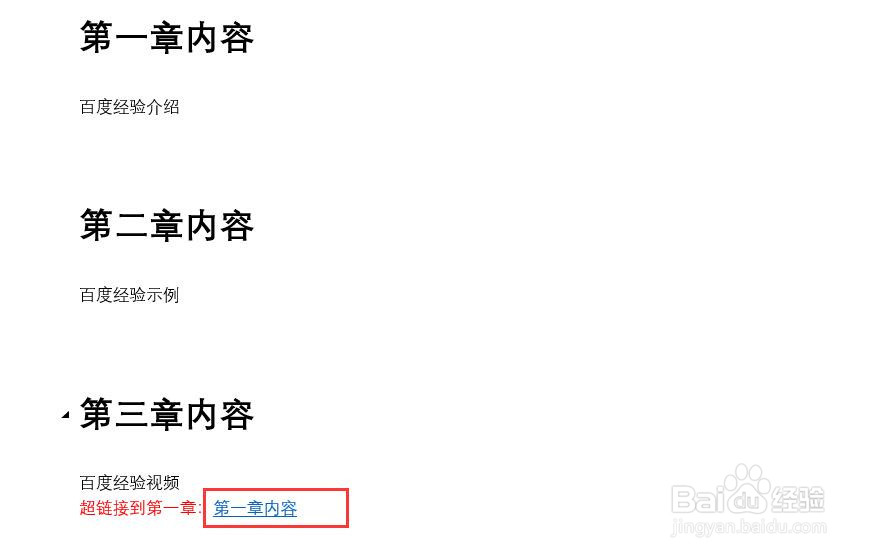
word2016如何创建指向当前文档某个位置的超链接

 时间:2026-05-03 23:06:58

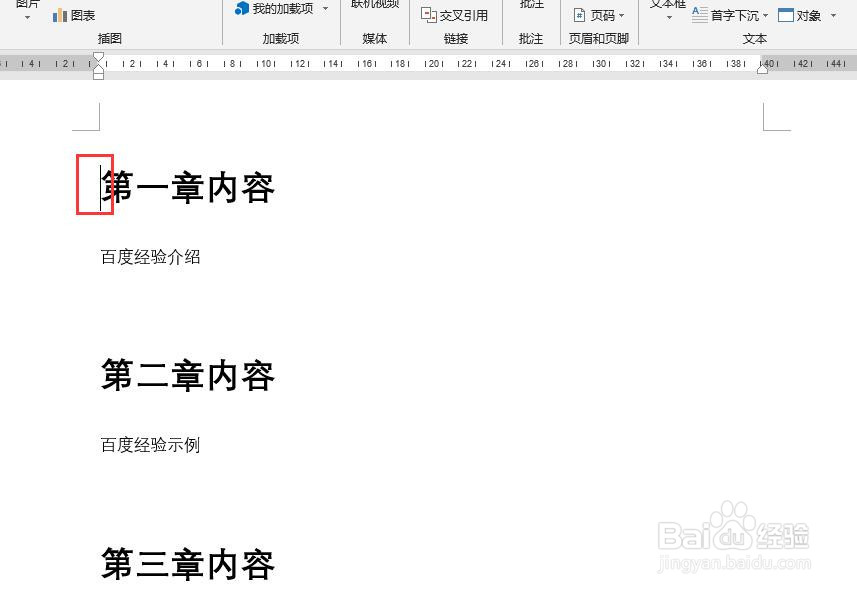
1、新建一个word2016文档,打开输入一些测试文本,设置几个标题,在图中光标位置添加当前文档特定位置的超链接。

word2016如何创建指向当前文档某个位置的超链接

2、点击菜单栏中【插入】,在插入选项卡中点击“链接”。

word2016如何创建指向当前文档某个位置的超链接

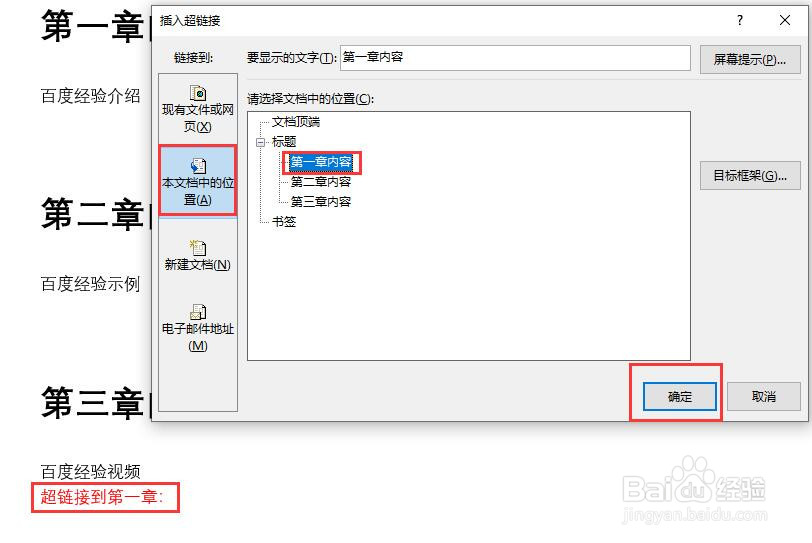
3、打开插入超链接窗口,选择链接到“本文档中的位置”,在右侧选择区域就会显示该文档中的一些特定位置。例如根据需求,我们选择链接到标题的“第一章内容”。点击确定按钮。
word2016如何创建指向当前文档某个位置的超链接

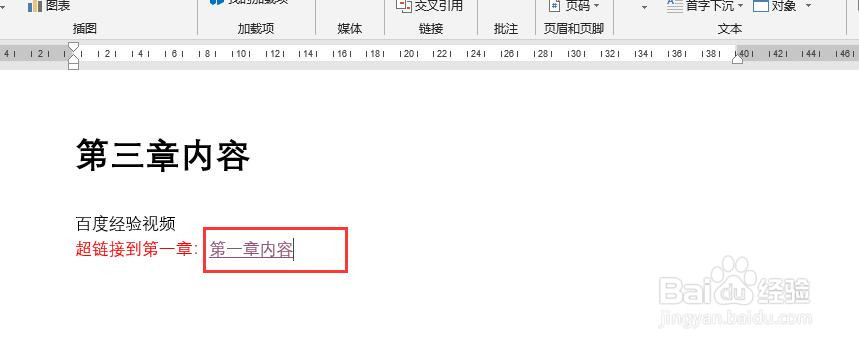
4、此时在页面的光标位置就会创建一个超链接,如图所示。

word2016如何创建指向当前文档某个位置的超链接

5、页面向下滑动,页面顶部显示第三章内容,此时,按住键盘上的Ctrl键,同时单击该超链接。
word2016如何创建指向当前文档某个位置的超链接

6、然后页面就会直接跳到链接的第一章内容位置,且光标也会显示到该位置。

word2016如何创建指向当前文档某个位置的超链接

  • Word如何进行分屏
  • 如何在ppt中给菱形添加红色阴影和三维效果
  • 如何在word中制作交替流
  • 清除图例怎么设置
  • 在Word设置文本框格式的方法
  • 热门搜索
    哥白尼是怎么死的 纤怎么组词 英雄联盟怎么发所有人 婴儿感冒鼻塞怎么办 swisse蔓越莓怎么吃 皮疹怎么治疗 欧派橱柜怎么样 dota2怎么暂停 电脑开机密码忘记怎么办 北京语言大学怎么样